O processo de aquisição refere-se à obtenção de bens, serviços ou obras de uma fonte externa. Envolve diversas atividades, como identificar necessidades, buscar fornecedores, negociar termos e gerenciar contratos.
O objetivo do processo de compras é obter os produtos ou serviços certos, com o custo e a qualidade adequados, garantindo que sejam entregues no prazo e atendam aos requisitos da organização.
Fluxo de aprovação de compras
Uma das principais características de um processo de compras são os fluxos de aprovação, que organizam a sequência em que os processos devem seguir cada solicitação. O fluxo de aprovação adiciona uma camada extra de controle e supervisão.
Grupos de aprovação e configurações de fluxo
Para criar um processo de aprovação específico, você precisa criar um grupo de aprovação e, dentro desse grupo, definir o fluxo específico.
- Na sua barra lateral, acesse Gastos.
- No canto superior direito, clique no botão de configuração.
- Selecione Despesas, aquisições ou Software
- Na seção Aprovações de solicitações de gastos
- Adicione um nome e uma descrição (opcional)
- Clique em Salvar grupo de aprovação

Fluxo de aprovação
O fluxo de aprovação está estruturado em níveis:
- Um ou mais aprovadores são designados para cada nível.
- Para avançar para o próximo nível, os aprovadores do nível anterior devem aprovar a solicitação.
Por padrão, o administrador é o aprovador do primeiro nível de aprovação.

Para alterar ou adicionar aprovadores:
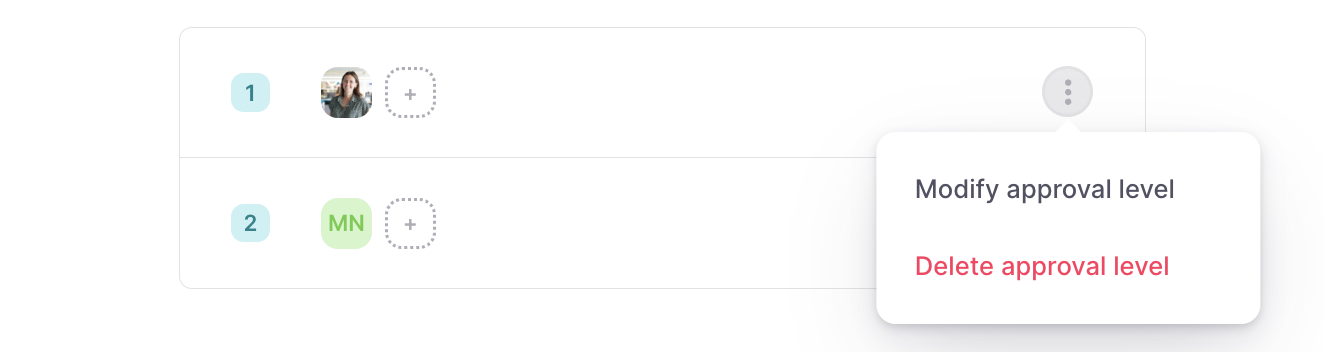
- Você pode adicionar outros aprovadores ao mesmo nível de aprovação clicando no ícone de mais (+).
- Você pode editar ou excluir o nível de aprovação clicando no ícone de três pontos.
Para atribuir funcionários:
Após definir o fluxo de aprovação, você estará pronto para atribuir os funcionários.
Todos os funcionários designados para um grupo de aprovação seguirão o fluxo de aprovação definido.
Os funcionários só podem ser atribuídos a 1 grupo de aprovação.
- Abra a aba Funcionários.
- Clique no sinal de + no canto superior direito.
- Selecione e adicione os funcionários

autorizações de aquisição
Existem duas permissões que podem ser gerenciadas:
- Restringir os funcionários que podem fazer solicitações
- Restringir os funcionários que podem gerenciar pedidos de compra.
Como criar uma solicitação de compra
Assim que todas as configurações estiverem prontas, os funcionários poderão começar a fazer solicitações de compra.
- Na sua barra lateral, acesse "Meus gastos".
- Abra Meus pedidos de compra
- Clique em + Nova solicitação
- Escolha entre Novo produto ou serviço ou Software
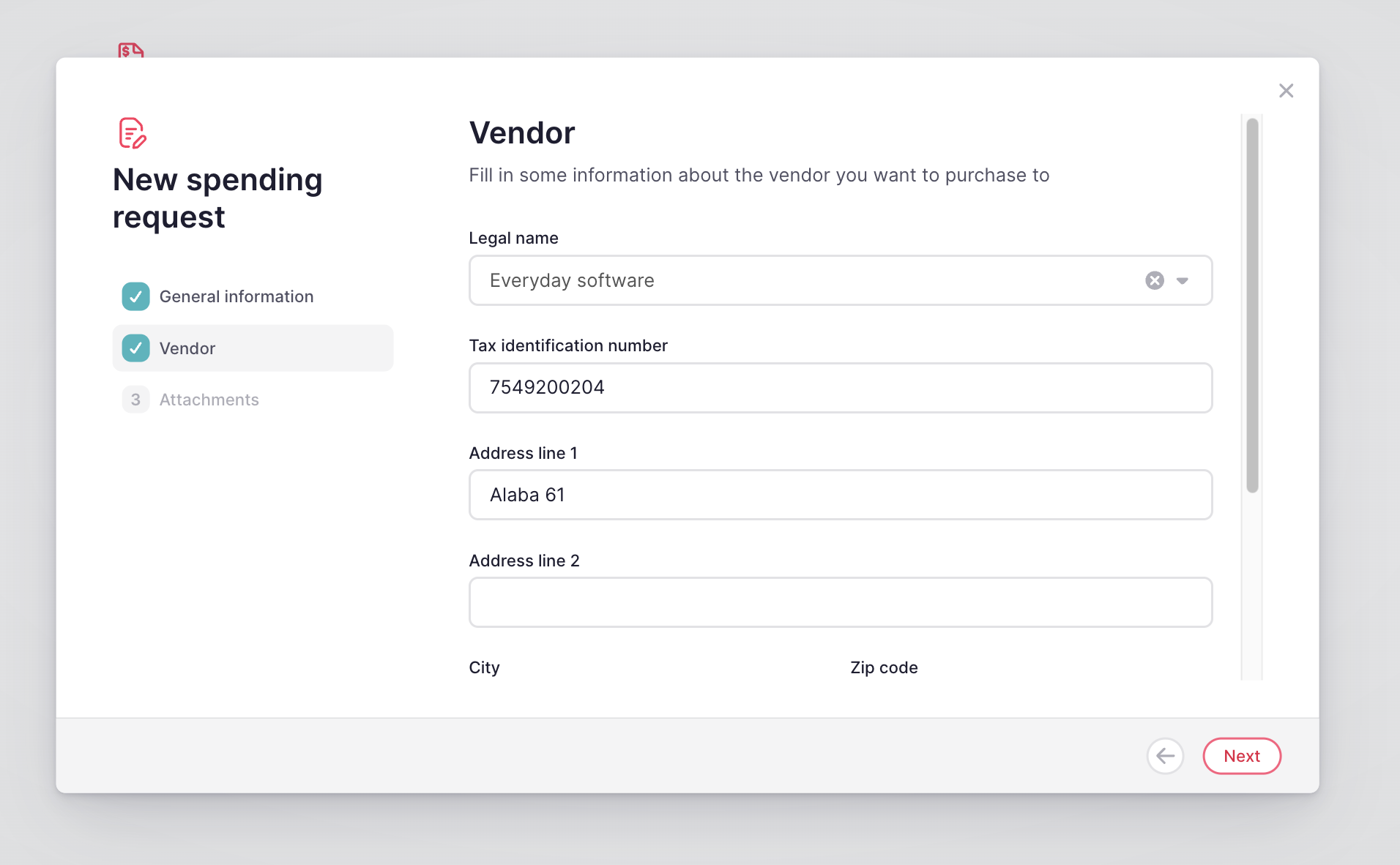
- Preencha todas as informações:
- informações gerais
- Informações do fornecedor
- Anexos
- Após concluir, clique em Enviar para aprovação.
Após o envio de uma solicitação de compra para aprovação, ela seguirá o fluxo de aprovação definido para o funcionário no grupo de aprovação ao qual ele pertence. O funcionário receberá atualizações sobre a solicitação na Caixa de Entrada > Notificações.
Como aprovar solicitações de compra
💡 Para facilitar a gestão dos Pedidos de Compra, o aprovador receberá uma notificação do pedido também através da Caixa de Entrada, na seção Pedidos.
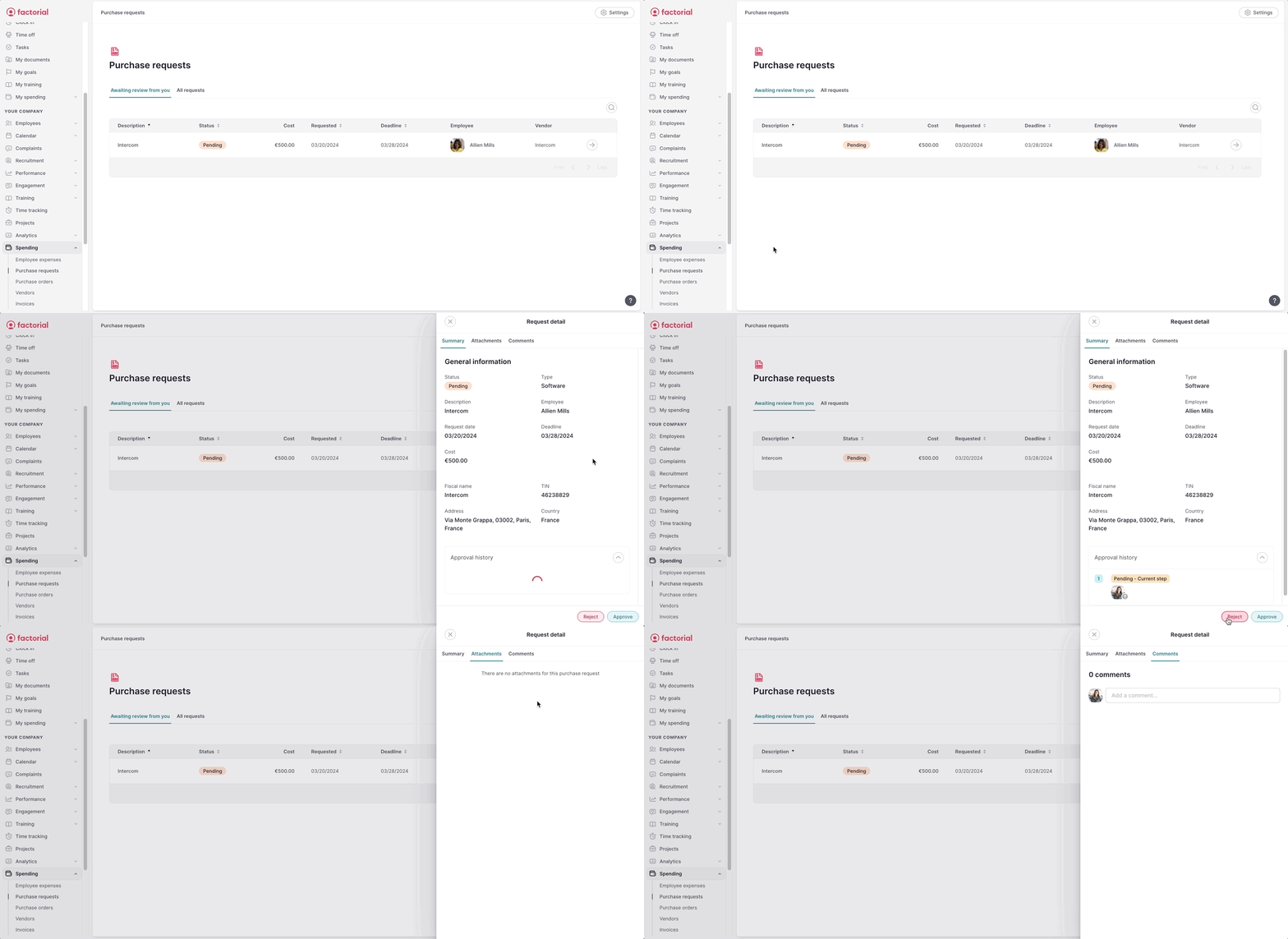
O responsável pela aprovação encontrará a solicitação de compra na seção de solicitações de compra.
- Na sua barra lateral, acesse Gastos.
- Solicitações de compra em aberto
A lista de solicitações de compra ajuda os aprovadores e os gerentes financeiros a entender melhor o status de todas as solicitações de compra que precisam acompanhar.
Nessa lista, clicando na seta à direita, o aprovador pode visualizar os detalhes da solicitação e aprová-la.
💡 Comentários de pedidos de compra
É comum que tanto quem solicita quanto quem aprova uma solicitação de compra tenham dúvidas. Utilize a seção de Comentários para iniciar uma conversa diretamente na solicitação de compra, tornando a comunicação mais fluida. Os envolvidos na solicitação de compra receberão notificações sempre que novos comentários forem adicionados.
Como excluir uma solicitação de compra
- Na sua barra lateral, acesse Gastos.
- Selecione a aba de fatura de compra
- Acesse uma solicitação de fatura pendente .
- Clique nos 3 pontos no canto superior direito e exclua a fatura.

Lista de pedidos de compra
As ordens de compra são solicitações de compra aprovadas, contendo todos os detalhes sobre a compra, o fornecedor e o solicitante.
Você pode visualizar todas as solicitações: Rascunho, Pendentes, Solicitadas, Parciais, Recebidas e Concluídas.

Eles podem ser exportados como arquivos .CSV ou Excel.
Fornecedores
Sempre que uma solicitação de compra é criada, um novo fornecedor também é gerado na seção Fornecedores. Esse fornecedor permanece em modo de edição durante todo o processo da solicitação, permitindo que os aprovadores e validadores finais modifiquem as informações e garantam o armazenamento correto.

É possível criar um novo fornecedor diretamente na seção Fornecedores. Esses fornecedores ficarão disponíveis para busca durante as solicitações de compra.