Antes de começar a sincronizar com seu calendário
Antes de conectar Factorial ao seu aplicativo de calendário, tenha em mente os seguintes pontos:
- Sincronização unidirecional ( Factorial → calendário)
Os eventos no Factorial aparecerão no seu calendário, mas as alterações feitas no seu calendário não serão atualizadas Factorial . - Não em tempo real
A sincronização não é instantânea; os eventos podem demorar um pouco para aparecerem no seu calendário. - Não há botão de desconexão no Factorial
Uma vez configurada, a sincronização com Factorial não pode ser desconectada. Você precisa gerenciá-la pelo seu aplicativo de calendário. - Tipo de feed de calendário:
Este serviço utiliza um feed de assinatura (ICS) , que atualiza automaticamente seu calendário com os eventos Factorial de acordo com a programação de atualização do seu aplicativo de calendário. - Sem sincronização seletiva
Não é possível escolher quais informações específicas serão sincronizadas. A sincronização funciona no sistema "tudo ou nada" — ou todos os dados disponíveis são sincronizados, ou nenhum deles é.
O que está sincronizado:
- Férias e ausências registradas no Factorial
- Eventos ou feriados da empresa
O que NÃO está sincronizado:
- Eventos pessoais que você cria no Factorial
- Comentários, anexos ou detalhes adicionais de eventos Factorial
Como conectar seus calendários
Ao sincronizarmos o Google Agenda com Factorial , as informações são transferidas do Factorial para o Google Agenda. Isso significa que todos os eventos exibidos na agenda, incluindo aniversários, ausências do escritório e comemorações, serão copiados.
- Na sua barra lateral, acesse Calendário.
- Clique em Feed do Calendário , localizado no canto superior direito.
- Escolha o calendário que deseja sincronizar.
- Clique em Copiar URL

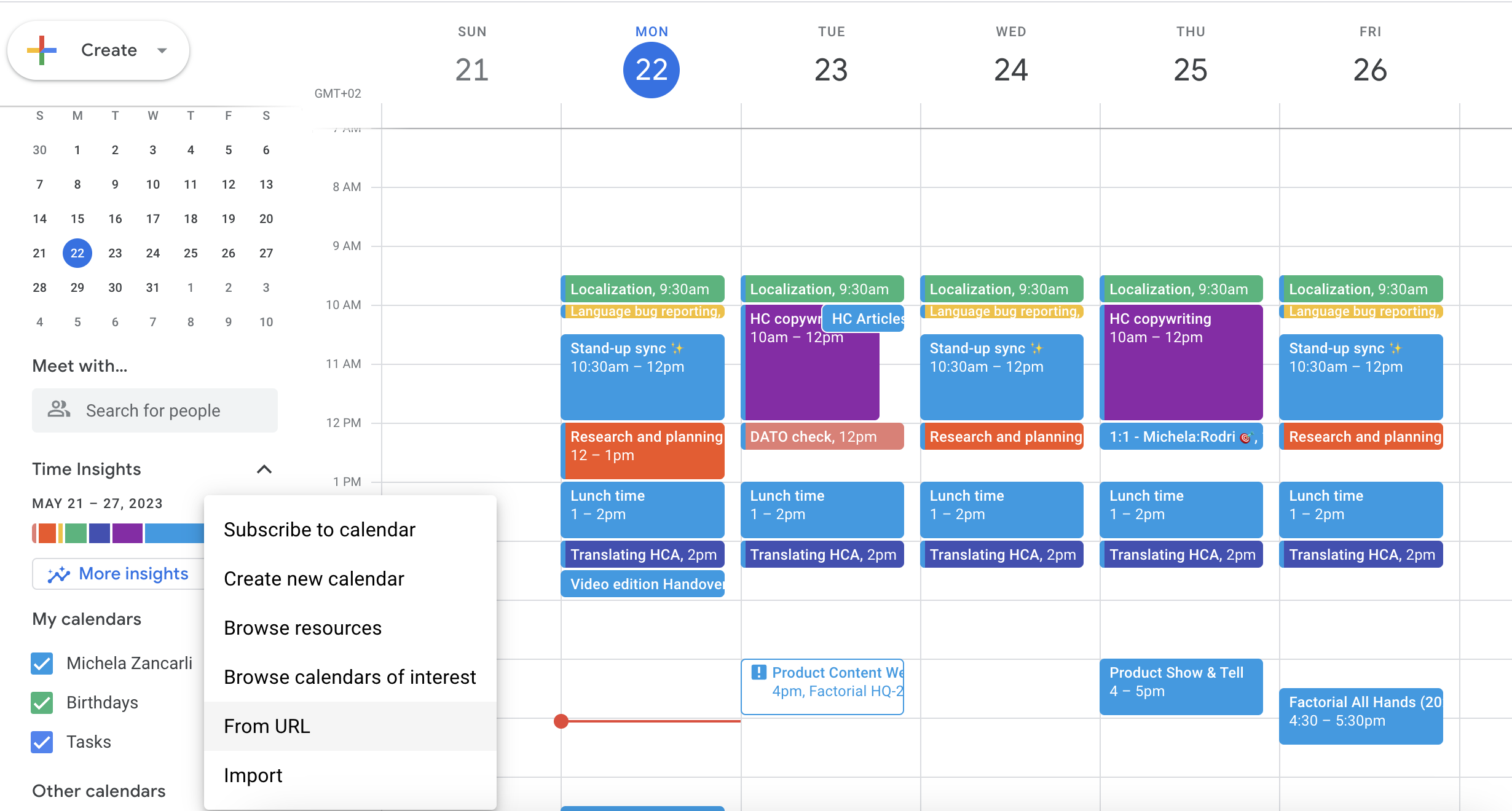
Se você usa o Google Agenda
- No seu computador, abra o Google Agenda.
- À esquerda, ao lado de Outros calendários, clique em Adicionar outros calendários.
- Selecionar a partir do URL
- Cole o URL do Calendário Factorial
- Clique em Adicionar calendário
Se você usa o iCalendar
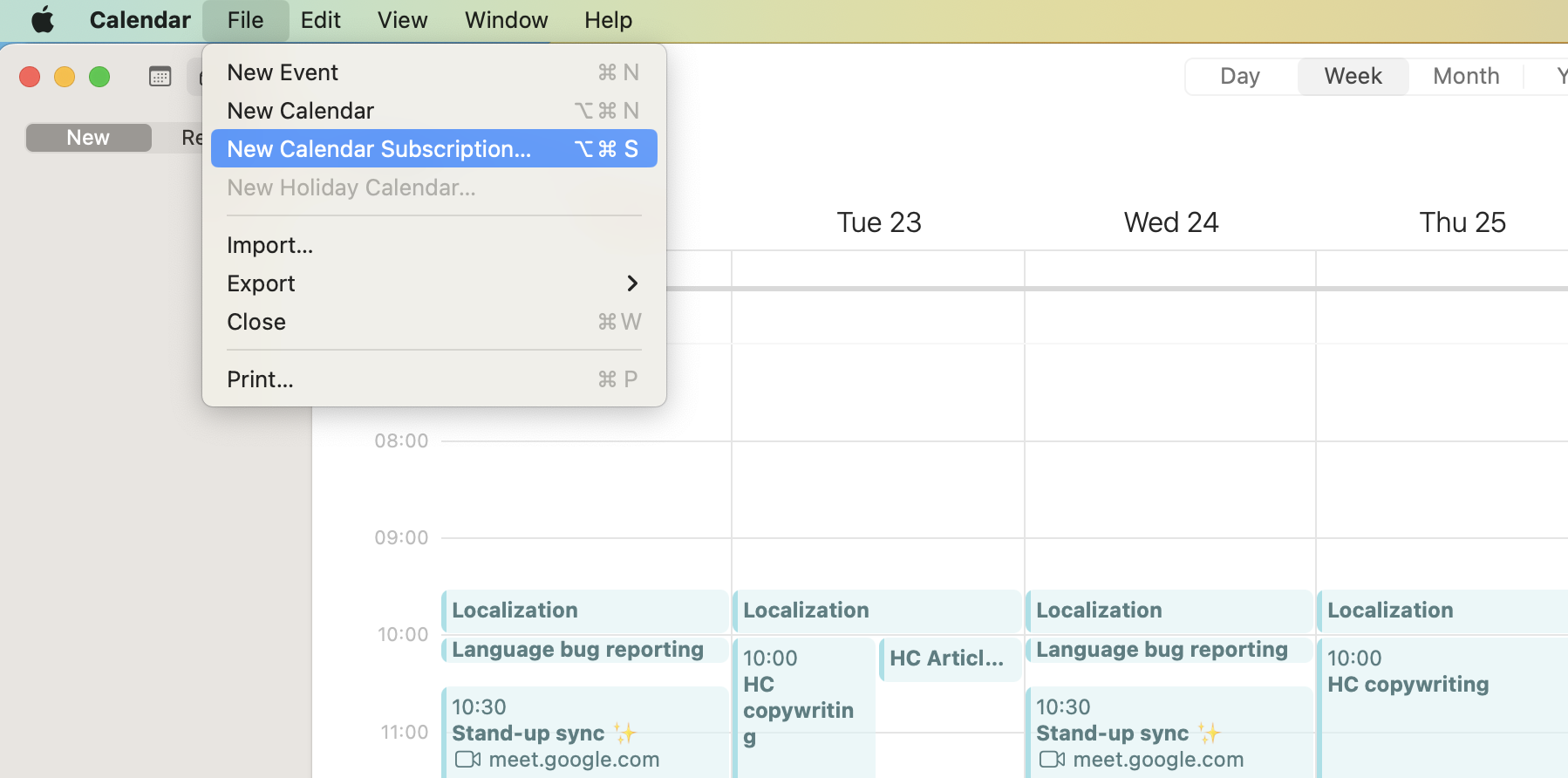
- No seu computador, abra o iCalendar.
- Clique em Arquivo
- Selecione Nova assinatura de calendário
- Cole o URL do Calendário Factorial
- Clique em Inscrever-se
Se você usa o Calendário do Outlook:
- Clique em Configurar integração no Factorial e copie o URL do calendário.
(Opcional) Para filtrar por equipe, copie o URL diretamente do ícone do calendário no lado direito da seção do calendário. - Abra o Calendário do Outlook .
- Acesse Arquivo e selecione Configurações da conta > Configurações da conta .
- Na aba Calendários da Internet , clique em Novo .
- Cole o URL do Calendário Factorial e clique em Adicionar .
- Confirme a assinatura selecionando Sim .
Seu calendário do Outlook agora exibirá as ausências das pessoas, eventos da empresa e feriados.
Como remover ou interromper a sincronização
Não existe um botão "desconectar" dentro Factorial para feeds de calendário. Para interromper a sincronização, você precisa remover ou cancelar a assinatura do feed Factorial no seu aplicativo de calendário.
- Google Agenda :
- Acesse Outros calendários
- Abra as configurações do calendário Factorial
- Selecione Remover ou Cancelar inscrição
- Calendário da Apple (iCal) :
- Na barra lateral, clique com o botão direito do mouse no calendário ao qual você está inscrito.
- Selecione Cancelar inscrição
- Panorama :
- Se você adicionou o evento como uma assinatura de Calendário da Internet (em Configurações da conta > Calendários da Internet ), remova a assinatura de lá.
- Se você importou um arquivo .ics (através de Arquivo > Abrir e Exportar > Importar/Exportar ), esta é uma importação única. Para interromper as atualizações, exclua o calendário ou os eventos importados.
Com que frequência é atualizado?
Factorial não controla o intervalo de atualização. Os feeds do iCal são atualizados de acordo com a programação do seu aplicativo de calendário.
As atualizações não são imediatas e variam dependendo do Google Agenda, do Calendário da Apple ou do Outlook.
Dica prática: Para obter as informações mais atualizadas no Outlook, use o método de assinatura do Calendário da Internet em vez de importar um arquivo .ics, já que a assinatura mantém o feed atualizado automaticamente.