No portal do Azure
1. Clique em Aplicativos Empresariais
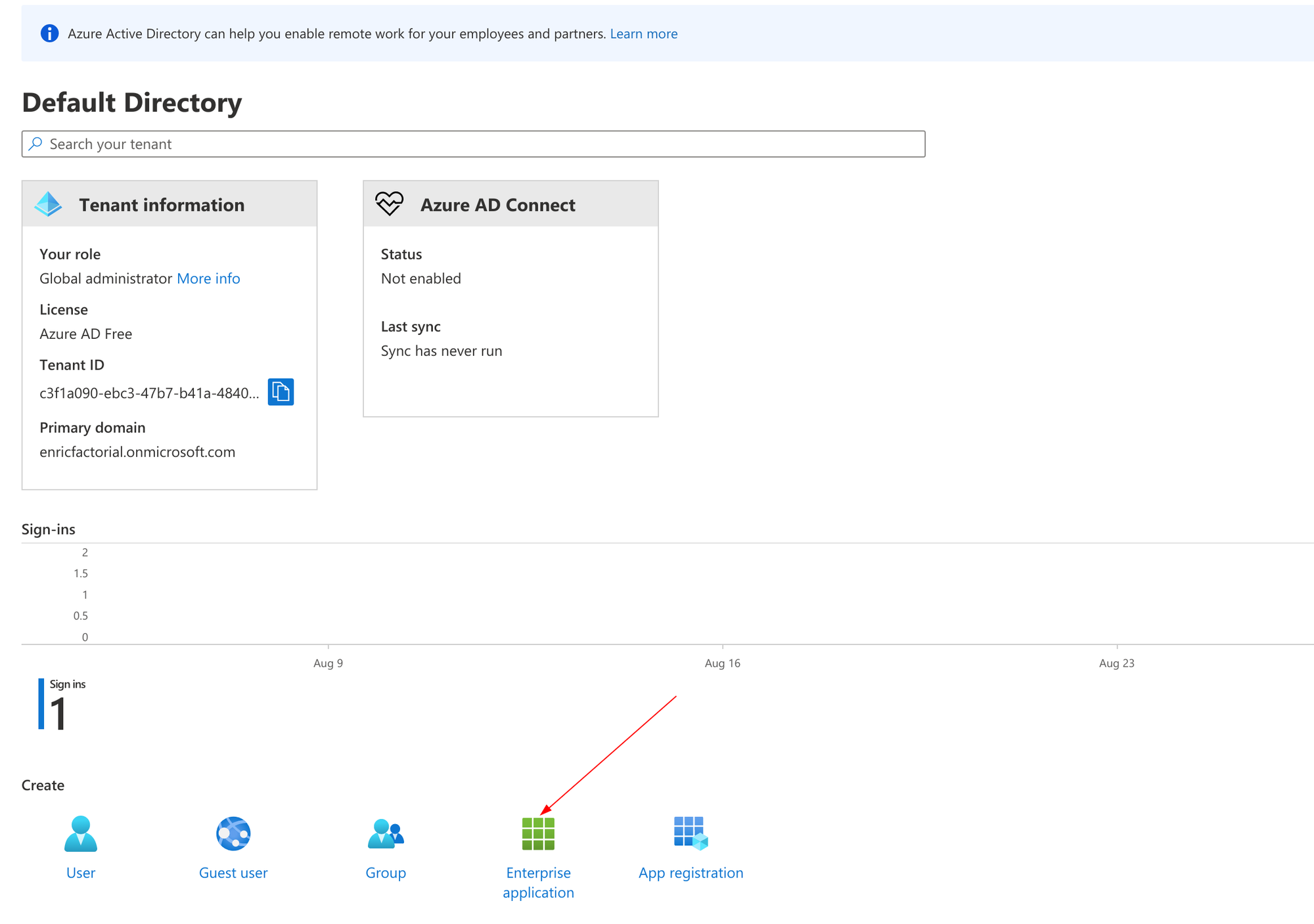
2. Clique em Nova aplicação
-2.png)
3. Clique em Criar seu próprio aplicativo
4. Preencha o nome de entrada com Factorial SAML e selecione Integrar qualquer outro aplicativo que você não encontre na galeria (Não pertencente à galeria).
.png)
5. Acesse Autenticação única (SSO)
6. Criar um provedor SAML
.png)
7. Atualize os campos de configuração de acordo com o seguinte:
**Identifier (Entity ID)**:
urn:amazon:cognito:sp:eu-central-1_Y8iEmyaEp

**Reply URL (Assertion Consumer Service URL)**:
https://factorial-production.auth.eu-central-1.amazoncognito.com/saml2/idpresponse

**Sign on URL (Remember to update your [CompanyName]:
https://factorial-production.auth.eu-central-1.amazoncognito.com/oauth2/authorize?identity_provider=**CompanyName**&redirect_uri=https://api.factorialhr.com/cognito/oauth&response_type=CODE&client_id=53avjrh4f9bre669tbhbeo03gn&scope=email%20openid%20profile%20aws.cognito.signin.user.admin

**Logout URL**:
https://factorial-production.auth.eu-central-1.amazoncognito.com/saml2/logout

**User Attributes & Claims**
givenname               user.givenname
surname                 user.surname
name                    user.displayname
emailaddress            user.userprincipalname
Unique User Identifier  user.userprincipalname
8. Baixe o arquivo XML de metadados de federação da terceira etapa e mantenha-o à mão para as próximas etapas.
.png)
9. Acesse Usuários e grupos dentro do aplicativo Azure.
10. Clique em Adicionar usuário/grupo e adicione os usuários ou grupos selecionados .
Esses serão os usuários que poderão fazer login via SSO SAML.
Em Factorial
- Na barra lateral, acesse Configurações.
- Em geral, clique em Detalhes da empresa.
- Role a página para baixo até encontrar Single Sign On (SSO).
- Clique em Configurar SSO SAML
- Adicione o domínio da sua empresa: adicione apenas o domínio. Por exemplo, se o endereço de e-mail for hello@factorialhr.com, você deve incluir somente factorialhr.com. Se a sua empresa tiver vários domínios, adicione-os aqui também.
- Clique em Próxima etapa
- Habilitar Microsoft
- Arraste e solte (ou selecione no seu computador) o arquivo XML de metadados de federação baixado.
- Clique em Salvar configuração
Aqui você encontra o nome da empresa associado à configuração SAML no Portal do Azure.
%20copy.png)
Como funciona a desativação de usuários com o conector?
Quando um usuário é desativado no Factorial (FHR), o conector não remove ou desativa automaticamente o usuário no Azure ou em outros provedores SAML. Factorial não lida com provisionamento ou desprovisionamento automático.
Isso significa:
- Ao criar um usuário no Factorial , você também precisa criá-lo no seu provedor SAML.
- Quando um usuário deixa Factorial , você deve desativá-lo manualmente tanto no Factorial quanto no seu provedor SAML.
- O comportamento do conector em relação à remoção ou desativação do usuário não pode ser controlado pelo Factorial .
Isso garante que você tenha controle total sobre o acesso do usuário em todos os sistemas.