Antes de começar a sincronizar com seu calendário
Antes de conectar Factorial ao seu aplicativo de calendário, tenha em mente os seguintes pontos:
-
Sincronização unidirecional (Factorial → calendário)
Eventos no Factorial aparecerão em seu calendário, mas alterações feitas em seu calendário não atualizarão Factorial. -
Não em tempo real
A sincronização não é instantânea; os eventos podem levar algum tempo para aparecer em seu calendário. -
Sem botão de desconexão em Factorial
Uma vez configurada, você não pode desconectar a sincronização do Factorial. Você deve gerenciá-la a partir do seu aplicativo de calendário. -
Tipo de feed do calendário:
Isso utiliza um feed de assinatura (ICS), que atualiza automaticamente seu calendário com eventos do Factorial de acordo com o cronograma de atualização do seu aplicativo de calendário. -
Sem sincronização seletiva
Você não pode escolher quais informações específicas são sincronizadas. A sincronização funciona em uma base de “tudo ou nada” — ou todos os dados disponíveis são sincronizados, ou nenhum deles é.
O que é sincronizado:
- Férias e ausências registradas no Factorial
- Eventos ou feriados da empresa
O que NÃO é sincronizado:
- Eventos pessoais que você cria no Factorial
- Comentários, anexos ou detalhes adicionais de eventos do Factorial
Como conectar seus calendários
Quando sincronizamos o Google Calendar com Factorial, as informações são transferidas do Factorial para o Google Calendar. Isso significa que todos os eventos mostrados no calendário, incluindo aniversários, ausências e celebrações, serão copiados.
Copie seu link do calendário Factorial
- No seu menu lateral, vá para Calendário
- Clique em Sincronizar com o aplicativo de calendário, localizado no canto superior direito
- Abaixo de Eventos de, escolha os eventos que você deseja sincronizar: Todos, Apenas eu ou uma equipe específica
- Ao lado de Link do calendário, clique no ícone de copiar para copiar a URL
- Clique em Concluído

Qualquer pessoa com este link pode ver esses eventos. Não compartilhe.
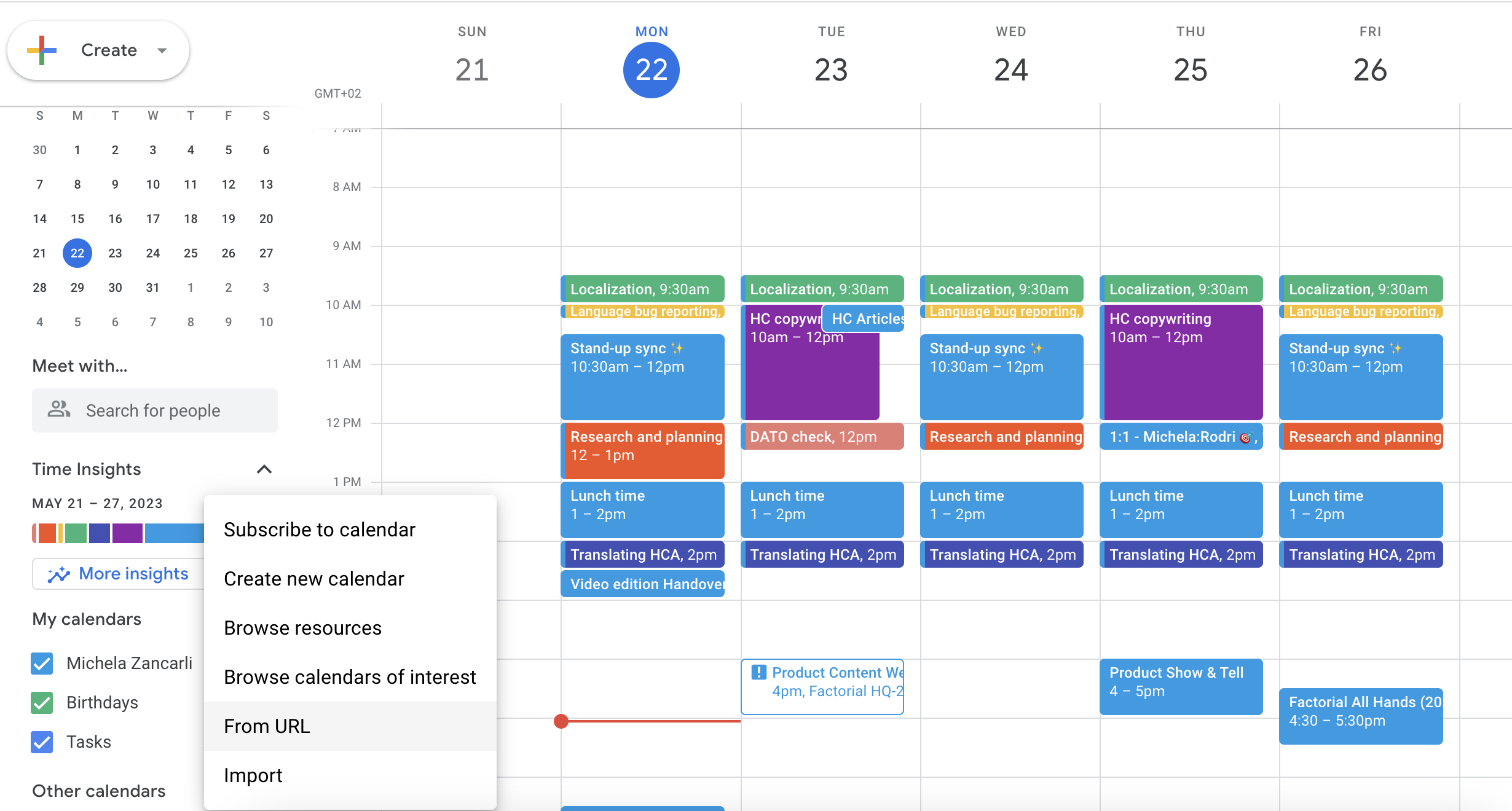
Se você usa o Google Calendar
- No seu computador, abra Google Calendar
- No lado esquerdo, próximo a Outros calendários, clique em Adicionar outros calendários
- Selecione Por URL
- Cole a Factorial
- Clique em Adicionar calendário
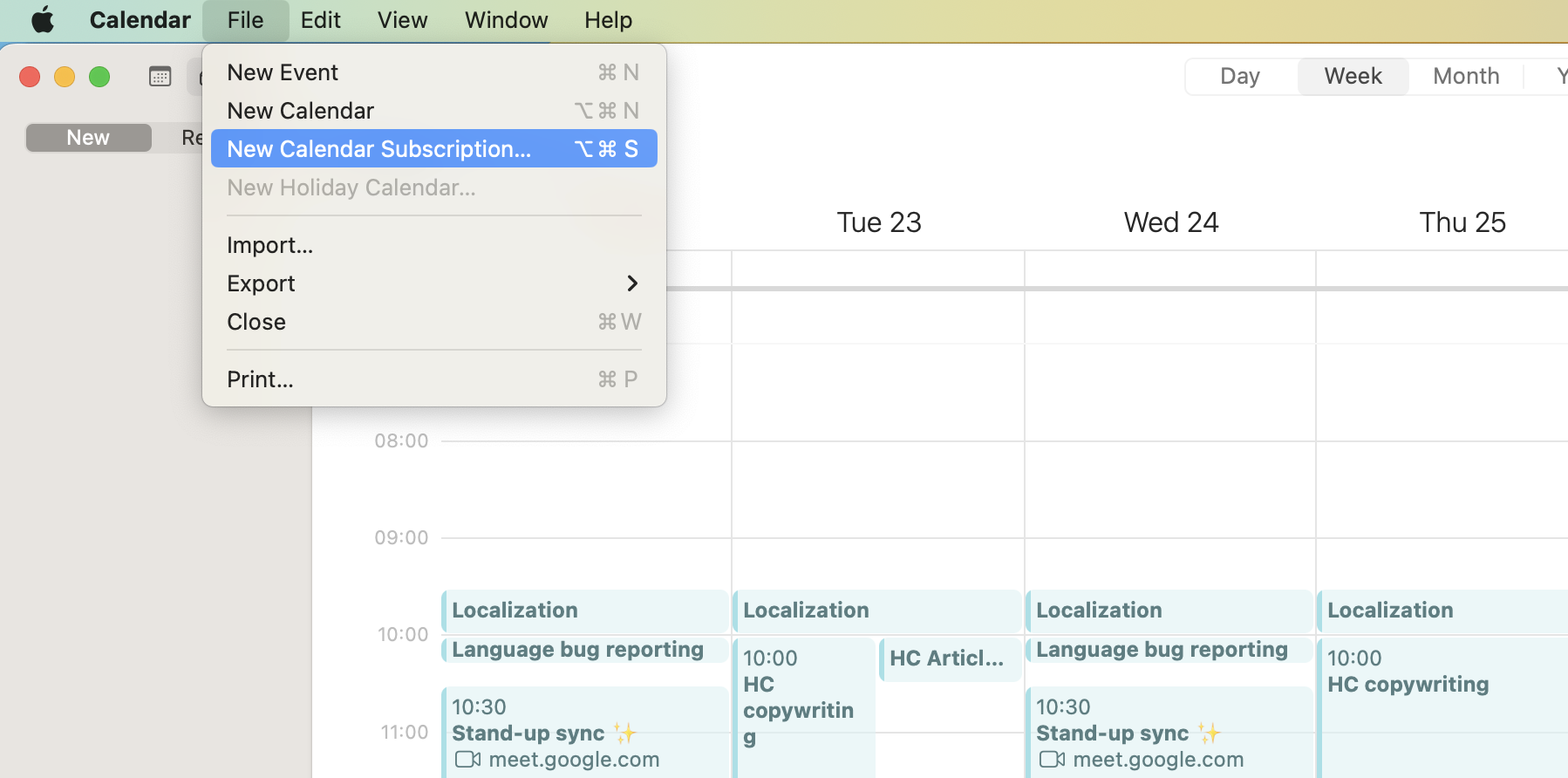
Se você usa o iCalendar
- No seu computador, abra iCalendar
- Clique em Arquivo
- Selecione Nova assinatura de calendário
- Cole a Factorial
- Clique em Assinar
Se você usa o Outlook Calendar
- Copie seu link do calendário Factorial (veja os passos acima)
- Abra Outlook e vá para Calendário
- Clique em Adicionar calendário
- Selecione Assinar da web (ou Da Internet, dependendo da sua versão do Outlook)
- Cole a Factorial
- Dê um nome ao calendário, por exemplo Factorial
- Salve ou adicione o calendário
Os nomes exatos dessas opções podem variar ligeiramente dependendo da sua versão do Outlook.
Seu Outlook Calendar agora exibirá as ausências das pessoas, eventos da empresa e feriados.
Como remover ou parar a sincronização
Não há um botão de “desconectar” dentro do Factorial para feeds de calendário. Para parar a sincronização, você precisa remover ou cancelar a assinatura do feed do Factorial em seu aplicativo de calendário:
-
Google Calendar:
- Vá para Outros calendários
- Abra as configurações do calendário Factorial
- Selecione Remover ou Cancelar assinatura
-
Apple Calendar (iCal):
- No menu lateral, clique com o botão direito no calendário assinado
- Escolha Cancelar assinatura
-
Outlook:
- Se você adicionou como uma assinatura de calendário da Internet (via Configurações da Conta > Calendários da Internet), remova a assinatura lá.
- Se você importou um arquivo .ics (via Arquivo > Abrir & Exportar > Importar/Exportar), esta é uma importação única. Para parar as atualizações, exclua o calendário ou eventos importados.
Com que frequência ele é atualizado?
Factorial não controla o intervalo de atualização. Os feeds do iCal são atualizados de acordo com o cronograma do seu aplicativo de calendário.
As atualizações não são imediatas e variam dependendo do Google Calendar, Apple Calendar ou Outlook.
Dica prática: Para as informações mais atualizadas no Outlook, use o método de assinatura de calendário da Internet em vez de importar um arquivo .ics, já que a assinatura mantém o feed atualizado automaticamente.