O que é uma Avaliação de Desempenho?
As avaliações de desempenho são essenciais para avaliar o desempenho dos funcionários, fornecer feedback e definir metas futuras. A ferramenta de Avaliação de Desempenho do Factorial simplifica esse processo, tornando fácil configurar e gerenciar as avaliações.
Como criar uma avaliação
- Do seu menu lateral, vá para Desempenho
- Clique em Nova avaliação, localizado no canto superior direito

Do zero:
- Informações básicas
- Preencha o Título e Descrição da sua avaliação
- Clique em Continuar

- Tipos de avaliação
- Decida quem avaliará o grupo-alvo
- Autoavaliação: eles se avaliam
- Gerente para relatórios diretos: os funcionários recebem avaliações de seus gerentes
- Relatórios diretos para o gerente: os funcionários avaliam seu gerente
- Coletivo: colegas se avaliam mutuamente
- Depois de selecionar o tipo de avaliação, clique em Continuar

- Pessoas a avaliar
- Defina o público-alvo para esta avaliação:
- Decidir depois
- Todos
- Seleção personalizada
- Grupo dinâmico: um grupo de funcionários que atende a uma condição específica
- Clique em Continuar

Se você selecionar Decidirei depois como uma opção, você poderá fazer uma seleção mais tarde a partir do Botão de Configurações.
-
Pontuação de desempenho
- Peso personalizado: Atribua pesos diferentes a cada seção para personalizar a pontuação
- Pergunta final: Inclua uma pergunta no final da avaliação para avaliar o desempenho dos participantes. Apenas a pontuação do gerente pode ser medida para a pontuação final.
- Sem pontuação: Crie uma avaliação sem um sistema de pontuação de desempenho

Essa pergunta não é visível para o funcionário que está sendo avaliado.
- Recursos
- Decida quais recursos serão habilitados para este processo de avaliação
- Planos de ação
- Avaliação de competências
- Pontuação de potencial do funcionário
- Edições da avaliação
- clique em Continuar

Os planos de ação incluem um thread de comentários. Uma vez que o plano de ação esteja aberto, o funcionário, seu avaliador e os gerentes do funcionário podem comentar diretamente a partir do plano, abaixo de Conclusões. Cada novo comentário notifica o funcionário e o avaliador por e-mail e em sua caixa de entrada. Uma vez que o gerente ou o funcionário assina o plano, ele é bloqueado e não aceita novos comentários.
- Prazo
- Defina um prazo para quando a avaliação deve ser concluída
- Clique em Criar avaliação

Um lembrete automático será enviado no dia anterior ao prazo. Por exemplo: se o prazo for em 29/11/2023, o lembrete será enviado no dia anterior (28/11/2023)
Usar um modelo:
- Modelos predefinidos
- 180º
- 360º
- Período de experiência
- Modelos personalizados
- Meus modelos

Gerentes, proprietários de avaliações e administradores podem baixar a avaliação de desempenho. O arquivo inclui as informações que cada usuário pode visualizar dessa avaliação. Quando solicitado, ele é gerado e salvo de forma assíncrona em “Meus Documentos.”

Visão geral da avaliação
Uma vez que você clique em Criar avaliação, você será direcionado para sua avaliação. A partir daqui, você poderá ver uma visão geral dela com informações importantes:

Os usuários podem editar e reenviar suas avaliações durante o período de avaliação:
- Corrigir erros imediatamente sem perder o estado publicado
- Adicionar mais contexto e evidências após reflexão
- Aperfeiçoar avaliações sem afetar taxas de conclusão ou esperar regeneração
- Não há necessidade de intervenção de administradores ou tickets de suporte. Todos os dados relacionados (pontuações, insights e competências) são atualizados automaticamente após a edição, mantendo a precisão dos dados ao longo do processo.
.png)
Como adicionar perguntas à sua avaliação
- Na página principal da sua avaliação, role para baixo até Questionário
- Clique em Nova pergunta ou Nova seção
Qual é a diferença entre uma pergunta e uma seção?
Ao construir uma avaliação de desempenho, você pode adicionar perguntas individuais diretamente ou organizá-las em seções.
- Perguntas são itens únicos que aparecem na avaliação. Você pode adicioná-las uma a uma sem agrupá-las.
- Seções são usadas para agrupar perguntas relacionadas. Por exemplo, você pode criar uma seção chamada Auto-Desempenho e adicionar todas as perguntas relacionadas à autoavaliação dentro dela.
- Se você decidir Nova pergunta:
- Faça uma pergunta
-
Tipo de resposta
- Texto livre
- Número
- Avaliação
- Escolha única
- Múltipla escolha
- Defina como obrigatória ou não

- Se você decidir Nova seção:
- Adicionar título
- Adicionar pergunta

Ao avaliar as respostas, você pode editar e incluir pontuações de avaliação adicionais clicando em Editar intervalo de pontuação. O intervalo padrão se estende até 5, mas você pode expandi-lo para incluir pontuações de até 10.
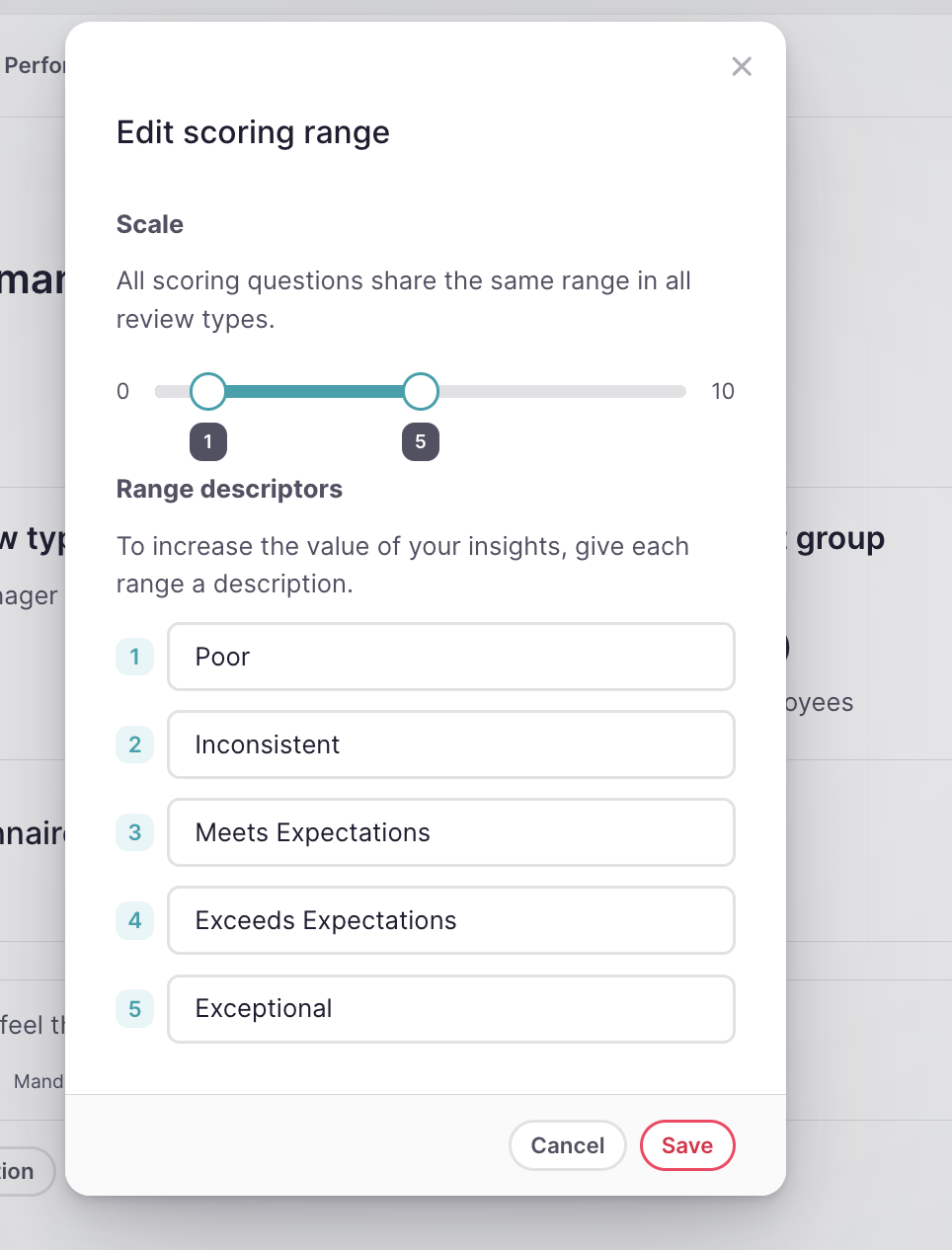
Além disso, os administradores podem personalizar os rótulos para cada ponto em uma escala de pontuação de avaliação de desempenho. Em Configurações > Avaliações > Pontuação, selecione uma escala de pontuação e edite o rótulo para cada valor de pontuação. Essas alterações só se aplicam a novas avaliações de desempenho—avaliações ativas e concluídas mantêm os rótulos de pontuação com os quais foram criadas.

Como gerenciar e editar as configurações da sua avaliação
- Clique em Editar, localizado no canto superior direito
- Você poderá gerenciar e editar:
- Informações básicas: título, descrição e proprietários
- Tipos de avaliação: Decida quem avaliará o grupo-alvo
- Pontuação de desempenho: Defina como o desempenho será medido nesta avaliação
-
Recursos: habilitar ou desabilitar recursos para este processo de avaliação.
- Habilitar acordos
- Prazo: definir ou editar o prazo
-
Visibilidade: configurações de visibilidade dos resultados para funcionários e gerentes, para garantir uma experiência segura e personalizada
- Conceder acesso antecipado aos gerentes: os gerentes podem acessar os resultados de seus relatórios antes do prazo
- Restringir visibilidade dos resultados: os funcionários não têm acesso aos seus resultados
- Avaliação anônima entre pares: as avaliações entre pares são anônimas, para que os funcionários não saibam quem os avaliou
- Público: Defina os critérios para selecionar participantes nesta avaliação

O feedback entre pares é anônimo apenas para o funcionário que está sendo avaliado. O funcionário não pode ver quais colegas enviaram cada avaliação, mas gerentes, diretores e administradores de RH podem ver quem respondeu a cada avaliação entre pares.
Como lançar sua avaliação
- Uma vez que sua avaliação esteja pronta, você só precisa clicar em Lançar avaliação, localizado no canto superior direito
- Selecione um tempo
- Lançar avaliação

Reabrir uma avaliação
Se sua avaliação de desempenho estiver concluída, mas você precisar reabri-la, você pode facilmente fazê-lo seguindo estas etapas:
- Clique em Reabrir avaliação no canto superior direito
- Escolha a nova data de término para a avaliação
- Clique em Reabrir
Saiba mais sobre competências aqui.
Como deletar uma avaliação
