Che cos'è una valutazione delle performance?
Le valutazioni delle performance sono essenziali per valutare le performance dei dipendenti, fornire feedback e stabilire obiettivi futuri. Lo strumento di Valutazione delle Performance di Factorial semplifica questo processo, rendendo facile impostare e gestire le valutazioni.
Come creare una valutazione
- Dalla tua barra laterale, vai su Performance
- Clicca su Nuova valutazione, situato nell'angolo in alto a destra

Da zero:
- Informazioni di base
- Compila il Titolo e la Descrizione per la tua valutazione
- Clicca su Continua

- Tipi di valutazione
- Decidi chi valuta il gruppo target
- Autovalutazione: si valutano da soli
- Manager ai diretti riporti: i dipendenti ricevono valutazioni dai loro manager
- Diretti riporti al manager: i dipendenti valutano il loro manager
- Colleghi: i co-worker si valutano a vicenda
- Una volta selezionato il tipo di valutazione, clicca su Continua

- Persone da valutare
- Definisci il pubblico target per questa valutazione:
- Decidi più tardi
- Tutti
- Selezione personalizzata
- Gruppo dinamico: un gruppo di dipendenti che soddisfa una condizione specifica
- Clicca su Continua

Nel caso in cui selezioni Deciderò più tardi come opzione, potrai effettuare una selezione successivamente dal Pulsante Impostazioni.
-
Punteggio di performance
- Peso personalizzato: Assegna pesi diversi a ciascuna sezione per personalizzare il punteggio
- Domanda finale: Includi una domanda alla fine della valutazione per valutare le performance dei partecipanti. Solo il punteggio del manager può essere misurato per il punteggio finale.
- Senza punteggio: Crea una valutazione senza un sistema di punteggio delle performance

Questa domanda non è visibile al dipendente che viene valutato.
- Funzionalità
- Decidi quali funzionalità saranno abilitate per questo processo di valutazione
- Piani d'azione
- Valutazione delle competenze
- Punteggio del potenziale del dipendente
- Modifiche alla valutazione
- Click su Continua

I piani d'azione includono un thread di commenti. Una volta aperto il piano d'azione, il dipendente, il suo valutatore e i manager del dipendente possono commentarlo direttamente dal piano, sotto Conclusioni. Ogni nuovo commento notifica il dipendente e il valutatore via email e nella loro casella di posta. Una volta che il manager o il dipendente firma il piano, questo viene bloccato e non accetta nuovi commenti.
- Scadenza
- Imposta una scadenza per quando la valutazione deve essere completata
- Clicca su Crea valutazione

Un promemoria automatico sarà inviato il giorno prima della scadenza. Ad esempio: se la scadenza è il 29/11/2023, il promemoria sarà inviato il giorno prima (28/11/2023)
Usa un modello:
- Modelli predefiniti
- 180º
- 360º
- Periodo di prova
- Modelli personalizzati
- I miei modelli

I manager, i proprietari delle valutazioni e gli amministratori possono scaricare la valutazione delle performance. Il file include le informazioni che ciascun utente può visualizzare da quella valutazione. Quando richiesto, viene generato e salvato in modo asincrono in "I miei documenti".

Panoramica della valutazione
Una volta cliccato su Crea valutazione, verrai indirizzato alla tua valutazione. Da qui potrai vedere una panoramica con informazioni importanti:

Gli utenti possono modificare e reinviare le loro valutazioni durante il periodo di valutazione:
- Correggere immediatamente gli errori senza perdere lo stato pubblicato
- Aggiungere più contesto e prove dopo riflessione
- Affinare le valutazioni senza influenzare i tassi di completamento o attendere la rigenerazione
- Nessun bisogno di intervento da parte degli amministratori o ticket di supporto. Tutti i dati correlati (punteggi, intuizioni e competenze) si aggiornano automaticamente dopo la modifica, mantenendo l'accuratezza dei dati durante tutto il processo.
.png)
Come aggiungere domande alla tua valutazione
- Dalla pagina principale della tua valutazione, scorri verso il basso fino a Questionario
- Clicca su Nuova domanda o Nuova sezione
Qual è la differenza tra una domanda e una sezione?
Quando costruisci una valutazione delle performance, puoi aggiungere domande singole direttamente o organizzarle in sezioni.
- Domande sono elementi singoli che appaiono nella valutazione. Puoi aggiungerle una alla volta senza raggrupparle.
- Sezioni vengono utilizzate per raggruppare domande correlate. Ad esempio, puoi creare una sezione chiamata Autovalutazione e aggiungere tutte le domande relative all'autovalutazione al suo interno.
- Se decidi Nuova domanda:
- Fai una domanda
-
Tipo di risposta
- Testo libero
- Numero
- Valutazione
- Scelta singola
- Scelta multipla
- Imposta come obbligatoria o meno

- Se decidi Nuova sezione:
- Aggiungi titolo
- Aggiungi domanda

Quando valuti le risposte, puoi modificare e includere punteggi di valutazione aggiuntivi cliccando su Modifica intervallo di punteggio. L'intervallo predefinito si estende fino a 5, ma puoi espanderlo per includere punteggi fino a 10.
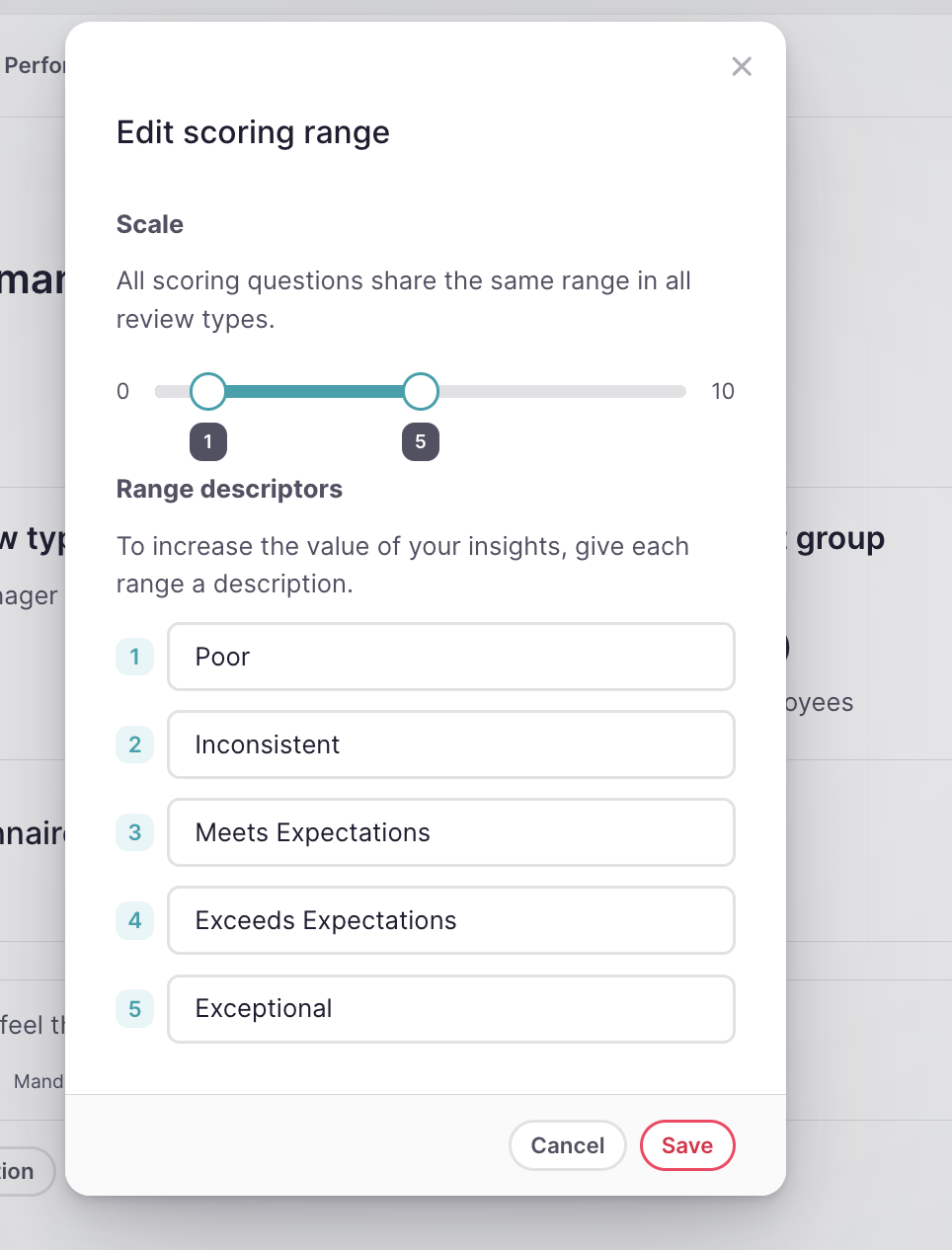
Inoltre, gli amministratori possono personalizzare le etichette per ciascun punto su una scala di punteggio della valutazione delle performance. In Impostazioni > Valutazioni > Punteggio, seleziona una scala di punteggio e modifica l'etichetta per ciascun valore di punteggio. Queste modifiche si applicano solo a nuove valutazioni delle performance—le valutazioni attive e completate mantengono le etichette di punteggio con cui sono state create.

Come gestire e modificare le impostazioni della tua valutazione
- Clicca su Modifica, situato nell'angolo in alto a destra
- Potrai gestire e modificare:
- Informazioni di base: titolo, descrizione e proprietari
- Tipi di valutazione: Decidi chi valuta il gruppo target
- Punteggio di performance: Definisci come verrà misurata la performance in questa valutazione
-
Funzionalità: abilita o disabilita funzionalità per questo processo di valutazione.
- Abilita accordi
- Scadenza: imposta o modifica la scadenza
-
Visibilità: impostazioni di visibilità dei risultati per dipendenti e manager, per garantire un'esperienza sicura e personalizzata
- Concedi accesso anticipato ai manager: i manager possono accedere ai risultati dei loro riporti prima della scadenza
- Restrizioni sulla visibilità dei risultati: i dipendenti non hanno accesso ai loro risultati
- Valutazione anonima tra pari: le valutazioni tra pari sono anonime, quindi i dipendenti non sanno chi li ha valutati
- Pubblico: Imposta i criteri per la selezione dei partecipanti a questa valutazione

Il feedback tra pari è anonimo solo per il dipendente che viene valutato. Il dipendente non può vedere quali pari hanno presentato ciascuna valutazione, ma i manager, i direttori e gli amministratori HR possono vedere chi ha risposto a ciascuna valutazione tra pari.
Come avviare la tua valutazione
- Una volta che la tua valutazione è pronta, devi solo cliccare su Avvia valutazione, situato nell'angolo in alto a destra
- Seleziona un tempo
- Avvia valutazione

Riaprire una valutazione
Se la tua valutazione delle performance è terminata ma hai bisogno di riaprirla, puoi farlo facilmente seguendo questi passaggi:
- Clicca su Riapri valutazione nell'angolo in alto a destra
- Scegli la nuova data di fine per la valutazione
- Clicca su Riapri
Scopri di più sulle competenze qui.
Come eliminare una valutazione
