Qu'est-ce qu'une évaluation de performance ?
Les évaluations de performance sont essentielles pour évaluer la performance des employés, fournir des retours et définir des objectifs futurs. L'outil d'évaluation de performance de Factorial simplifie ce processus, rendant facile la configuration et la gestion des évaluations.
Comment créer une évaluation
- Depuis votre barre latérale, allez à Performance
- Cliquez sur Nouvelle évaluation, situé dans le coin supérieur droit

À partir de zéro :
- Informations de base
- Remplissez le Titre et la Description de votre évaluation
- Cliquez sur Continuer

- Types d'évaluation
- Décidez qui évalue le groupe cible
- Auto-évaluation : ils s'évaluent eux-mêmes
- Manager aux rapports directs : les employés reçoivent des évaluations de leurs managers
- Rapports directs au manager : les employés évaluent leur manager
- Pair : les collègues s'évaluent mutuellement
- Une fois que vous avez sélectionné le type d'évaluation, cliquez sur Continuer

- Personnes à évaluer
- Définissez le public cible pour cette évaluation :
- Décider plus tard
- Tous
- Sélection personnalisée
- Groupe dynamique : un groupe d'employés qui répond à une condition spécifique
- Cliquez sur Continuer

Dans le cas où vous sélectionnez Je déciderai plus tard comme option, vous pourrez faire une sélection plus tard à partir du Bouton des paramètres.
-
Score de performance
- Poids personnalisé : Assignez des poids différents à chaque section pour personnaliser le score
- Question finale : Incluez une question à la fin de l'évaluation pour évaluer la performance des participants. Seul le score du manager peut être mesuré pour le score final.
- Sans score : Créez une évaluation sans système de notation de performance

Cette question n'est pas visible pour l'employé évalué.
- Fonctionnalités
- Décidez quelles fonctionnalités seront activées pour ce processus d'évaluation
- Plans d'action
- Évaluation des compétences
- Score de potentiel des employés
- Modifications de l'évaluation
- Click on Continuer

Les plans d'action incluent un fil de commentaires. Une fois le plan d'action ouvert, l'employé, son évaluateur et les managers de l'employé peuvent commenter directement depuis le plan, sous Conclusions. Chaque nouveau commentaire notifie l'employé et l'évaluateur par e-mail et dans leur boîte de réception. Une fois que le manager ou l'employé signe le plan, celui-ci est verrouillé et ne prend plus de nouveaux commentaires.
- Calendrier
- Définissez une date limite pour laquelle l'évaluation doit avoir été réalisée
- Cliquez sur Créer évaluation

Un rappel automatique sera envoyé la veille de la date limite. Par exemple : si la date limite est le 29/11/2023, le rappel sera envoyé la veille (28/11/2023)
Utiliser un modèle :
- Modèles prédéfinis
- 180º
- 360º
- Période d'essai
- Modèles personnalisés
- Mes modèles

Les managers, propriétaires d'évaluation et administrateurs peuvent télécharger l'évaluation de performance. Le fichier inclut les informations que chaque utilisateur peut voir de cette évaluation. Lorsqu'il est demandé, il est généré et enregistré de manière asynchrone dans “Mes documents.”

Vue d'ensemble de l'évaluation
Une fois que vous cliquez sur Créer évaluation, vous serez dirigé vers votre évaluation. À partir de là, vous pourrez voir un aperçu avec des informations importantes :

Les utilisateurs peuvent éditer et soumettre à nouveau leurs évaluations pendant la période d'évaluation :
- Corriger les erreurs immédiatement sans perdre l'état publié
- Ajouter plus de contexte et de preuves après réflexion
- Affiner les évaluations sans affecter les taux de complétion ou attendre la régénération
- Pas besoin d'intervention des administrateurs ou de tickets de support. Toutes les données connexes (scores, insights et compétences) se mettent à jour automatiquement après l'édition, maintenant l'exactitude des données tout au long du processus.
.png)
Comment ajouter des questions à votre évaluation
- Depuis la page principale de votre évaluation, faites défiler vers le bas jusqu'à Questionnaire
- Cliquez sur Nouvelle question ou Nouvelle section
Quelle est la différence entre une question et une section ?
Lors de la création d'une évaluation de performance, vous pouvez soit ajouter des questions individuelles directement, soit les organiser en sections.
- Questions sont des éléments uniques qui apparaissent dans l'évaluation. Vous pouvez les ajouter un par un sans les regrouper.
- Sections sont utilisées pour regrouper des questions connexes. Par exemple, vous pouvez créer une section appelée Auto-Performance et y ajouter toutes les questions liées à l'auto-évaluation.
- Si vous décidez Nouvelle question :
- Poser une question
-
Type de réponse
- Texte libre
- Nombre
- Évaluation
- Choix unique
- Choix multiple
- Définir comme obligatoire ou non

- Si vous décidez Nouvelle section :
- Ajouter un titre
- Ajouter une question

Lors de l'évaluation des réponses, vous pouvez éditer et inclure des scores d'évaluation supplémentaires en cliquant sur Modifier l'échelle de notation. L'échelle par défaut s'étend jusqu'à 5, mais vous pouvez l'élargir pour inclure des scores jusqu'à 10.
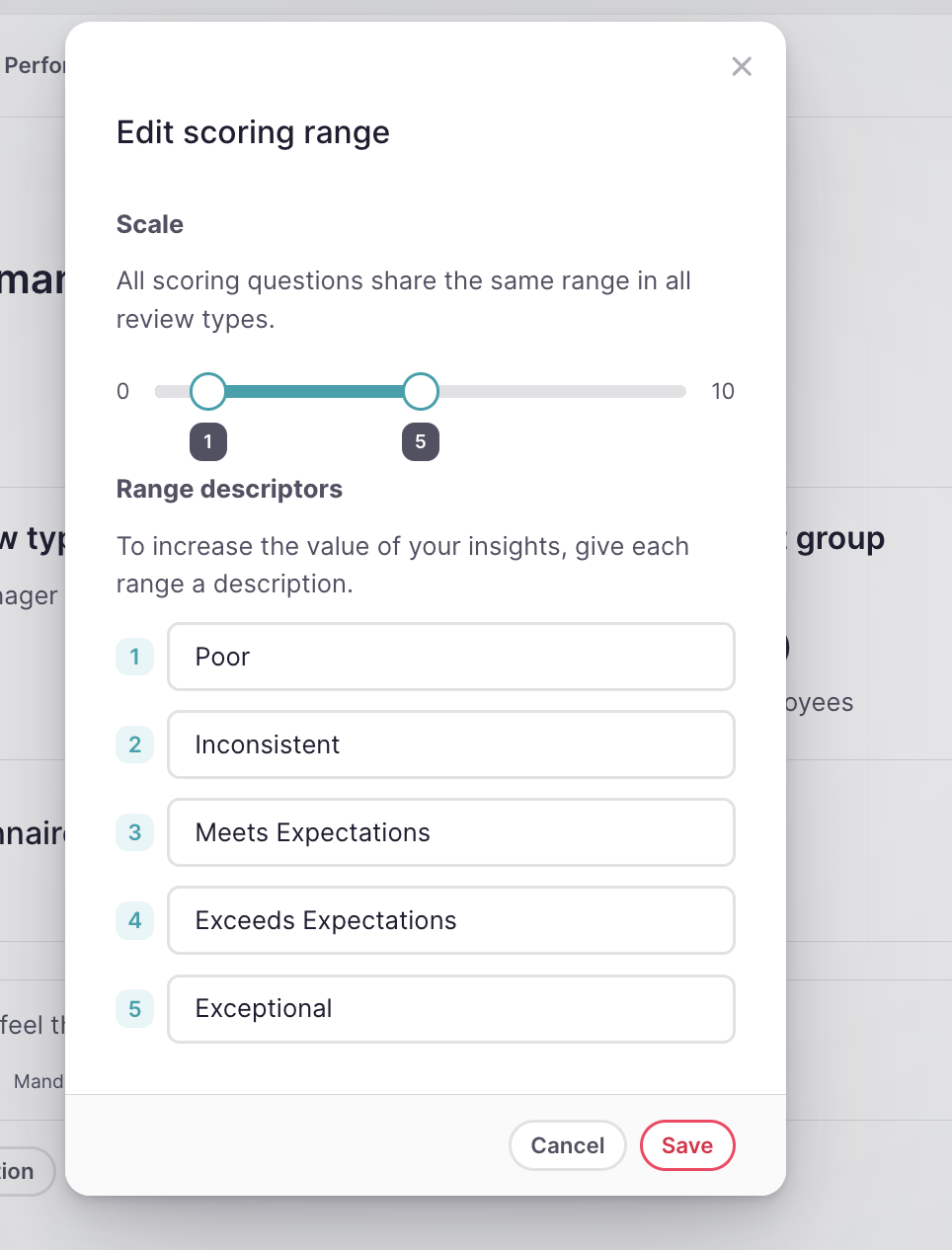
De plus, les administrateurs peuvent personnaliser les étiquettes pour chaque point sur une échelle de notation d'évaluation de performance. Dans Paramètres > Évaluations > Notation, sélectionnez une échelle de notation et éditez l'étiquette pour chaque valeur de score. Ces changements ne s'appliquent qu'aux nouvelles évaluations de performance ; les évaluations actives et terminées conservent les étiquettes de notation avec lesquelles elles ont été créées.

Comment gérer et éditer les paramètres de votre évaluation
- Cliquez sur Modifier, situé dans le coin supérieur droit
- Vous pourrez gérer et éditer :
- Informations de base : titre, description et propriétaires
- Types d'évaluation : Décidez qui évalue le groupe cible
- Score de performance : Définissez comment la performance sera mesurée dans cette évaluation
-
Fonctionnalités : activer ou désactiver des fonctionnalités pour ce processus d'évaluation.
- Activer les accords
- Calendrier : définir ou éditer la date limite
-
Visibilité : paramètres de visibilité des résultats pour les employés et les managers, afin d'assurer une expérience sécurisée et personnalisée
- Accorder un accès anticipé aux managers : les managers peuvent accéder aux résultats de leurs rapports avant la date limite
- Restreindre la visibilité des résultats : les employés n'ont pas accès à leurs résultats
- Évaluation par les pairs anonyme : les évaluations par les pairs sont anonymes, donc les employés ne savent pas qui les a évalués
- Public : Définissez les critères de sélection des participants à cette évaluation

Les retours des pairs sont anonymes uniquement pour l'employé évalué. L'employé ne peut pas voir quels pairs ont soumis chaque évaluation, mais les managers, directeurs et administrateurs RH peuvent voir qui a répondu à chaque évaluation par les pairs.
Comment lancer votre évaluation
- Une fois que votre évaluation est prête, il vous suffit de cliquer sur Lancer l'évaluation, situé dans le coin supérieur droit
- Sélectionnez un temps
- Lancer l'évaluation

Rouvrir une évaluation
Si votre évaluation de performance est terminée mais que vous devez la rouvrir, vous pouvez facilement le faire en suivant ces étapes :
- Cliquez sur Rouvrir l'évaluation dans le coin supérieur droit
- Choisissez la nouvelle date de fin pour l'évaluation
- Cliquez sur Rouvrir
En savoir plus sur les compétences ici.
Comment supprimer une évaluation
