Was ist eine Leistungsbewertung?
Leistungsbewertungen sind entscheidend für die Bewertung der Mitarbeiterleistung, die Bereitstellung von Feedback und die Festlegung zukünftiger Ziele. Factorial's Leistungsbewertungs-Tool vereinfacht diesen Prozess und macht es einfach, Bewertungen einzurichten und zu verwalten.
Wie man eine Bewertung erstellt
- Gehe in deiner Seitenleiste zu Leistung
- Klicke auf Neue Bewertung, die sich in der oberen rechten Ecke befindet

Von Grund auf:
- Grundinformationen
- Fülle den Titel und die Beschreibung für deine Bewertung aus
- Klicke auf Weiter

- Bewertungstypen
- Entscheide, wer die Zielgruppe bewertet
- Selbstbewertung: sie bewerten sich selbst
- Manager zu direkten Berichten: Mitarbeiter erhalten Bewertungen von ihren Managern
- Direkte Berichte an den Manager: Mitarbeiter bewerten ihren Manager
- Kollegen: Kollegen bewerten sich gegenseitig
- Sobald du den Bewertungstyp ausgewählt hast, klicke auf Weiter

- Personen zu bewerten
- Definiere die Zielgruppe für diese Bewertung:
- Später entscheiden
- Alle
- Benutzerdefinierte Auswahl
- Dynamische Gruppe: eine Gruppe von Mitarbeitern, die ein bestimmtes Kriterium erfüllen
- Klicke auf Weiter

Falls du Ich entscheide später als Option auswählst, kannst du später eine Auswahl über den Einstellungsbutton treffen.
-
Leistungsbewertung
- Benutzerdefiniertes Gewicht: Weisen Sie jedem Abschnitt unterschiedliche Gewichte zu, um die Bewertung anzupassen
- Letzte Frage: Fügen Sie am Ende der Bewertung eine Frage hinzu, um die Leistung der Teilnehmer zu bewerten. Nur die Bewertung des Managers kann für die Endbewertung gemessen werden.
- Ohne Bewertung: Erstellen Sie eine Bewertung ohne ein Leistungspunktesystem

Diese Frage ist für den bewerteten Mitarbeiter nicht sichtbar.
- Funktionen
- Entscheide, welche Funktionen für diesen Bewertungsprozess aktiviert werden
- Aktionspläne
- Kompetenzbewertung
- Bewertung des Mitarbeiterpotenzials
- Bewertungsänderungen
- Klicke auf Weiter

Aktionspläne enthalten einen Kommentarthread. Sobald der Aktionsplan geöffnet ist, können der Mitarbeiter, der Bewerter und die Manager des Mitarbeiters direkt aus dem Plan unter Schlussfolgerungen kommentieren. Jeder neue Kommentar benachrichtigt den Mitarbeiter und den Bewerter per E-Mail und in ihrem Posteingang. Sobald der Manager oder der Mitarbeiter den Plan unterschreibt, wird er gesperrt und nimmt keine neuen Kommentare mehr an.
- Zeitplan
- Setze eine Frist, bis wann die Bewertung abgeschlossen sein muss
- Klicke auf Bewertung erstellen

Eine automatische Erinnerung wird am Tag vor Ablauf der Frist gesendet. Zum Beispiel: Wenn die Frist am 29.11.2023 endet, wird die Erinnerung am Tag zuvor (28.11.2023) gesendet
Eine Vorlage verwenden:
- Vordefinierte Vorlagen
- 180º
- 360º
- Probezeit
- Benutzerdefinierte Vorlagen
- Meine Vorlagen

Manager, Bewertungsinhaber und Administratoren können die Leistungsbewertung herunterladen. Die Datei enthält die Informationen, die jeder Benutzer aus dieser Bewertung sehen kann. Bei Anforderung wird sie generiert und asynchron in „Meine Dokumente“ gespeichert.

Überblick über die Bewertung
Sobald du auf Bewertung erstellen klickst, wirst du zu deiner Bewertung weitergeleitet. Von hier aus kannst du eine Übersicht darüber sehen mit wichtigen Informationen:

Benutzer können ihre Bewertungen während des Bewertungszeitraums bearbeiten und erneut einreichen:
- Fehler sofort beheben, ohne den veröffentlichten Zustand zu verlieren
- Nach Überlegung mehr Kontext und Beweise hinzufügen
- Bewertungen verfeinern, ohne die Abschlussraten zu beeinflussen oder auf eine Regeneration zu warten
- Keine Intervention von Administratoren oder Supporttickets erforderlich. Alle zugehörigen Daten (Punkte, Erkenntnisse und Kompetenzen) werden nach der Bearbeitung automatisch aktualisiert, um die Datenintegrität während des gesamten Prozesses zu gewährleisten.
.png)
Wie man Fragen zu deiner Bewertung hinzufügt
- Scrolle auf deiner Hauptseite der Bewertung nach unten zu Fragebogen
- Klicke auf Neue Frage oder Neuer Abschnitt
Was ist der Unterschied zwischen einer Frage und einem Abschnitt?
Beim Erstellen einer Leistungsbewertung kannst du entweder einzelne Fragen direkt hinzufügen oder sie in Abschnitte organisieren.
- Fragen sind einzelne Elemente, die in der Bewertung erscheinen. Du kannst sie einzeln hinzufügen, ohne sie zu gruppieren.
- Abschnitte werden verwendet, um verwandte Fragen zusammenzufassen. Zum Beispiel kannst du einen Abschnitt namens Selbstbewertung erstellen und alle Fragen zur Selbstbewertung darin hinzufügen.
- Wenn du Neue Frage: entscheidest
- Stelle eine Frage
-
Antworttyp
- Freitext
- Nummer
- Bewertung
- Einzelauswahl
- Mehrfachauswahl
- Als obligatorisch oder nicht festlegen

- Wenn du Neuer Abschnitt: entscheidest
- Titel hinzufügen
- Frage hinzufügen

Beim Bewerten von Antworten kannst du die Bewertungsskalen bearbeiten und zusätzliche Bewertungspunkte hinzufügen, indem du auf Bewertungsspanne bearbeiten klickst. Der Standardbereich reicht bis zu 5, aber du kannst ihn erweitern, um Punkte bis zu 10 einzuschließen.
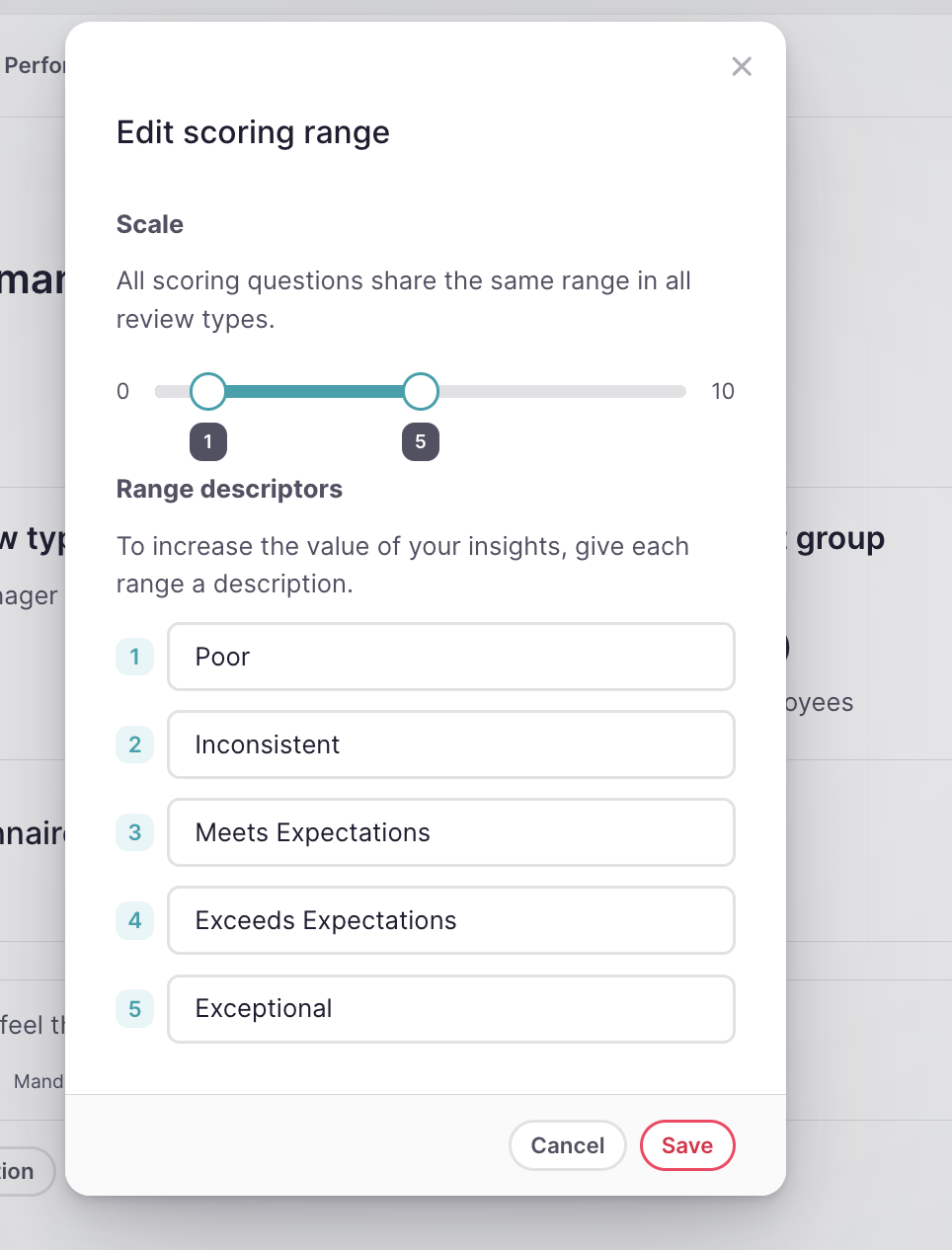
Außerdem können Administratoren die Bezeichnungen für jeden Punkt auf einer Bewertungsskala anpassen. In Einstellungen > Bewertungen > Bewertung wähle eine Bewertungsskala aus und bearbeite die Bezeichnung für jeden Punktwert. Diese Änderungen gelten nur für neue Leistungsbewertungen – aktive und abgeschlossene Bewertungen behalten die Bewertungsbezeichnungen, mit denen sie erstellt wurden.

Wie man die Bewertungseinstellungen verwaltet und bearbeitet
- Klicke auf Bearbeiten, das sich in der oberen rechten Ecke befindet
- Du kannst verwalten und bearbeiten:
- Grundinformationen: Titel, Beschreibung und Eigentümer
- Bewertungstypen: Entscheide, wer die Zielgruppe bewertet
- Leistungsbewertung: Definiere, wie die Leistung in dieser Bewertung gemessen wird
-
Funktionen: Funktionen für diesen Bewertungsprozess aktivieren oder deaktivieren.
- Vereinbarungen aktivieren
- Zeitplan: Frist setzen oder bearbeiten
-
Sichtbarkeit: Einstellungen zur Sichtbarkeit der Ergebnisse für Mitarbeiter und Manager, um eine sichere und angepasste Erfahrung zu gewährleisten
- Frühen Zugang für Manager gewähren: Manager können auf die Ergebnisse ihrer Berichte vor Ablauf der Frist zugreifen
- Sichtbarkeit der Ergebnisse einschränken: Mitarbeiter haben keinen Zugang zu ihren Ergebnissen
- Anonyme Peer-Bewertung: Peer-Bewertungen sind anonym, sodass Mitarbeiter nicht wissen, wer sie bewertet hat
- Zielgruppe: Setze die Kriterien zur Auswahl der Teilnehmer an dieser Bewertung

Peer-Feedback ist nur für den bewerteten Mitarbeiter anonym. Der Mitarbeiter kann nicht sehen, welche Kollegen jede Bewertung abgegeben haben, aber Manager, Direktoren und HR-Administratoren können sehen, wer jede Peer-Bewertung beantwortet hat.
Wie man seine Bewertung startet
- Sobald deine Bewertung bereit ist, musst du nur auf Bewertung starten klicken, das sich in der oberen rechten Ecke befindet
- Wähle eine Zeit
- Bewertung starten

Eine Bewertung erneut öffnen
Wenn deine Leistungsbewertung abgeschlossen ist, du sie aber erneut öffnen musst, kannst du dies ganz einfach tun, indem du die folgenden Schritte befolgst:
- Klicke auf Bewertung erneut öffnen in der oberen rechten Ecke
- Wähle das neue Enddatum für die Bewertung
- Klicke auf Wiedereröffnen
Erfahre mehr über Kompetenzen hier.
Wie man eine Bewertung löscht
