Um local de trabalho refere-se a um local físico específico ou estabelecimento onde os funcionários realizam seu trabalho.
Mantenha em mente a distinção entre locais de trabalho e entidades legais: Um local de trabalho está mais focado no aspecto físico de onde o trabalho ocorre, enquanto uma entidade legal abrange toda a estrutura legal e identidade de uma organização.
Onde encontrar locais de trabalho
- No seu menu lateral, vá para Configurações
- Em Geral, clique em Locais de Trabalho

Importante: Os funcionários só podem trabalhar de um local de trabalho por vez. Mesmo que vários locais de trabalho sejam atribuídos a um funcionário, ele deve selecionar o local de trabalho onde realmente está trabalhando naquele dia ou turno.
Os locais de trabalho podem ser arquivados. Eles não podem ser excluídos.
Como adicionar um novo local de trabalho
- Na página de Locais de Trabalho, clique em + Novo local de trabalho, no canto superior esquerdo
- Insira
- Nome do local de trabalho (obrigatório)
- Número de telefone
- Endereço
- Informações adicionais do endereço
- Cidade
- Código postal
- Estado/província/região
- País (obrigatório)
- Fuso horário (obrigatório)
- Clique em Salvar
O fuso horário afetará apenas as horas exibidas na Gestão de Turnos.

Itens não obrigatórios, como endereço, podem ser adicionados posteriormente.
Como adicionar funcionários ao local de trabalho
- Dentro do local de trabalho, clique em Funcionários
- Clique em Adicionar funcionários no canto superior direito
- Selecione os funcionários
- Você pode adicionar todos os funcionários clicando em Selecionar todos
- Clique em Atribuir Funcionários

Como atribuir múltiplos locais de trabalho
Você pode atribuir múltiplos locais de trabalho ao funcionário.
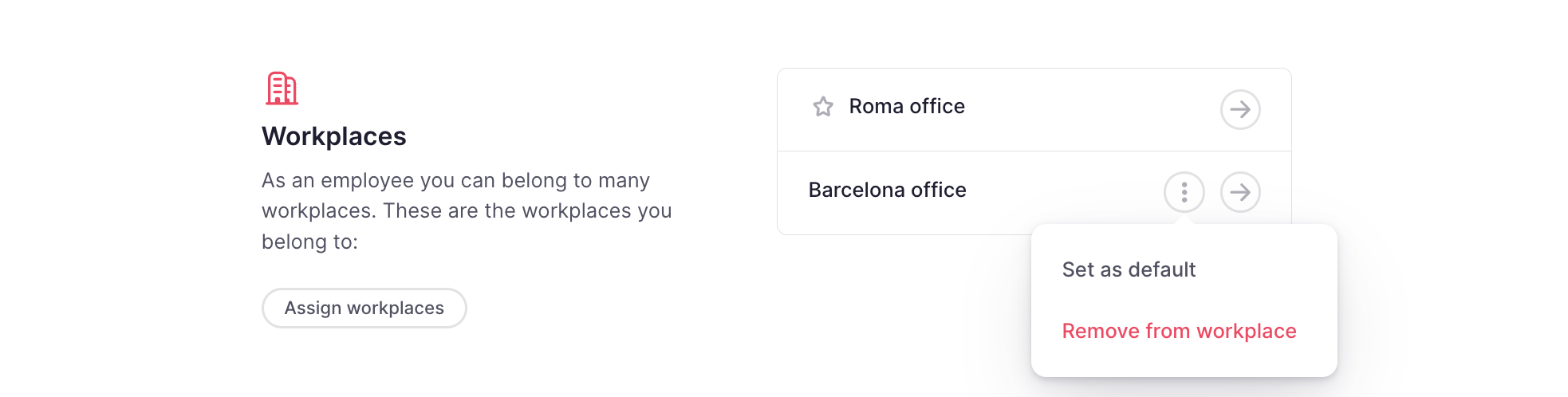
Se você atribuir múltiplos locais de trabalho, pode escolher qual deles é o padrão. O local de trabalho padrão é usado para Folga e rastreamento de tempo.
- No seu menu lateral, vá para Organização
- Abra o perfil do funcionário
- Desça até Locais de Trabalho:
- Para atribuir outro local de trabalho, clique em Atribuir Locais de Trabalho
- Para definir o padrão, clique nos três pontos e selecione Definir como Padrão
Como adicionar feriados ao local de trabalho
- Na página de Locais de Trabalho, clique em Ver local de trabalho para abrir o local de trabalho
- Abra a aba de feriados bancários
- Clique em Importar feriados → Importar com One
- Diga ao One quais feriados você deseja adicionar. Você pode fazer o upload de um documento com seu calendário ou pedir ao One para encontrar o calendário oficial na web
- Revise as alterações que o One propõe e confirme-as. Nada é salvo até você confirmar
Os feriados bancários são importados com One. O One pode importar feriados nacionais, regionais e locais e aplicá-los a vários locais de trabalho ao mesmo tempo. Esta funcionalidade está atualmente disponível apenas no aplicativo web. Para etapas detalhadas e exemplos, veja Gerenciar feriados bancários do local de trabalho com One.
Como adicionar feriados personalizados ao local de trabalho
- Na página de Locais de Trabalho, clique em Ver local de trabalho para abrir o local de trabalho
- Abra a aba de feriados bancários
- Clique em Adicionar feriados personalizados
- Insira um Nome
- Selecione entre Meio dia ou One dia
- Defina a Data
- Clique em Adicionar feriado personalizado
