O funcionário desligado manterá acesso total à sua conta até às 23h59 do último dia da assinatura .
Por exemplo: se uma assinatura terminar em 19 de setembro , o funcionário ainda poderá fazer login e usar Factorial durante todo o dia 19 de setembro até às 23h59 .
A única maneira de bloquear o acesso de um funcionário é desativando-o na plataforma. Isso também atualizará automaticamente seu status na folha de pagamento e outros registros internos.
Como usar
Por meio da organização
- Na sua barra lateral, clique em Organização.
- Clique em (...) do funcionário selecionado em questão.
- Pressione Demitir funcionário
- Um novo módulo será aberto e você precisará concluir estas etapas:
- Encerrar o acesso ao Factorial : Use esta opção para decidir quando o funcionário perderá o acesso ao Factorial
- Data de término do contrato: Selecione o último dia oficial do contrato do funcionário.
- Pode ser a mesma data ou diferente da data em que o acesso ao Factorial termina.
- Motivos para a rescisão: selecione uma das opções
- Especifique os motivos: Forneça detalhes adicionais explicando a rescisão.
- Reatribuir tarefas e responsabilidades a:
- Você poderá receber uma mensagem sobre as aprovações pendentes do funcionário. Você pode escolher entre:
- Resolver mais tarde
- Descartar todas as aprovações pendentes
- Clique em " Demitir funcionário"
- Você receberá uma mensagem de confirmação.
- Clique em "Demitir funcionário" ou "Voltar" se precisar fazer alguma alteração ou se tiver alguma dúvida.

Por meio do perfil do funcionário
- Na sua barra lateral, clique em Organização.
- Acesse a seção Pessoas
- Selecione o funcionário em questão.
- Clique em (...) - localizado no canto superior direito
- Pressione Demitir Funcionário
- Um novo módulo será aberto e você precisará concluir estas etapas:
- Encerrar o acesso ao Factorial : Use esta opção para decidir quando o funcionário perderá o acesso ao Factorial
- Data de término do contrato: Selecione o último dia oficial do contrato do funcionário.
- Pode ser a mesma data ou diferente da data em que o acesso ao Factorial termina.
- Motivos para a rescisão: Selecione uma das opções
- Especifique os motivos: Forneça detalhes adicionais explicando a rescisão.
- Reatribuir tarefas e responsabilidades a:
- Você poderá receber uma mensagem sobre as aprovações pendentes do funcionário. Você pode escolher entre:
- Resolver mais tarde
- Descartar todas as aprovações pendentes
- Clique em " Demitir funcionário"
- Você receberá uma mensagem de confirmação.
- Clique em "Demitir funcionário" ou "Voltar" se precisar fazer alguma alteração ou se tiver alguma dúvida.

Contrato de rescisão
- Na sua barra lateral, acesse Organização.
- Abra o perfil do funcionário que deseja demitir.
- Acesse a aba Contratos .
- Clique (...) no canto superior direito
- Clique em " Demitir funcionário"
- Você receberá uma mensagem de confirmação.
- Clique em "Demitir funcionário" ou "Voltar" se precisar fazer alguma alteração ou se tiver alguma dúvida.

Em todos os casos, após a confirmação, o sistema fará automaticamente o seguinte:
- Marque o funcionário como demitido.
- Adicione a data de término selecionada ao contrato ativo.
Reativar funcionário demitido
- Na sua barra lateral, clique em Organização.
- Filtre seus funcionários por: Status de acesso > Demitidos
- Clique em Aplicar filtros
- Selecione o funcionário em questão.
- Pressione (...) - localizado no canto superior direito
- Pressione Ativar Funcionário

Se precisar editar o e-mail de um funcionário que foi desligado, recomendamos que o faça antes de reativá-lo. Caso já o tenha ativado e precise alterar o e-mail, entre em contato com o funcionário, pois somente ele poderá realizar essa ação.
Privacidade e Visibilidade
Antes de agendar uma data de rescisão, é importante entender quais ações são visíveis para o funcionário e quais podem gerar notificações.
Notificações diretas
Factorial não notifica automaticamente os funcionários quando uma data de rescisão é agendada em seu contrato.
Os administradores podem atualizar a data de rescisão internamente, sem acionar uma comunicação direta com o funcionário.
Visibilidade do saldo de férias ("O Vazamento de Ausências")
Quando uma data de rescisão é adicionada, Factorial recalcula automaticamente o saldo de férias restante do funcionário com base na data de término do contrato.
Esse saldo atualizado fica imediatamente visível para o funcionário na aba de Ausências . Consequentemente, o funcionário pode notar alterações em seus dias de férias disponíveis antes mesmo da rescisão do contrato ser comunicada oficialmente.
Para evitar visibilidade indesejada:
- Analise cuidadosamente o momento da atualização da data de rescisão.
- Sempre que possível, coordene a comunicação interna antes de implementar a alteração na plataforma.
Tarefas e notificações Offboarding
Caso um fluxo de trabalho Offboarding esteja configurado, certifique-se de que nenhuma tarefa seja atribuída ao funcionário antes que a rescisão seja oficialmente comunicada.
Tarefas como:
- Devolva o laptop
- Devolva o cartão de acesso.
- Preencha o questionário de saída.
Pode acionar notificações imediatas para a pessoa designada.
Para evitar comunicação acidental:
- Revise todas as tarefas de desligamento antes de ativar o fluxo de trabalho.
- Adiar as tarefas atribuídas aos funcionários até que a rescisão seja formalmente anunciada internamente.
Notificações por e-mail
Os administradores de cada empresa receberão uma notificação por e-mail quando o contrato de um funcionário estiver próximo do fim ou quando a demissão do usuário estiver agendada.
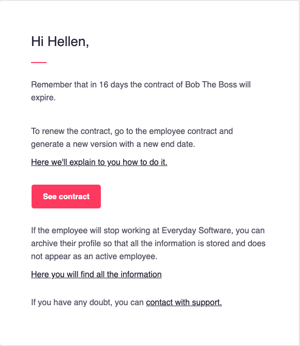
- O contrato de um funcionário expirará em breve (a data de término é 16 dias após a notificação), mas o usuário não tem previsão de ser demitido.
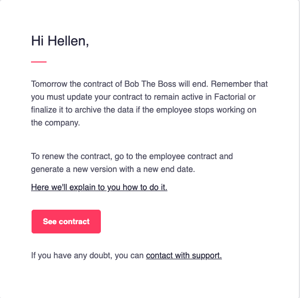
- O contrato de um funcionário está prestes a expirar (a data de término é amanhã, um dia após a notificação), mas ele ainda não está programado para ser demitido.
Excluir funcionários
Para excluir um perfil:
- Envie uma solicitação formal de exclusão através do sistema de suporte ou de tickets da Factorial
- Esta etapa garante que a exclusão seja tratada pela equipe da Factorial
A exclusão permanente remove completamente o perfil do funcionário do banco de dados do Factorial . Ao contrário da desativação ou do arquivamento, essa é uma ação irreversível.