Tu información está segura
Cómo añadir tu información personal
- En tu barra lateral, dirígete a Perfil
- Selecciona Detalles personales
- Completa los campos:
- Información general
- Documentos de identificación
- Dirección
- Contacto de emergencia
- Información bancaria
- Información de nómina
- Cada vez que completes un campo, haz clic en Enviar

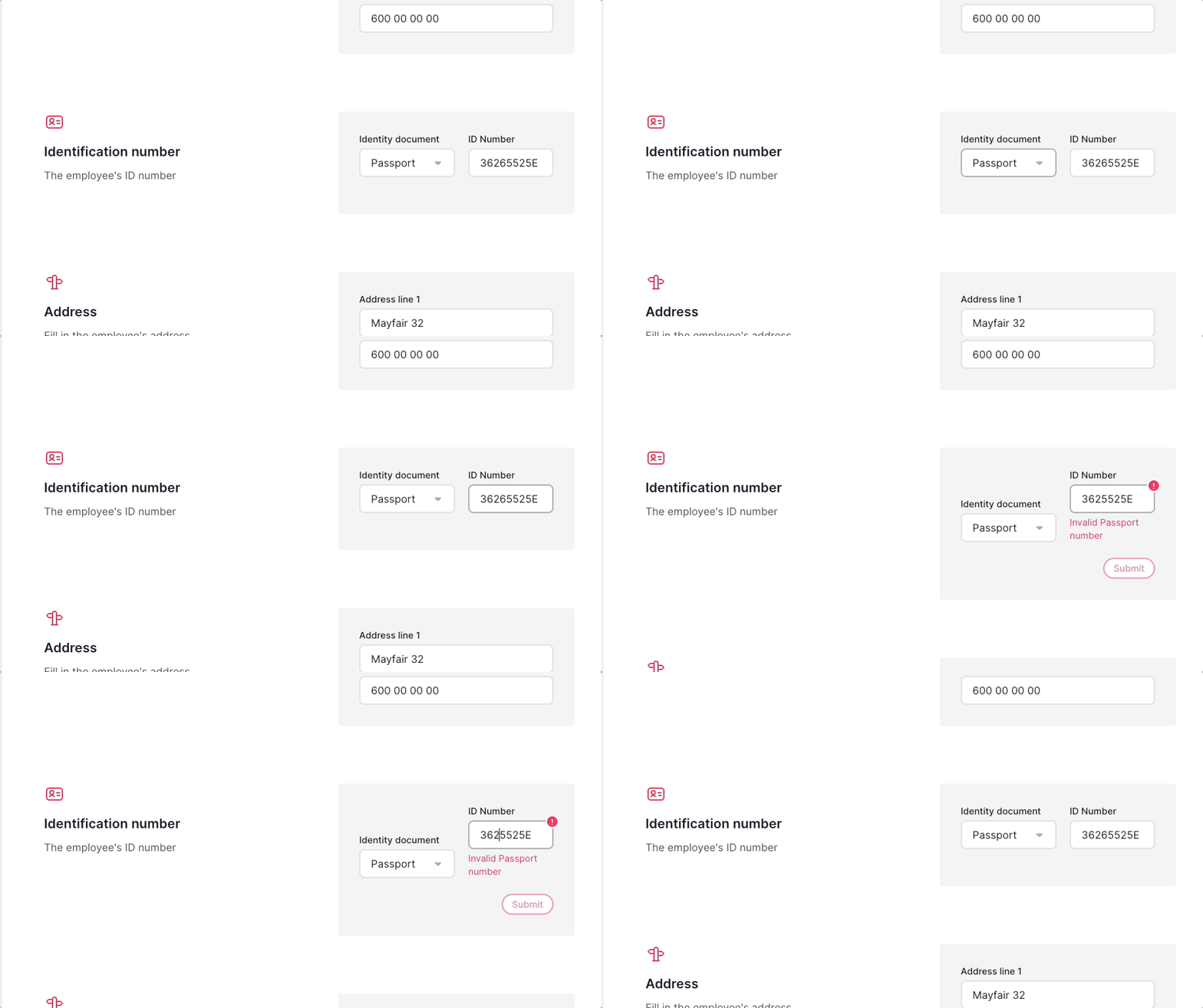
Números de identificación y validación
El desplegable de tipo de identificación y la validación del formato del número de identificación son dos cosas diferentes.
- El desplegable de tipo de identificación aparece cuando se definen tipos de identificación para el país de la entidad legal: España, Francia, Portugal, Italia, Alemania, Reino Unido, EE. UU., Argentina y Brasil.
- La validación automática del formato del número de identificación está disponible para España, Francia, Italia, Alemania y Portugal.
- Los números de pasaporte nunca son validados por formato, en ningún país, porque el formato es demasiado genérico.
- Para Reino Unido, EE. UU., Argentina y Brasil, el desplegable de tipo de identificación está disponible, pero el formato del número de identificación no se valida automáticamente.
- Para una entidad legal de Reino Unido, los tres tipos de identificación válidos son número de Seguro Nacional, licencia de conducir y pasaporte.
- En España, los números DNI y NIE son validados por formato, pero los números de pasaporte no lo son.
Cómo editar tus detalles de trabajo
- En tu barra lateral, ve a Perfil
- Accede a la pestaña Detalles de trabajo
- Puedes editar los siguientes campos:
- Información básica > Correo electrónico personal
- Campos personalizados
- Configuraciones de reconocimiento facial > Subir foto
- Cada vez que completes un campo, haz clic en Enviar
-
El resto de los campos solo pueden ser editados por un/a gerente, administrador/a o equipo de RRHH con los permisos correspondientes, según lo que deseen editar:
- Editar empleados en bloque
- Editar información personal
- Ver información personal
- Ver identificador de la empresa del empleado
- Editar identificador de la empresa del empleado
- Editar gerente del empleado
- Ver fecha de antigüedad del empleado
- Editar fecha de antigüedad del empleado
- Ver asignaciones de centro de costos
- Gestionar asignaciones de centro de costos

Cómo subir tu foto de perfil
- En tu barra lateral, dirígete a Perfil
- Selecciona Detalles de trabajo
- En Información de trabajo, haz clic en la foto
- Haz clic en Subir foto
- Elige la foto que deseas subir
- Haz clic en Enviar
Aprende más sobre cómo subir tu foto de perfil aquí

Limita el tamaño de tu imagen a un máximo de 5MB (sin especificación de tamaño). Exceder esta capacidad puede causar problemas durante el proceso de inicio de sesión.