Antes de comenzar a sincronizar con su calendario
Antes de conectar Factorial a su aplicación de calendario, tenga en cuenta estos puntos:
-
Sincronización unidireccional ( Factorial → calendario)
Los eventos en Factorial aparecerán en su calendario, pero los cambios realizados en su calendario no actualizarán Factorial . -
No en tiempo real
La sincronización no es instantánea; los eventos pueden tardar un tiempo en aparecer en su calendario. -
No hay botón de desconexión en Factorial
Una vez configurada, no podrá desconectar la sincronización de Factorial . Debe gestionarla desde su aplicación de calendario. -
Tipo de fuente de calendario:
Esto utiliza un feed de suscripción (ICS) , que actualiza automáticamente su calendario con eventos Factorial de acuerdo con el programa de actualización de su aplicación de calendario. -
Sin sincronización selectiva
No se puede elegir qué información específica se sincroniza. La sincronización funciona a todo o nada: se sincronizan todos los datos disponibles o ninguno.
¿Qué está sincronizado?
- Vacaciones y ausencias registradas en Factorial
- Eventos o días festivos de toda la empresa
Lo que NO está sincronizado:
- Eventos personales que creas en Factorial
- Comentarios, archivos adjuntos o detalles adicionales de los eventos Factorial
Cómo conectar sus calendarios
Al sincronizar Google Calendar con Factorial , la información se transfiere de Factorial a Google Calendar. Esto significa que se copiarán todos los eventos del calendario, incluyendo cumpleaños, ausencias y celebraciones.
- En la barra lateral, diríjase a Calendario
- Haga clic en Feed de calendario , ubicado en la esquina superior derecha
- Elija el calendario que quiera sincronizar
- Haga clic en Copiar URL

Si utiliza Google Calendar
- En su computadora, abra Google Calendar
- A la izquierda, junto a Otros calendarios, haga clic en Agregar otros calendarios
- Seleccione desde URL
- Pegue la URL del Calendario Factorial
- Haga clic en Agregar calendario
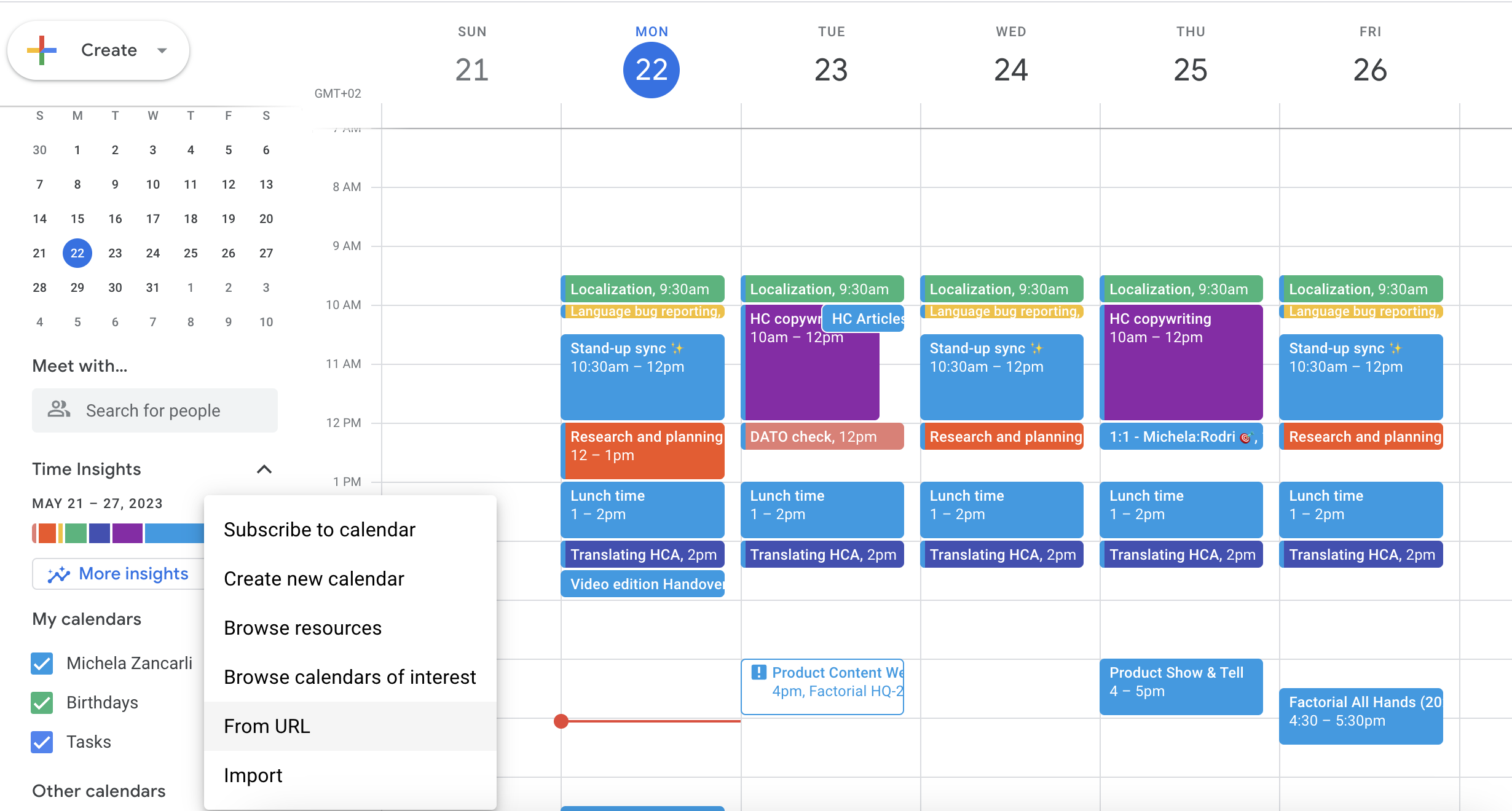
Si utiliza iCalendar
- En su computadora, abra iCalendar
- Haga clic en Archivo
- Seleccione Nueva suscripción al calendario
- Pegue la URL del Calendario Factorial
- Haga clic en Suscribirse
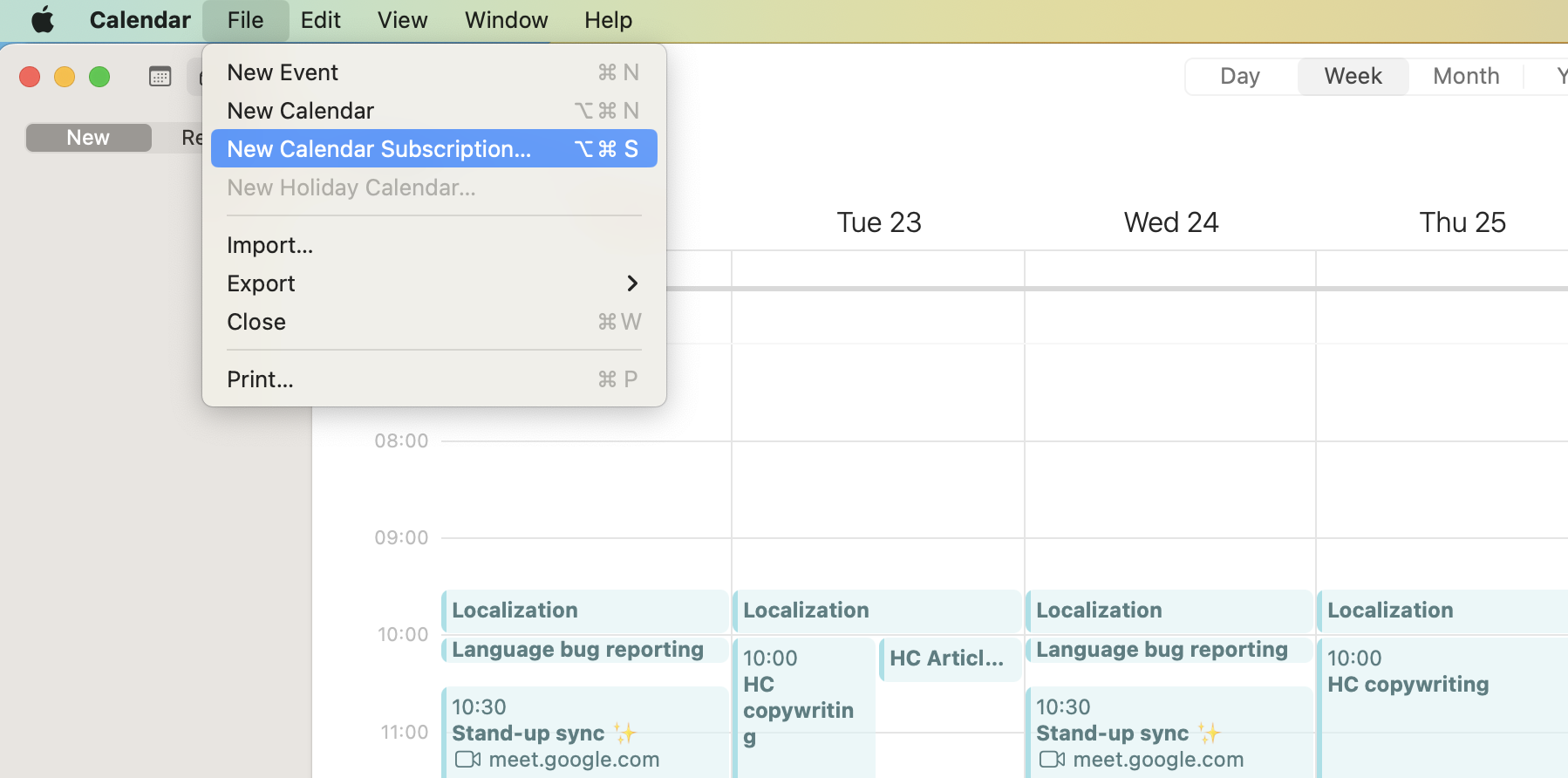
Si utiliza el calendario de Outlook:
- Haga clic en Configurar integración en Factorial y copie la URL del calendario.
(Opcional) Para filtrar por equipo, copie la URL directamente desde el ícono de calendario en el lado derecho de la sección de calendario. - Abra el calendario de Outlook
- Vaya a Archivo y seleccione Configuración de la cuenta > Configuración de la cuenta
- En la pestaña Calendarios de Internet , haga clic en Nuevo
- Pegue la URL del Calendario Factorial y haga clic en Agregar
- Confirme la suscripción seleccionando Sí
Su calendario de Outlook ahora mostrará las ausencias de las personas, los eventos de la empresa y los días festivos.
Cómo eliminar o detener la sincronización
Factorial no cuenta con un botón para desconectar las fuentes del calendario. Para detener la sincronización, debe eliminar o cancelar la suscripción a la fuente Factorial en su aplicación de calendario:
-
Calendario de Google :
- Vaya a Otros calendarios
- Abra la configuración del calendario Factorial
- Seleccione Eliminar o Cancelar suscripción
-
Calendario de Apple (iCal) :
- En la barra lateral, haga clic derecho en el calendario suscrito
- Elija Cancelar suscripción
-
Perspectiva :
- Si lo agregó como una suscripción de Calendario de Internet (a través de Configuración de la cuenta > Calendarios de Internet ), elimine la suscripción allí.
- Si importó un archivo .ics (desde Archivo > Abrir y Exportar > Importar/Exportar ), se trata de una importación única. Para detener las actualizaciones, elimine el calendario o los eventos importados.
¿Con qué frecuencia se actualiza?
Factorial no controla el intervalo de actualización. Los feeds de iCal se actualizan según la programación de su aplicación de calendario.
Las actualizaciones no son inmediatas y varían según Google Calendar, Apple Calendar o Outlook.
Consejo práctico: para obtener la información más actualizada en Outlook, utilice el método de suscripción al Calendario de Internet en lugar de importar un archivo .ics, ya que la suscripción mantiene la fuente actualizada automáticamente.