Compensar las horas extras de los empleados con tiempo libre.
Activar la compensación por tiempo libre
- En la barra lateral, vaya a Configuración
- En Tiempo, seleccione Seguimiento del tiempo
- Seleccione la política de seguimiento del tiempo
- Abra la pestaña Compensación
- Active Compensar con Tiempo Libre

Balance
El primer ajuste es el Saldo, que se refiere al importe del Saldo en la hoja de horas del empleado. El Saldo muestra la diferencia entre las horas trabajadas regularmente y las planificadas. El saldo se puede restablecer a 0 de las siguientes maneras:
- Mensual
- Anual
- Nunca
- Periodo personalizado

El saldo se encuentra en la parte superior del seguimiento de tiempo del empleado:

El saldo es importante ya que muestra si el empleado no ha alcanzado sus horas planificadas (negativo) o si ha trabajado más de sus horas planificadas (horas extras).
Configurar la compensación por tiempo libre
- Una vez activada la función "Compensar con tiempo libre" , el primer ajuste consiste en determinar la frecuencia con la que el contador de tiempo libre consulta el saldo . Si hay horas extras en el saldo, se transferirán al contador de tiempo libre.
Elija con qué frecuencia desea que se actualice el contador de tiempo libre:- Diariamente : el contador de tiempo libre consultará el saldo y se actualizará diariamente.
-
Mensual : el contador de ausencias consultará el saldo y lo actualizará el último día del mes.

- A continuación, puede elegir cuántas horas extra se transfieren al contador de tiempo libre.
- Todas las horas extra trabajadas: Todas las horas extra se transferirán al contador de tiempo libre
-
Horas extra trabajadas más allá del límite: las horas extras que excedan el límite establecido se transferirán al contador de tiempo libre y el tiempo dentro del límite permanecerá en el saldo.
Por ejemplo, el límite comienza en 3 horas. Los empleados deberán trabajar más de 3 horas para empezar a acumular horas extras en el contador de ausencias.
La empleada Erica trabaja 10 horas extras, por lo tanto, 7 horas se transferirán al contador de tiempo libre y quedarán 3 horas en el saldo.Este límite tiene la misma secuencia de restablecimiento que el saldo; por lo tanto, si el saldo está configurado en Nunca, el límite no se restablecerá. Si el saldo está configurado en Mensual, el límite también se restablecerá mensualmente.
El tiempo restante en el saldo se puede compensar manualmente en la nómina, si la compensación está habilitada y al final del ciclo. Obtenga más información sobre la compensación a través de la nómina aquí.
- Se puede aplicar un límite al contador de horas extras, las horas extras que superen este límite serán descartadas.

El límite aquí es de 5 horas. La empleada Erica trabaja 10 horas extra, pero el límite solo permite transferir 5 horas al contador de tiempo libre.
- Por último está la Liquidación de Saldo Negativo, esta configuración se utiliza cuando un empleado no alcanza sus horas planificadas, de esta manera el valor del saldo negativo puede ser compensado a través del tiempo acumulado en el contador de ausencias.
La liquidación de saldo negativo tiene dos opciones de configuración:-
Hasta que el contador de tiempo libre llegue a 0: si el empleado genera horas negativas en su saldo, estas se deducirán del contador de tiempo libre hasta que llegue a 0. Más allá de eso, el monto negativo se quitará del saldo en el seguimiento de tiempo del empleado.
Por ejemplo, si tiene un saldo de 0 h y un contador de tiempo libre de 2 h, si genera -3 h, el saldo mostrará -1 h y el contador de tiempo libre de 0 h.
-
Hasta que el contador de tiempo libre llegue a 0: si el empleado genera horas negativas en su saldo, estas se deducirán del contador de tiempo libre hasta que llegue a 0. Más allá de eso, el monto negativo se quitará del saldo en el seguimiento de tiempo del empleado.


-
Ilimitado : Si el empleado tiene horas negativas en su saldo, estas se descontarán directamente del contador de ausencias y podrá ingresar valores negativos.

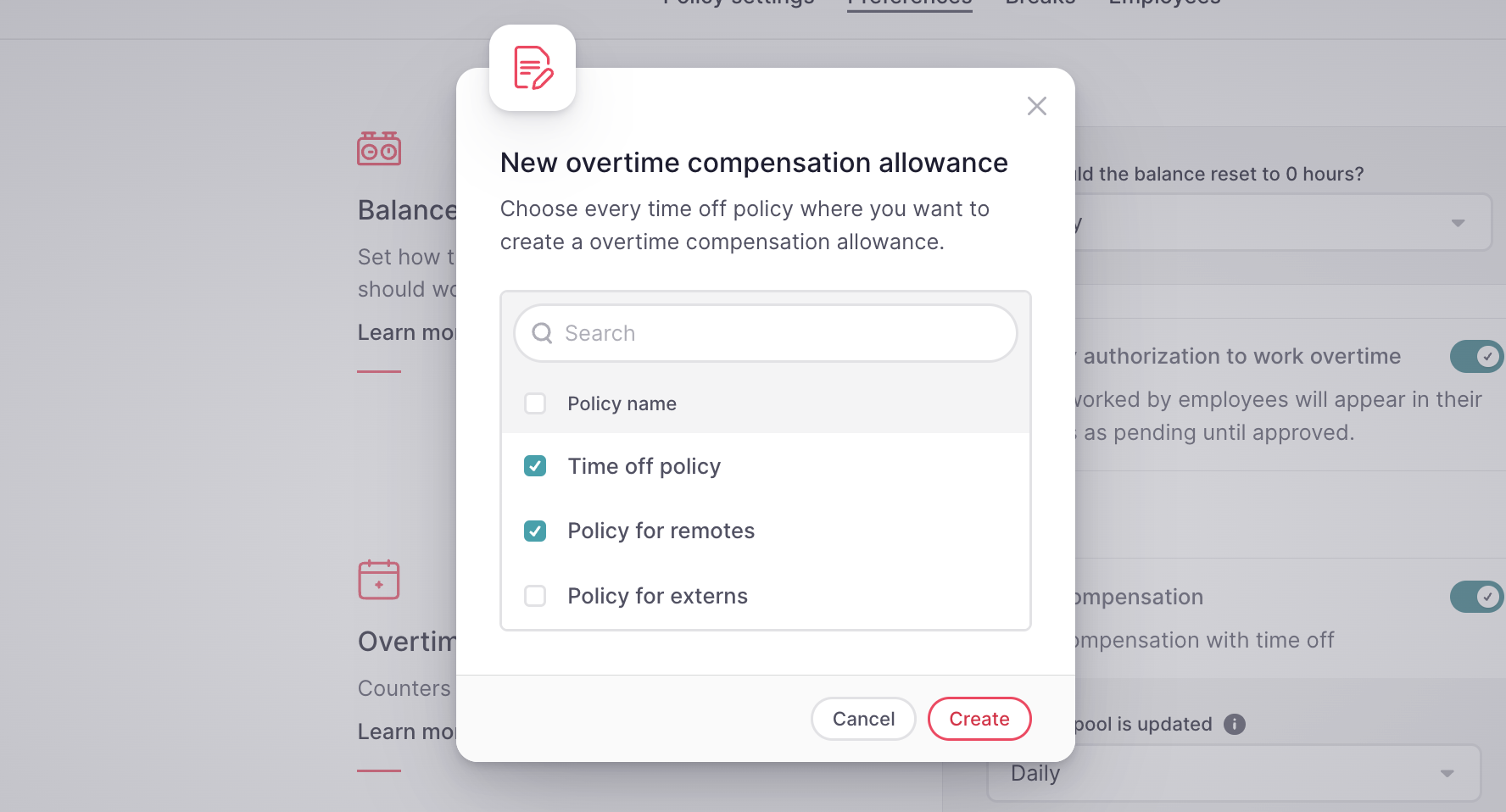
Crear una asignación de tiempo libre
- Haga clic en Crear una asignación de tiempo libre
- Seleccione cada política de tiempo libre en la que desea crear una asignación de compensación por horas extra
- Haga clic en Crear
Si necesita cambiar o consultar la compensación por horas extras, puede encontrarla en la configuración de Tiempo libre :
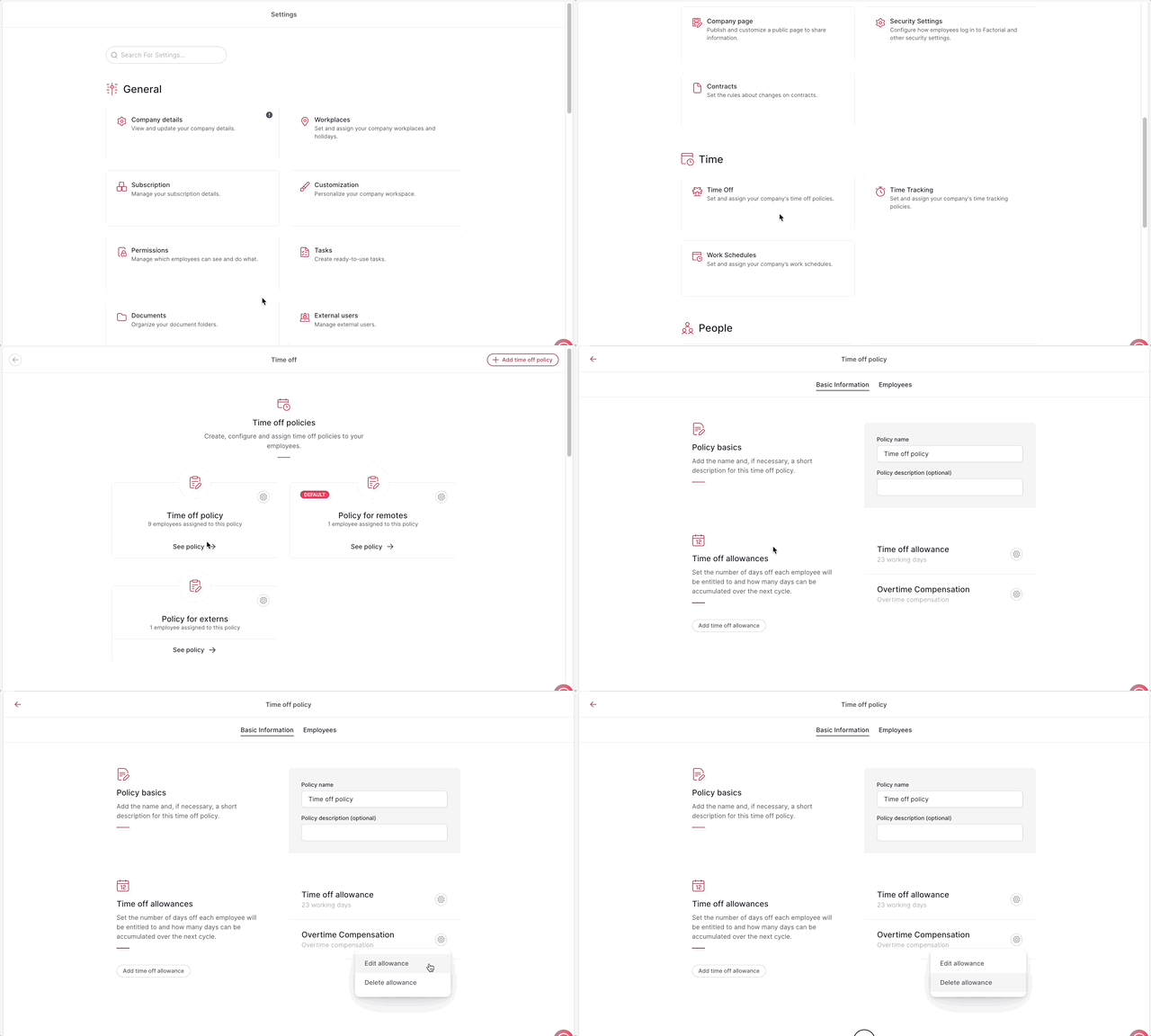
- En la barra lateral, vaya a Configuración
- En Tiempo, seleccione Tiempo libre
- Seleccione una política de tiempo libre
- En Subsidios por tiempo libre , encontrará el subsidio por horas extras
- Haga clic en el icono del engranaje para editar o eliminar la asignación.
Controla el tiempo libre de tus empleados
- En la barra lateral, diríjase a Empleados
- Elija el empleado que quieras
- Haga clic en la sección Tiempo libre
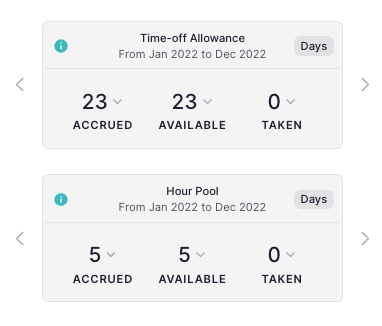
- Aparecerá un nuevo contador con la compensación de horas extras
Sobre la compensación de horas extras a través de Nómina
Sobre la solicitud y aprobación de horas extras