Los empleados deben aceptar primero las políticas de Geolocalización.
La geolocalización solo registrará las coordenadas cuando el empleado registre su entrada/salida. En ningún otro momento, ni durante el período entre acciones de registro, se rastreará esta información.
Dónde encontrar sistemas de control horario
- En tu barra lateral, ve a Configuraciones
- En Tiempo, selecciona control horario
- Abre una política de control horario
- Desplázate hacia abajo hasta que encuentres el sistema de control horario

Activar Geolocalización
El sistema de geolocalización solo está disponible para registros móviles de entrada/salida
- Desde la página principal de la política de control horario, habilita Registro móvil de entrada/salida
- Activa Usar geolocalización
- Define las preferencias de geolocalización:
- Muéstrame la geolocalización en un mapa
- Alérteme de ubicaciones fuera del lugar de trabajo
- Bloquear registros de entrada fuera del lugar de trabajo
Cuando un empleado registre su entrada/salida a través de la aplicación móvil, Factorial guardará las coordenadas desde donde el empleado realizó el registro de entrada/salida.
No puedes activar la Geolocalización y la aplicación de Código QR de Entrada al mismo tiempo.

Cómo establecer geolocalización en los lugares de trabajo
- En tu menú de barra lateral, ve a Configuraciones
- Desde Configuraciones generales, selecciona Lugares de trabajo
- Haz clic en + Agregar lugar de trabajo
- Completa la información
- Nombre del lugar de trabajo
- Número de teléfono
- Dirección
- Ciudad y Código postal
- Estado/Provincia/Región
- País
- Zona horaria
- Radio de geofencing, elige entre: 50m, 100m, 500m y 1km según tus necesidades.
- Guardar

Si deseas editar el geofencing en un lugar de trabajo actual, solo necesitas hacer clic en Editar lugar de trabajo y seguir los mismos pasos.
Dónde encontrar coordenadas de geolocalización en la sección de Registro de entrada
- En tu barra lateral, ve a control horario
- Selecciona al empleado
- La hoja de tiempo del empleado tiene una columna de Ubicación, aparecerá una pestaña con el nombre del Lugar de trabajo, al hacer clic en ella se abrirá un mapa que muestra las coordenadas del empleado.

Si las Preferencias de Geolocalización están configuradas en ‘Alérteme de ubicaciones fuera del lugar de trabajo’, entonces la pestaña indicará si el empleado estaba dentro o fuera del radio.


Geolocalización en Móvil
Los gerentes recibirán una ubicación más precisa y exacta del registro de entrada de su empleado
- Desliza para registrar la entrada
- Aparecerá una pestaña emergente para que habilites la geolocalización de registro de entrada
- Haz clic en Activar permisos de ubicación
- Elige entre: Permitir una vez, o Permitir mientras usas la App
- Si la ubicación no es precisa, aparecerá un mensaje para el empleado. Podrán elegir entre Registrar entrada con ubicación actual o Activar ubicación precisa
- Selecciona Activar ubicación precisa
- Ahora puedes Deslizar para registrar la entrada
- Confirma tu ubicación haciendo clic en Registrar entrada con ubicación actual

En el caso de que hayas habilitado la ubicación precisa antes, solo necesitas seguir los pasos 5 y 6
Es importante que la ubicación precisa esté activada en el teléfono del usuario, ya que esto afecta enormemente la precisión de la Geolocalización. Sin ubicación precisa, tanto el radio del lugar de trabajo como la ubicación del empleado pueden ser poco fiables.
Cómo bloquear registros fuera de la ubicación correcta
- Desde las preferencias de geolocalización
- Habilita Bloquear registros de entrada fuera del lugar de trabajo
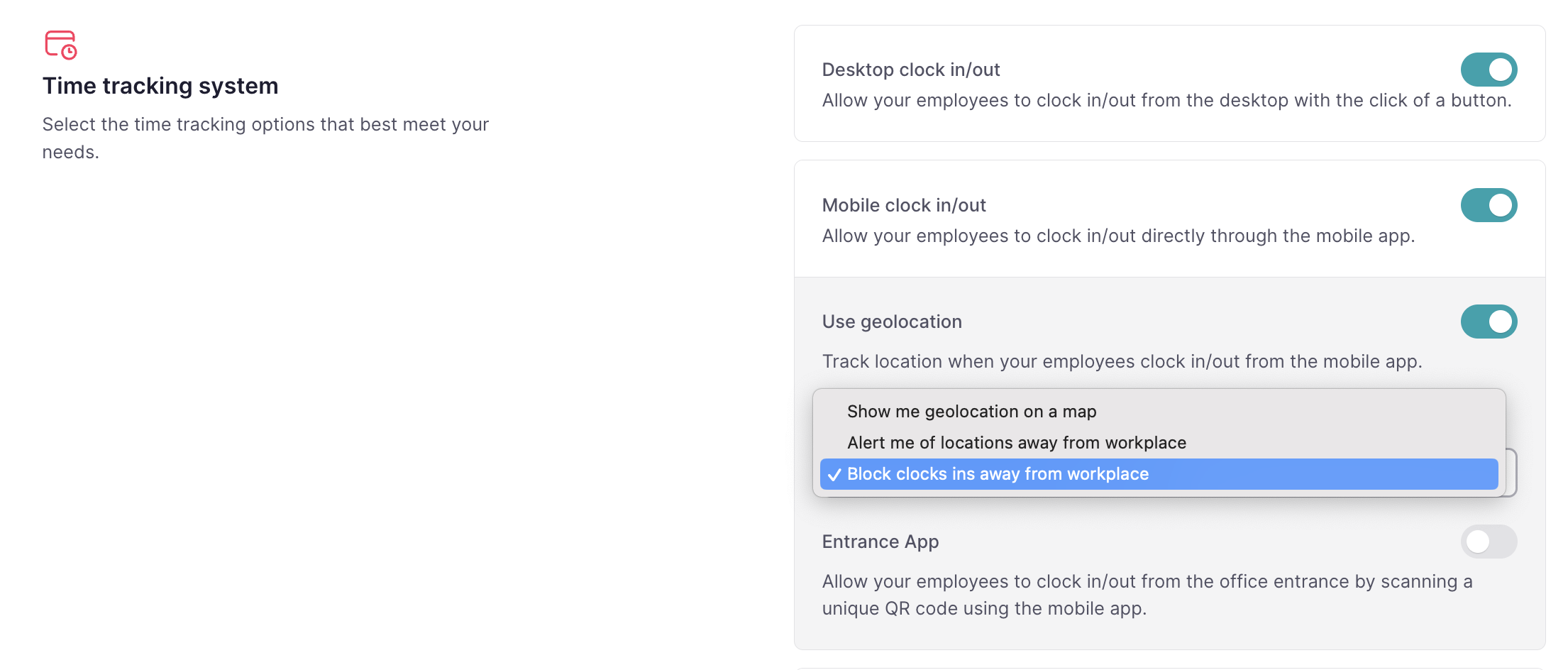
- Una vez habilitado, Factorial guarda las coordenadas cuando un empleado registra su entrada/salida a través de la aplicación móvil.
Si las Preferencias de Geolocalización están configuradas en ‘Bloquear registros de entrada fuera del lugar de trabajo’, el empleado no podrá registrar su entrada con la aplicación móvil. Se les alertará que están fuera del radio y tendrán que intentarlo de nuevo.

Los empleados pueden seleccionar su ubicación de trabajo según el geofencing:
- Fuera del área designada, el registro de entrada está bloqueado.
- Dentro del área de geofencing, el registro de entrada comienza.
Esta funcionalidad es compatible con WFH; las opciones de lugar de trabajo se mostrarán después de seleccionar Ubicación de trabajo.
Alertas de geofencing
Factorial proporciona tres alertas de geofencing diferentes para gestionar eficientemente todos los problemas de ubicación de los empleados.
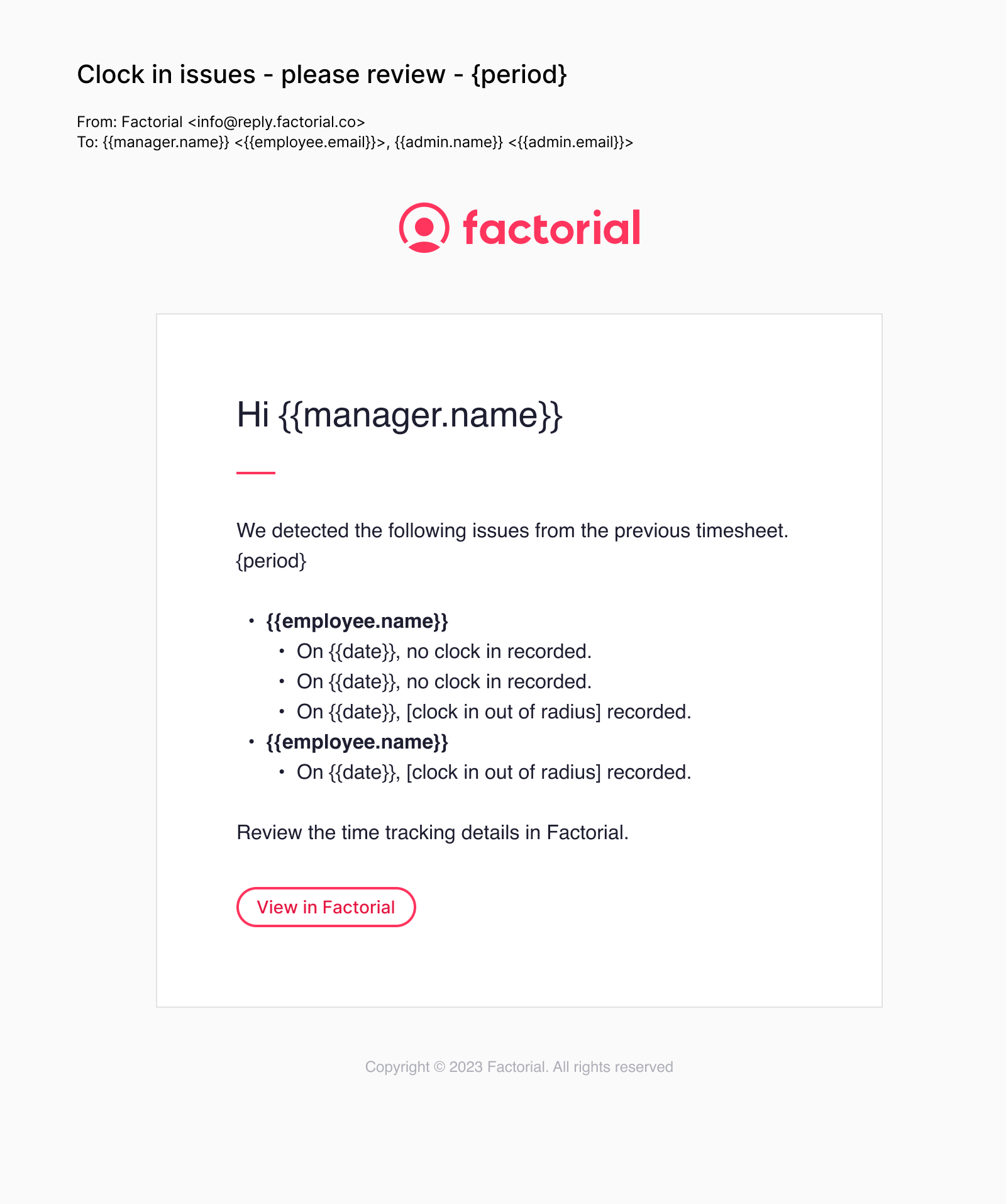
Alertas de geofencing por correo electrónico
Las alertas por correo electrónico se envían directamente a los gerentes, proporcionando actualizaciones en tiempo real sobre problemas de ubicación. Estos problemas de ubicación también se incluyen en el resumen semanal.
Cómo descargar el informe de control horario con coordenadas de geolocalización
Solo los Administradores pueden descargar informes de control horario.
- En tu barra lateral, ve a control horario
- Haz clic en el icono de tres puntos, en la esquina superior derecha
- Selecciona Descargar exportación
- Elige Tipo de exportación: PDF
- Selecciona empleados
- Define un intervalo de tiempo
- Enviar

Una vez que la exportación esté lista, recibirás un correo electrónico.

Recibirás un correo electrónico con el archivo exportado. También encontrarás el archivo en Documentos:
- En tu barra lateral, ve a Mis Documentos
- Desplázate hacia abajo hasta que lo encuentres

Exportaciones de control horario con problemas de ubicación
Exporta un informe que incluya la ubicación asignada a cada turno e identifique los turnos realizados fuera del radio designado.
- En tu barra lateral, ve a control horario
- Haz clic en el icono de tres puntos - en la esquina superior derecha
- Selecciona Descargar informe
- En Tipo de exportación, selecciona Exportación de control horario - Lugares de trabajo y geolocalización
- Completa los otros campos
- Haz clic en Enviar

Una vez que la exportación esté lista, recibirás un correo electrónico.
Recibirás un correo electrónico con el archivo exportado. También encontrarás el archivo en Documentos:
- En tu barra lateral, ve a Mis Documentos
- Desplázate hacia abajo hasta que lo encuentres