El sistema de aprobación de ausencias le permite crear un flujo personalizable para aprobar las solicitudes de ausencias presentadas por sus empleados/as. Con este sistema, podrá establecer un proceso de aprobación que garantice que todas las solicitudes se revisen y aprueben oportunamente.
¿Dónde encontrar grupos de aprobaciones de ausencias?
- En la barra lateral, vaya a Configuración
- En la sección Tiempo , haga clic en ausencias
- Una vez allí, desplácese hacia abajo hasta encontrar Grupos de aprobaciones

Crear una aprobación de ausencias
De forma predeterminada, todos/as los/as empleados/as están asignados/as al "Grupo de aprobación de ausencias predeterminado" creado por Factorial .
No puede eliminar el grupo de aprobación predeterminado, pero puedeseditarlo simplemente haciendo clic en el ícono de tres puntos.

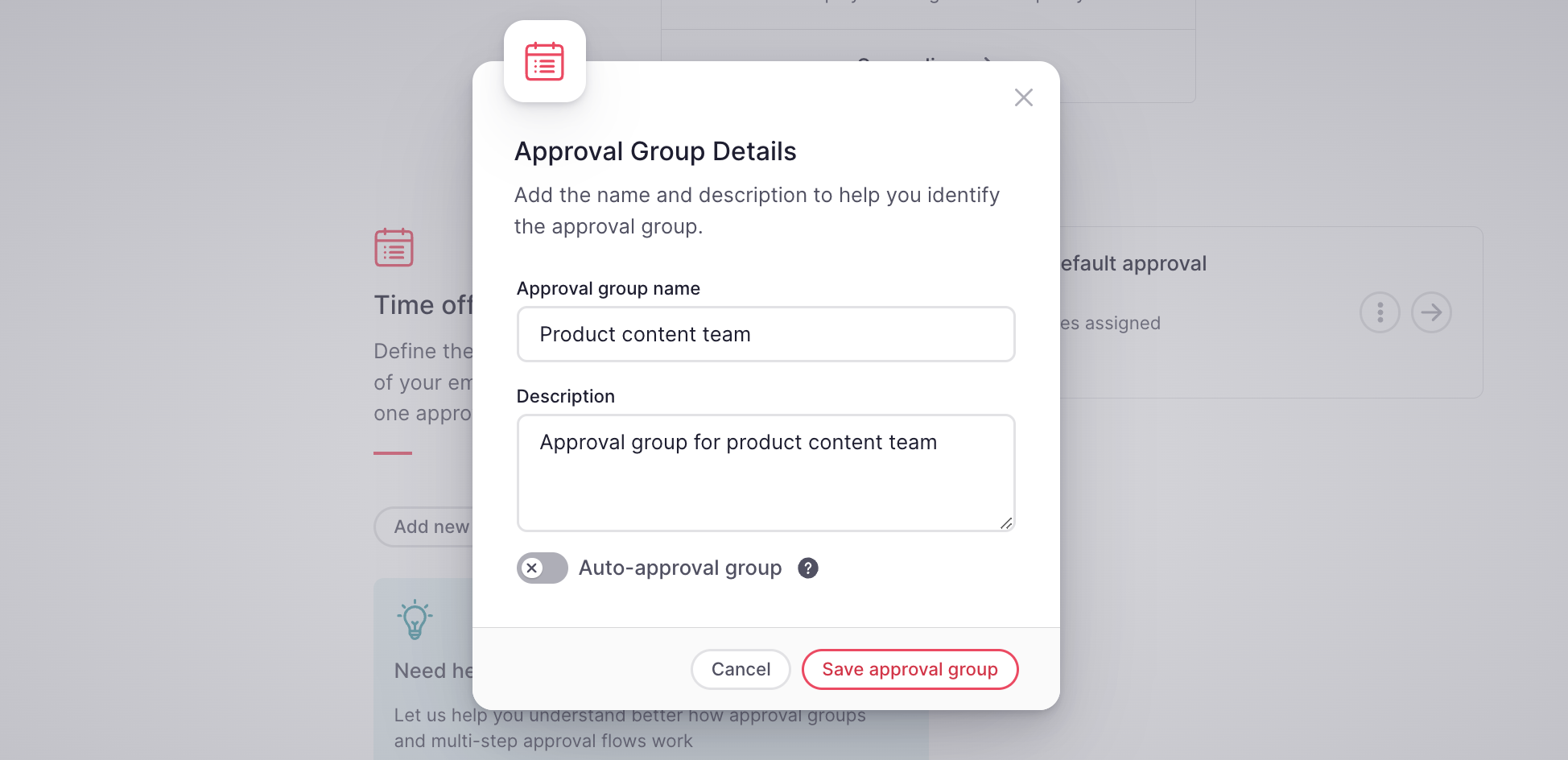
- Desde la sección de grupos de aprobaciones de ausencias, haga clic en Agregar nuevo grupo de aprobación
- Defina un nombre y una descripción (opcional)
- Si marca el grupo de aprobación automática , los/as empleados/as dentro del grupo tendrán su ausencias aprobado automáticamente
- Haga clic en Guardar grupo de aprobación
Definir las reglas de aprobación:
De forma predeterminada, el aprobador del ausencias es el aprobador del primer nivel de aprobación.
El flujo de aprobación de ausencias está estructurado en niveles:
- Se asignan uno o más aprobadores a cada nivel
- Para pasar al siguiente nivel, los aprobadores del nivel anterior deben aprobar la solicitud
Para cambiar el aprobador de tiempo en el primer nivel:
- Haga clic para abrir el flujo de aprobación
- Haga clic en los tres puntos para editar el nivel de aprobación
- Seleccione el nuevo aprobador para el primer nivel

Para crear un nuevo nivel de aprobación:
- Haga clic en Agregar nivel de aprobación
- Seleccione el tipo de Aprobador y el Aprobador
- Haga clic en Agregar
- Haga clic en Guardar cambios

Puede agregar otros aprobadores al mismo nivel de aprobación simplemente haciendo clic en el ícono más.
Puede modificar o eliminar el nivel de aprobación simplemente haciendo clic en el icono de tres puntos.

- El estado de ausencia se establece como pendiente de aprobación
- Se crea un nuevo flujo de aprobación y se asigna al aprobador configurado
- El aprobador recibe la solicitud y puede aprobar/rechazar la ausencia editada según lo esperado
Agregar empleados/as
Una vez que haya definido el flujo de aprobación, estará listo para asignar a los/as empleados/as:
- Diríjase a la pestaña empleados/as
- Haga clic en Agregar empleados/as
- Seleccione los empleados/as
- Haga clic en Guardar
