Le système d'approbation des congés vous permet de créer un flux personnalisable pour l'approbation des demandes de congés soumises par vos employés. Grâce à ce système, vous pourrez mettre en place un processus d'approbation garantissant que toutes les demandes sont examinées et approuvées dans les meilleurs délais.
Où trouver les groupes d'approbation des congés ?
- Dans votre barre latérale, accédez à Paramètres
- Dans la section Temps , cliquez sur Temps libre
- Une fois dans la page, faites défiler vers le bas jusqu'à trouver les groupes d'approbation.

Créer une approbation de congé
Par défaut, tous les employés sont affectés au « groupe d'approbation par défaut des congés » créé par Factorial .
Vous ne pouvez pas supprimer le groupe d'approbation par défaut, mais vous pouvez le modifier en cliquant simplement sur l'icône à trois points.

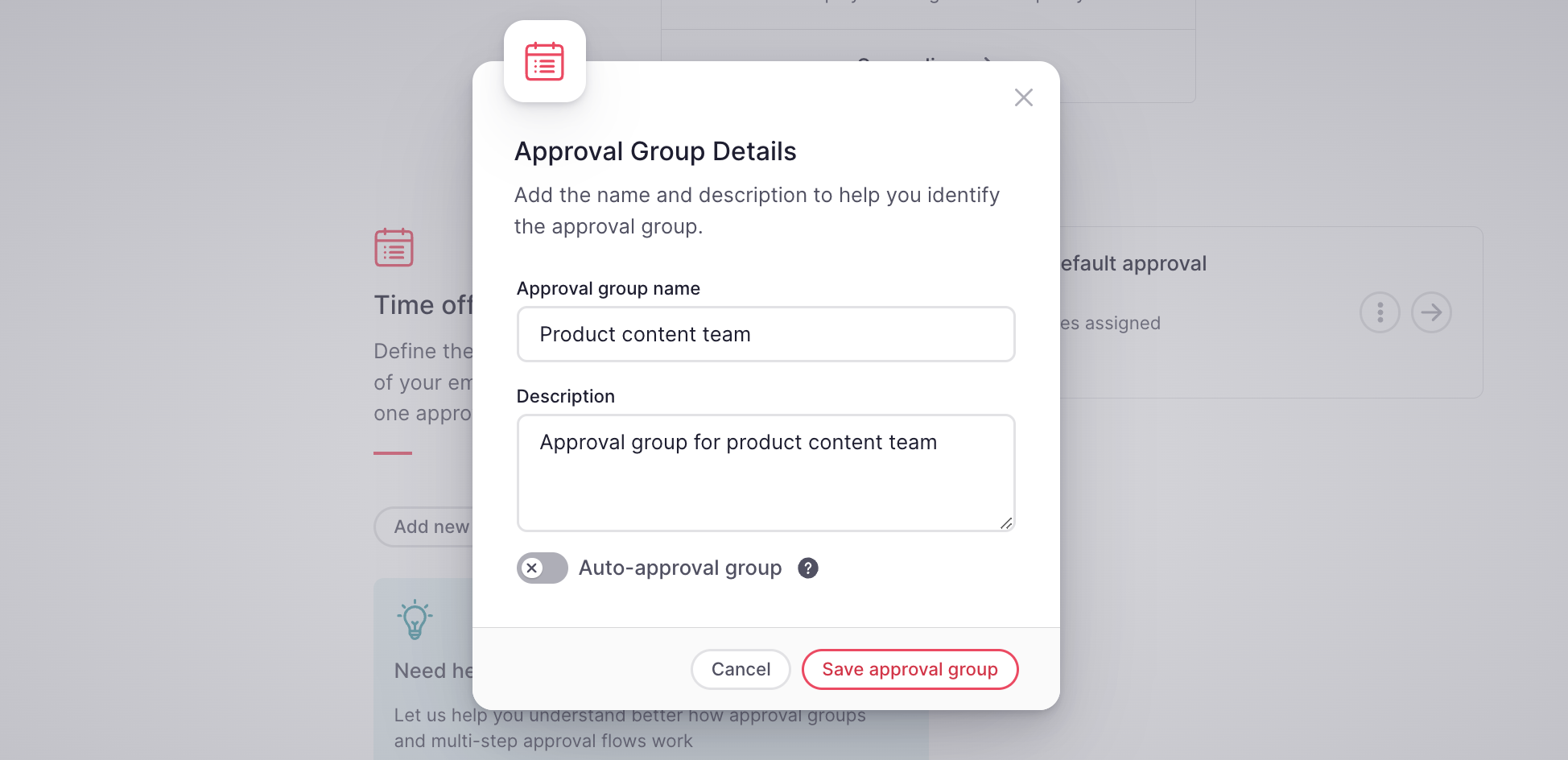
- Dans la section des groupes d'approbation des congés, cliquez sur Ajouter un nouveau groupe d'approbation
- Définissez un nom et une description (facultatif)
- Si vous cochez l'option « Groupe à approbation automatique » , les congés des employés appartenant à ce groupe seront automatiquement approuvés.
- Cliquez sur Enregistrer le groupe d'approbation
Définir les règles d'approbation :
Par défaut, l' approbateur des congés est l'approbateur du premier niveau d'approbation.
Le processus d'approbation des congés est structuré en plusieurs niveaux :
- Un ou plusieurs approbateurs sont affectés à chaque niveau.
- Pour passer au niveau suivant, les approbateurs du niveau précédent doivent approuver la demande.
Pour modifier l'approbateur horaire au premier niveau :
- Cliquez pour ouvrir le flux d'approbation
- Cliquez sur les trois points pour modifier le niveau d'approbation
- Sélectionnez le nouvel approbateur pour le premier niveau.

Pour créer un nouveau niveau d'approbation :
- Cliquez sur « Ajouter un niveau d'approbation ».
- Sélectionnez le type d'approbateur et l' approbateur
- Cliquez sur Ajouter
- Cliquez sur Enregistrer les modifications

Vous pouvez ajouter d'autres approbateurs au même niveau d'approbation en cliquant simplement sur l'icône plus.
Vous pouvez modifier ou supprimer le niveau d'approbation en cliquant simplement sur l'icône à trois points.

- Le statut de l'absence est défini sur « en attente d'approbation ».
- Un nouveau flux d'approbation est créé et attribué à l'approbateur configuré.
- L'approbateur reçoit la demande et peut approuver/rejeter l'absence modifiée comme prévu.
Ajouter des employés
Une fois le flux d'approbation défini, vous êtes prêt à affecter les employés :
- Rendez-vous dans l' onglet Employés
- Cliquez sur Ajouter des employés
- Sélectionnez les employés
- Cliquez sur Enregistrer
