Die Bereitstellung stellt sicher, dass Benutzerkonten in verbundenen Anwendungen gemäß Ihren definierten Regeln automatisch erstellt und aktualisiert werden. Durch die Konfiguration der Bereitstellung in Factorial IT SaaS Management können Sie bestimmten Mitarbeitergruppen spezifische Anwendungen und Rollen zuweisen.
Dieser Artikel erklärt, wie die Bereitstellung mithilfe von Regeln eingerichtet wird.
Zugriffsregeln
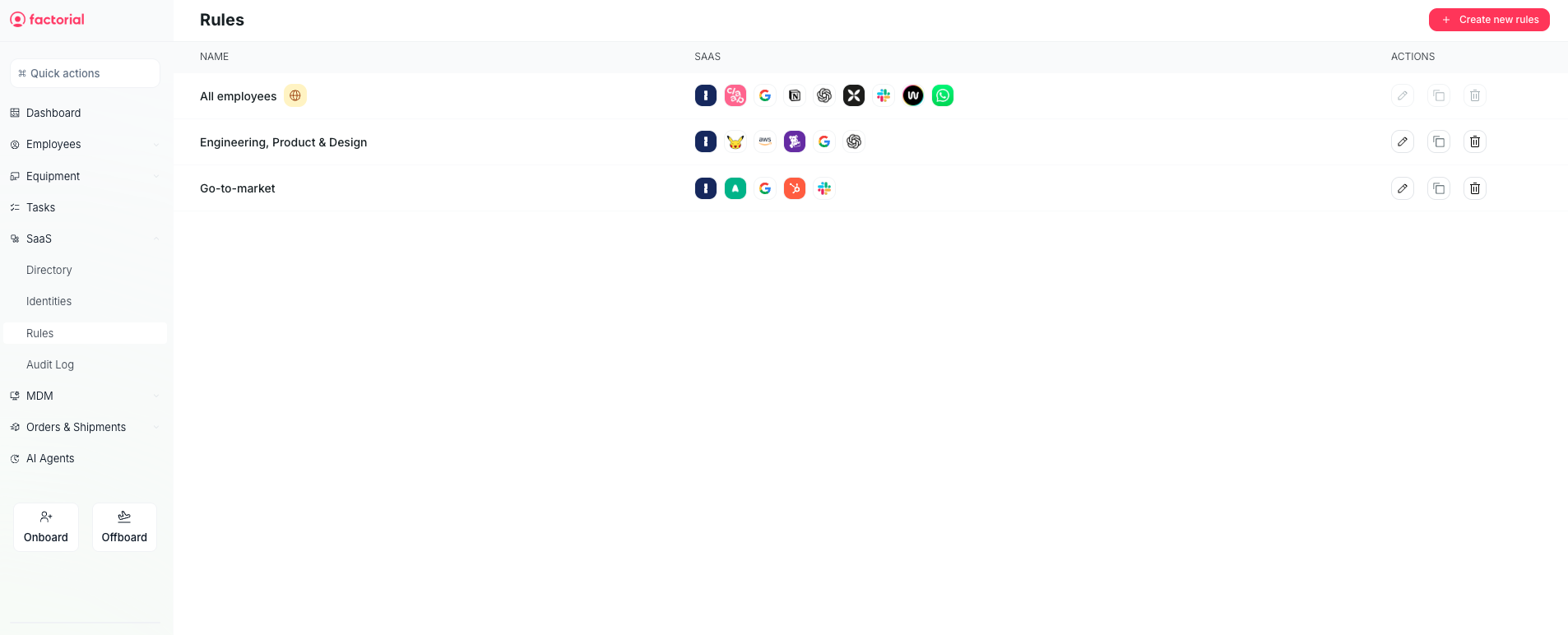
- Gehen Sie in der Factorial IT-Konsole zu Identitäten & Zugriff
- Regeln auswählen
- Entweder aktualisieren Sie eine bestehende Regel oder erstellen eine neue, um Bereitstellungsregeln zu verwalten.
Neue Regeln erstellen (optional)
Wenn Sie eine neue Gruppe von Mitarbeitern ansprechen möchten, erstellen Sie eine separate Regel:
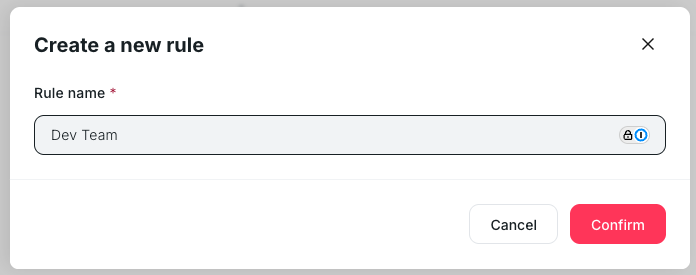
- Klicken Sie auf „Neue Regel erstellen“ .
- Geben Sie einen Namen für die Regel ein (z. B. Entwicklerteam ).
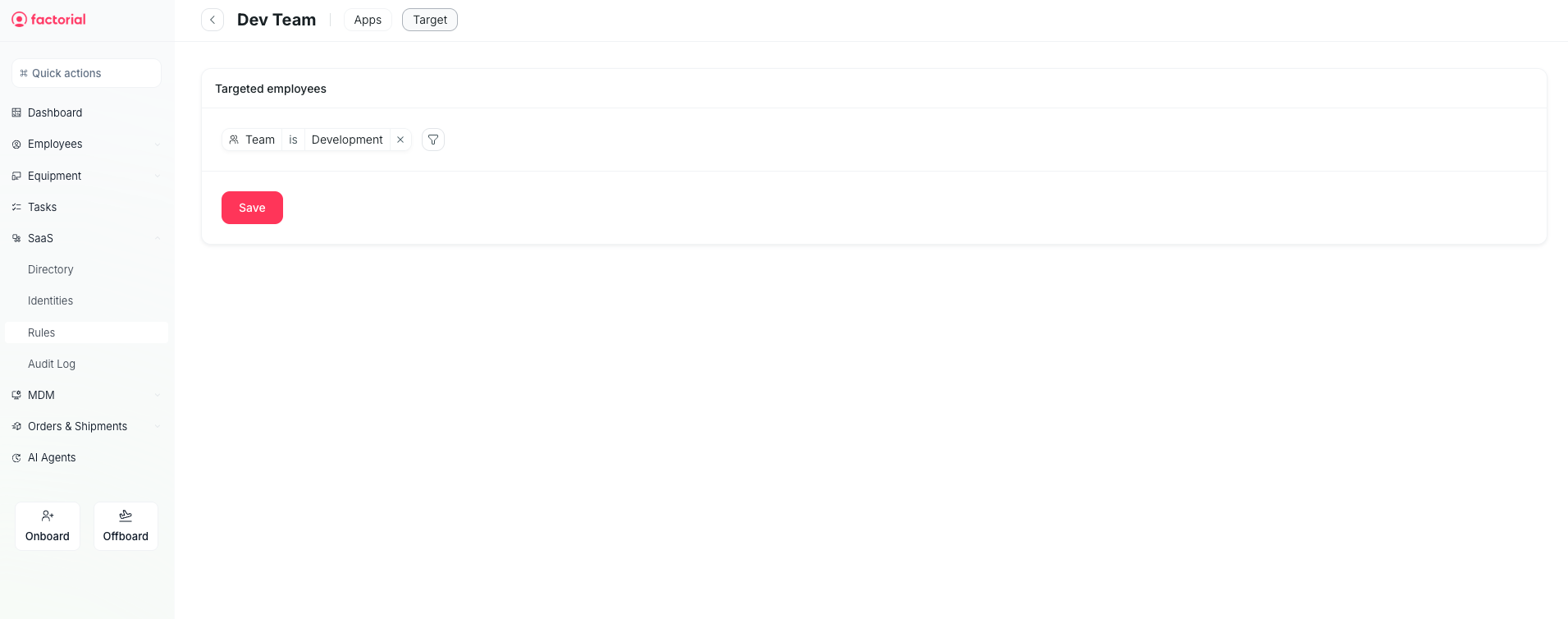
- Definieren Sie die Targeting-Bedingungen unter „Zielgruppenmitarbeiter“ (z. B.: Team ist Entwicklung ).
- Speichere deine Regel
Aktivieren Sie die Bereitstellung für eine Anwendung
- Öffnen Sie die Regel, die Sie verwenden möchten.
- Wechseln Sie zum Tab „Apps“ .
- Wählen Sie die Anwendung aus, mit der Sie bereits verbunden sind (z. B. Zendesk).
- Aktivieren Sie die Bereitstellungsoption , um sie einzuschalten.
- Wählen Sie unter „Rollenauswahl“ die Rolle aus, die Sie den betreffenden Mitarbeitern zuweisen möchten.
Um beispielsweise Ihrem Entwicklungsteam die Rolle „Light Agent“ in Zendesk zuzuweisen:
- Entwicklerteam- Regel erstellen oder bearbeiten.
- Zielgruppendefinition: Team ist Entwicklung .
- Wählen Sie Apps > Zendesk .
- Aktivieren Sie die Bereitstellung und weisen Sie die Rolle „Light-Agent“ zu.

Ergebnis
Sobald die Bereitstellung aktiviert und gespeichert ist:
- Benutzer, die den Targeting-Bedingungen der Regel entsprechen, werden automatisch in der Anwendung erstellt, sofern sie noch nicht vorhanden sind.
- Zugewiesene Rollen (z. B. Zendesk Light-Agent ) werden automatisch angewendet.
- Änderungen an Benutzern im HR-System werden über Factorial IT mit der Anwendung synchronisiert.
Dadurch wird sichergestellt, dass die Mitarbeiter stets über die richtigen Zugriffsrechte verfügen, ohne dass eine manuelle Kontoverwaltung erforderlich ist.