Le provisionnement garantit la création et la mise à jour automatiques des comptes utilisateurs dans les applications connectées, conformément aux règles que vous définissez. En configurant le provisionnement dans Factorial IT SaaS Management, vous pouvez attribuer des applications et des rôles spécifiques à des groupes d'employés ciblés.
Cet article explique comment configurer le provisionnement à l'aide de règles.
Règles d'accès
- Dans la console Factorial IT, accédez à Identités et accès
- Règles de sélection
- Mettez à jour une règle existante ou créez-en une nouvelle pour gérer les règles de provisionnement.
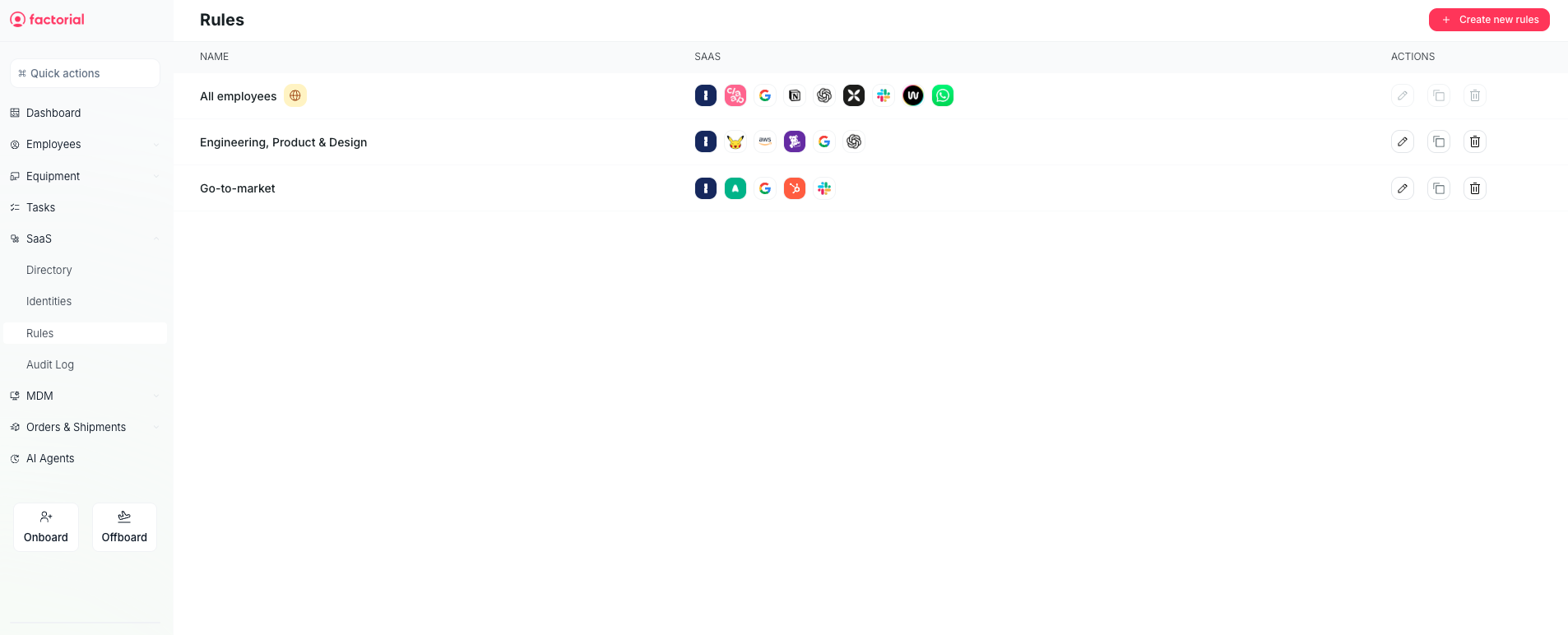
Créer de nouvelles règles (facultatif)
Si vous devez cibler un nouveau groupe d'employés, créez une règle dédiée :
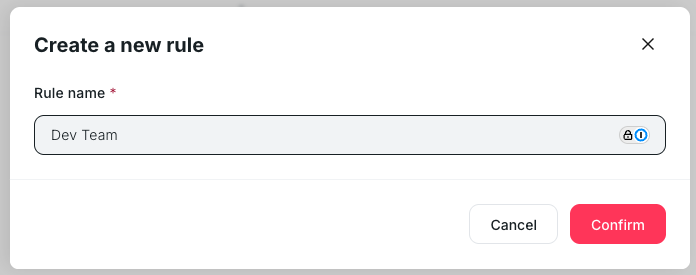
- Cliquez sur Créer une nouvelle règle
- Saisissez un nom pour la règle (par exemple, Équipe de développement ).
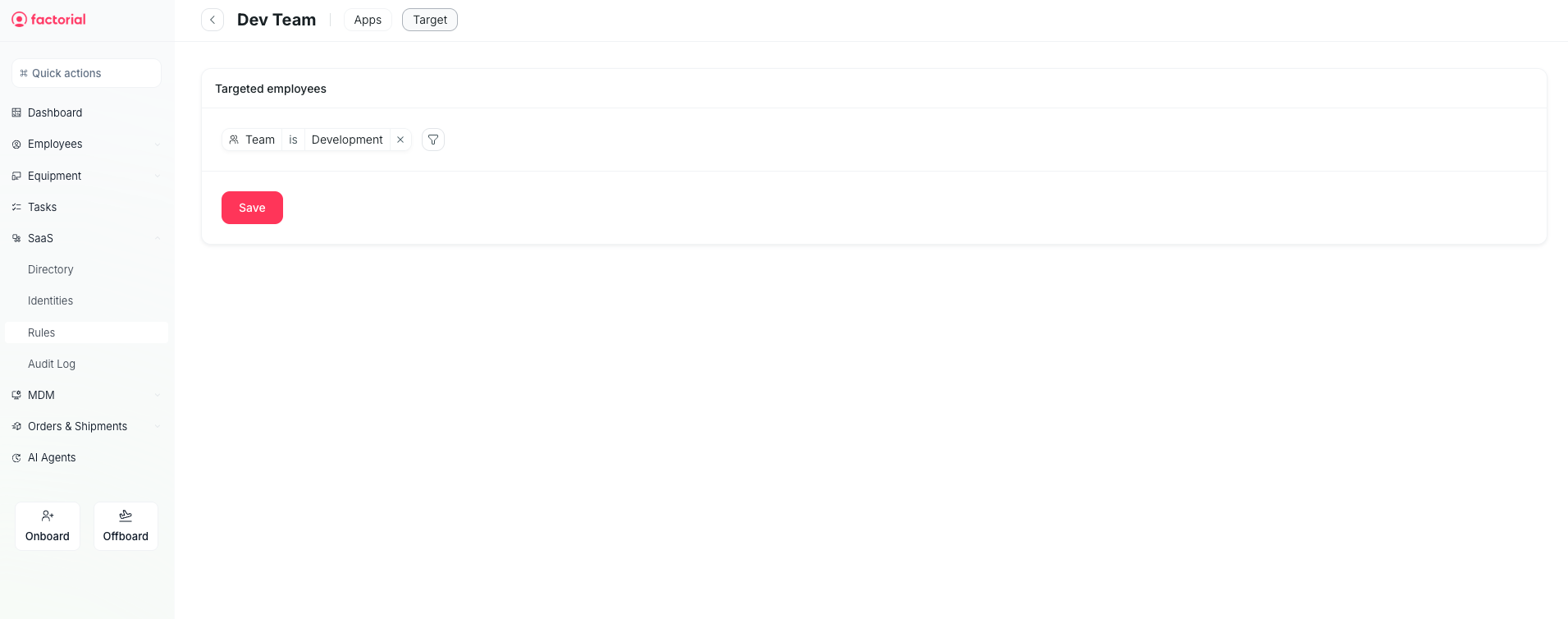
- Définissez les conditions de ciblage sous « Employés ciblés » (par exemple : l’équipe est en développement ).
- Sauvegardez votre règle
Activer le provisionnement pour une application
- Ouvrez la règle que vous souhaitez utiliser
- Allez dans l'onglet Applications
- Sélectionnez l'application que vous avez déjà connectée (par exemple, Zendesk).
- Activez le provisionnement en le désactivant.
- Dans la section « Sélection des rôles » , choisissez le rôle que vous souhaitez attribuer aux employés ciblés.
Par exemple, pour attribuer le rôle d'agent Light dans Zendesk à votre équipe de développement :
- Créer ou modifier la règle de l'équipe de développement .
- Définir le ciblage : L’équipe est le développement .
- Sélectionnez Applications > Zendesk .
- Activez le provisionnement et attribuez le rôle d'agent léger .

Résultat
Une fois le provisionnement activé et enregistré :
- Les utilisateurs correspondant aux critères de ciblage de la règle sont automatiquement créés dans l'application s'ils n'y figurent pas déjà.
- Les rôles attribués (par exemple, agent Zendesk Light ) sont appliqués automatiquement.
- Toute modification apportée aux utilisateurs dans le système RH sera synchronisée avec l'application via Factorial IT.
Cela garantit que les employés disposent toujours du niveau d'accès approprié sans gestion manuelle des comptes.