Ein Arbeitsplatz bezieht sich auf einen spezifischen physischen Standort oder eine Einrichtung, an dem Mitarbeitende ihre Arbeit verrichten.
Beachte den Unterschied zwischen Arbeitsplätzen und rechtlichen Einheiten: Ein Arbeitsplatz konzentriert sich mehr auf den physischen Aspekt, wo die Arbeit stattfindet, während eine rechtliche Einheit die gesamte rechtliche Struktur und Identität einer Organisation umfasst.
Wo man Arbeitsplätze findet
- Gehe in deiner Seitenleiste zu Einstellungen
- Klicke unter Allgemein auf Arbeitsplätze

Wichtig: Mitarbeitende können nur von einem Arbeitsplatz zur gleichen Zeit arbeiten. Selbst wenn mehrere Arbeitsplätze einem Mitarbeitenden zugewiesen sind, müssen sie den Arbeitsplatz auswählen, an dem sie tatsächlich an diesem Tag oder Schicht arbeiten.
Arbeitsplätze können nur archiviert werden. Sie können nicht gelöscht werden.
Wie man einen neuen Arbeitsplatz hinzufügt
- Gehe auf der Seite Arbeitsplätze auf + Neuer Arbeitsplatz, in der oberen linken Ecke
- Gib ein
- Name des Arbeitsplatzes (pflichtfeld)
- Telefonnummer
- Adresse
- Zusätzliche Adressinformationen
- Stadt
- Postleitzahl
- Bundesland/Provinz/Region
- Land (pflichtfeld)
- Zeitzone (pflichtfeld)
- Klicke auf Speichern
Die Zeitzone beeinflusst nur die in der Schichtverwaltung angezeigten Stunden.

Fakultative Angaben wie die Adresse können später hinzugefügt werden.
Wie man Mitarbeitende zum Arbeitsplatz hinzufügt
- Innerhalb des Arbeitsplatzes klicke auf Mitarbeitende
- Klicke in der oberen rechten Ecke auf Mitarbeitende hinzufügen
- Wähle die Mitarbeitenden aus
- Du kannst alle Mitarbeitenden hinzufügen, indem du auf Alle auswählen klickst
- Klicke auf Mitarbeitende zuweisen

Wie man mehrere Arbeitsplätze zuweist
Du kannst mehreren Arbeitsplätzen dem Mitarbeitenden zuweisen.
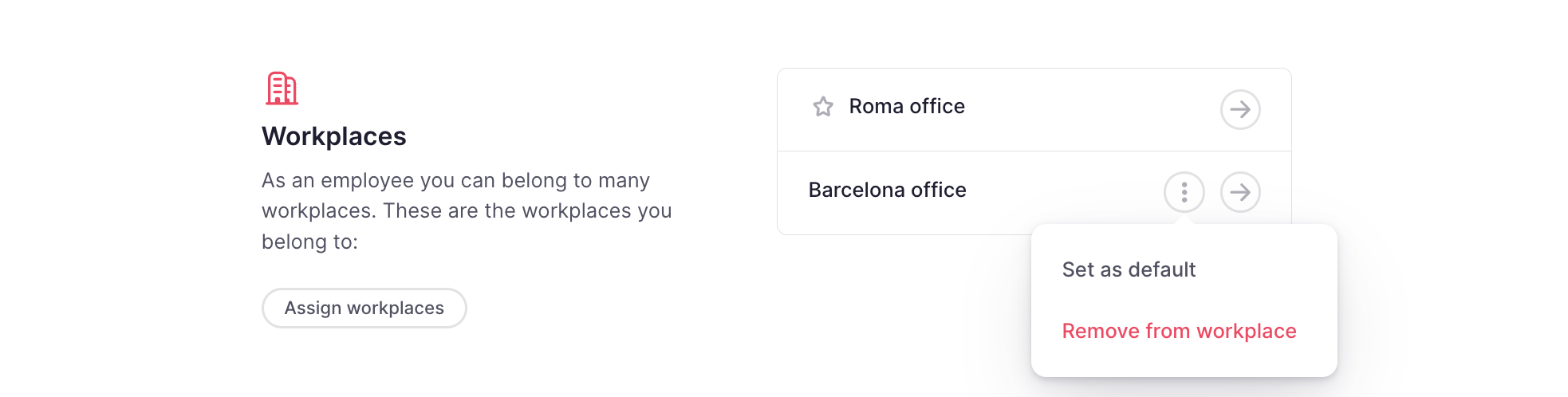
Wenn du mehrere Arbeitsplätze zuweist, kannst du auswählen, welcher der Standard ist. Der Standardarbeitsplatz wird für Abwesenheiten und Zeiterfassung verwendet.
- Gehe in deiner Seitenleiste zu Organisation
- Öffne das Profil des Mitarbeitenden
- Scrolle nach unten zu Arbeitsplätze:
- Um einen weiteren Arbeitsplatz zuzuweisen, klicke auf Arbeitsplätze zuweisen
- Um den Standard festzulegen, klicke auf die drei Punkte und wähle Als Standard festlegen
Wie man Feiertage zum Arbeitsplatz hinzufügt
- Gehe auf der Seite Arbeitsplätze auf Arbeitsplatz ansehen, um den Arbeitsplatz zu öffnen
- Öffne den Reiter Feiertage
- Klicke auf Feiertage hinzufügen, um One zu öffnen
- Teile One mit, welche Feiertage du hinzufügen möchtest, zum Beispiel den Kalender des nächsten Jahres. Du kannst eine Datei mit deinem Kalender hochladen, One bitten, die offiziellen Kalender im Web zu finden, oder die URLs der Kalender teilen, die du verwenden möchtest
- Überprüfe die Änderungen, die One vorschlägt, und bestätige sie. Nichts wird gespeichert, bis du bestätigst
- Wenn andere Arbeitsplätze die gleiche Einrichtung haben, bitte One, die gleichen Feiertage auf sie anzuwenden
Feiertage werden mit One eingerichtet. One kann nationale, regionale und lokale Feiertage importieren und sie auf andere Arbeitsplätze mit der gleichen Einrichtung anwenden. Diese Funktionalität ist derzeit nur in der Web-App verfügbar. Für detaillierte Schritte und Beispiele siehe Verwalte Feiertage am Arbeitsplatz mit One.
Wenn One in deinem Unternehmen nicht verfügbar ist, kannst du weiterhin Feiertage nach Land und Jahr importieren: Klicke auf Feiertage importieren, wähle das Land und das Jahr, und klicke auf Öffentliche Feiertage importieren.
Wie man benutzerdefinierte Feiertage zum Arbeitsplatz hinzufügt
- Gehe auf der Seite Arbeitsplätze auf Arbeitsplatz ansehen, um den Arbeitsplatz zu öffnen
- Öffne den Reiter Feiertage
- Klicke auf Benutzerdefinierte Feiertage hinzufügen
- Gib einen Namen ein
- Wähle zwischen Halber Tag oder One Tag
- Definiere das Datum
- Klicke auf Benutzerdefinierten Feiertag hinzufügen
