Un centre de coûts est un service ou une fonction au sein d'une entreprise qui engendre des coûts sans générer directement de revenus. Les centres de coûts constituent le premier niveau d'analyse des coûts dans une entreprise.
Les centres de coûts permettent aux entreprises de contrôler leurs coûts totaux, de décider de l'allocation des ressources et de calculer la rentabilité par produit ou par département .
Pour créer un centre de coûts
- Dans votre barre latérale, accédez à Paramètres
- Faites défiler vers le bas jusqu'à la section Finance.
- Sélectionner le centre de coûts
- Cliquez sur Nouveau - dans le coin supérieur droit
- Veuillez renseigner les informations demandées. Deux champs sont obligatoires : nom et entité juridique.
- Cliquez sur Ajouter un centre de coûts

Affectation et dédicace des centres de coûts
Les administrateurs peuvent modifier l'affectation des centres de coûts à un employé spécifique. L'affectation peut atteindre 100 % dans un seul centre de coûts ou être répartie entre plusieurs.
Vous pouvez affecter des centres de coûts aux employés de deux manières : soit en affectant les employés en masse, soit en les affectant manuellement.
Devoirs en gros
- Dans votre barre latérale, accédez à Paramètres
- Faites défiler vers le bas jusqu'à la section Finance.
- Sélectionner les centres de coûts
- Sélectionnez le bouton Importer
- Téléchargez le modèle et remplissez-le avec l'affectation du centre de coûts de votre employé. Une fois terminé, téléchargez le fichier.

Faites correspondre les colonnes dans l'ordre pour continuer

Chaque employé ne peut être affecté qu'à un seul centre de coûts à la fois . Il est impossible d'affecter le même employé à plusieurs centres de coûts simultanément.
Affecter les employés manuellement
- Dans votre barre latérale, accédez à Organisation
- Sélectionnez l'employé auquel vous souhaitez affecter le centre de coûts
- Dans l' onglet Détails du travail, faites défiler vers le bas jusqu'au Centre de coûts
- Cliquez sur Modifier les devoirs
- Cliquez sur Ajouter un centre de coûts
- Choisissez le centre de coûts et la dédicace
- Cliquez sur Enregistrer

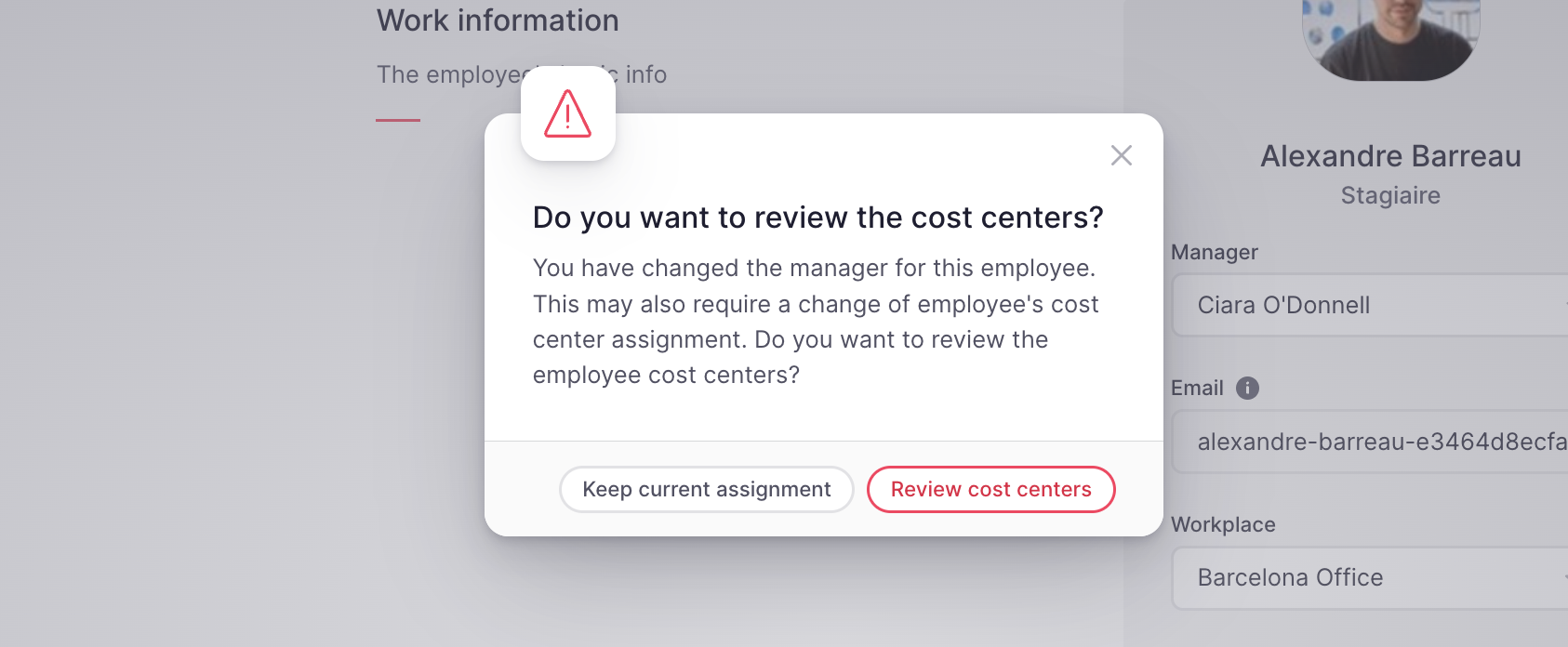
Chaque fois qu'un utilisateur modifie des informations concernant un employé pouvant nécessiter un changement d'affectation au centre de coûts, comme un changement de responsable, de lieu de travail ou d'équipe, les administrateurs seront alertés afin de vérifier l'affectation.
Supprimer ou renommer un centre de coûts
- Accédez à la ligne du centre de coûts que vous souhaitez renommer ou supprimer.
- Cliquez sur l'icône à 3 points
- Sélectionnez Supprimer ou Modifier

N'oubliez pas qu'un centre de coûts peut être supprimé s'il n'y a aucun employé affecté à celui-ci pour la période en cours.
Les utilisateurs pourront toujours modifier le nom d'un centre de coûts.
Onglet Affectations des personnes
Dans l'onglet « Affectations du personnel » , vous pouvez gérer et consulter les affectations de chaque employé à différents centres de coûts. Cette section fournit des informations détaillées sur les affectations actuelles et à venir.
- Affectation actuelle : le centre de coûts auquel l'employé est actuellement affecté.
- Date de début actuelle : la date de début de la mission actuelle.
- Date de fin actuelle : la date de fin de la mission en cours.
- Prochaines missions : missions à venir prévues pour l'employé.
- Prochaine date de début : la date de début de la prochaine mission.
- Prochaine date de fin : la date de fin de la prochaine affectation.
De plus, en cliquant sur le nom d'un employé, vous accédez à son historique de centres de coûts , ce qui vous permet de gérer les affectations rétroactives. Vous pouvez ainsi facilement ajuster et enregistrer les affectations passées afin de garantir l'exactitude et la mise à jour des données.
