Où trouver les champs personnalisés des documents
- Dans votre barre latérale, allez à Paramètres
- Dans Général, sélectionnez Documents
- Allez à l'onglet Champs personnalisés

Comment créer des champs personnalisés
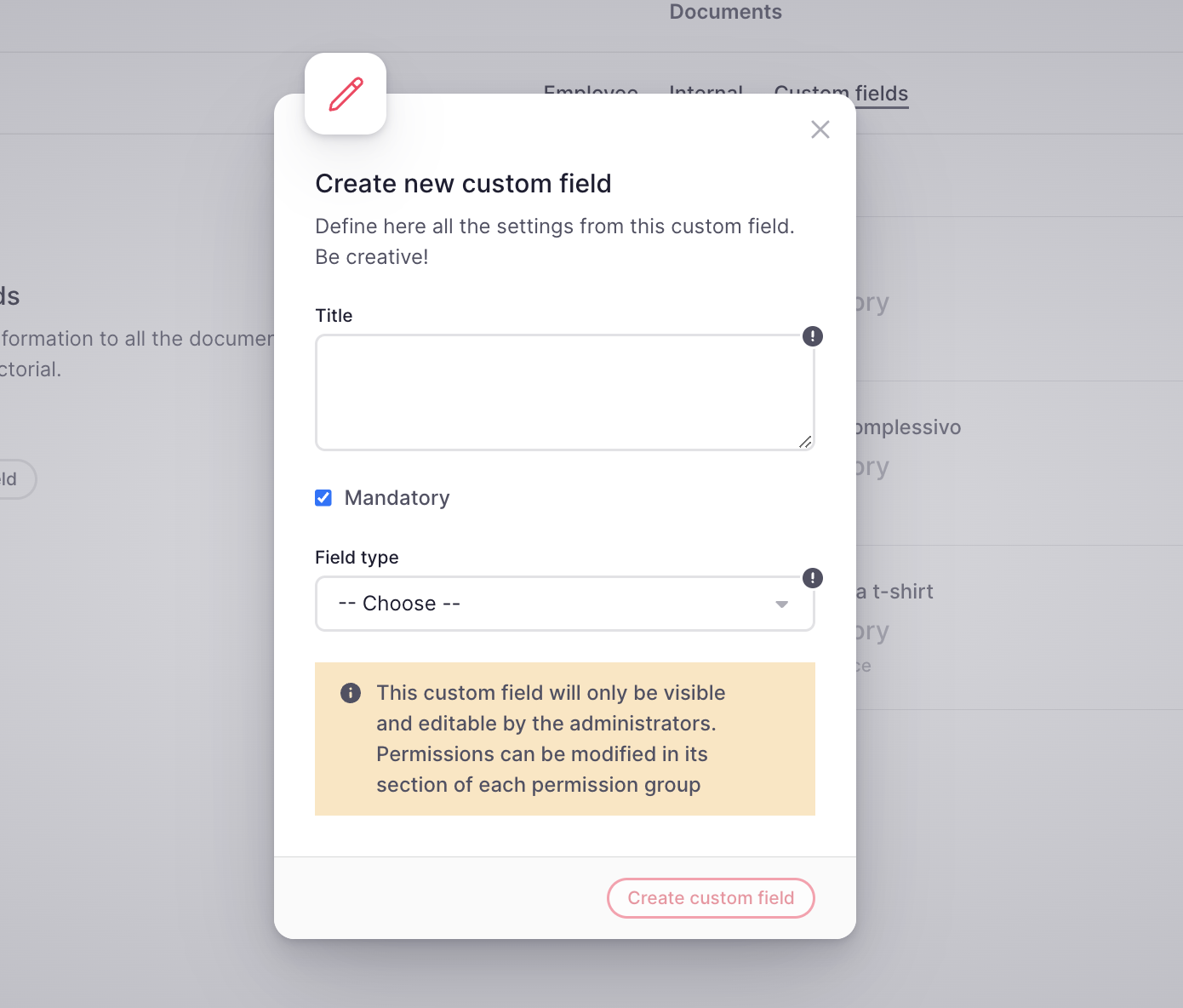
- Cliquez sur Ajouter un champ personnalisé
- Entrez un Titre
- Choisissez s'il est Obligatoire
- Sélectionnez le Type de champ
- Cliquez sur Créer un champ personnalisé
Comment ajouter des champs personnalisés dans des dossiers
- Dans votre barre latérale, allez à Paramètres
- Dans Général, sélectionnez Documents
- Allez dans le répertoire où vous souhaitez ajouter le champ personnalisé
- Choisissez et ouvrez le dossier où vous souhaitez ajouter un champ personnalisé
- Activez les champs personnalisés

Si vous n'activez pas le champ personnalisé, il ne sera pas visible pour vos employés.
Vous avez également la possibilité de créer le champ personnalisé depuis le dossier.
Comment les champs personnalisés sont affichés
Vous ne pourrez visualiser les champs personnalisés que dans le dossier pour lequel vous avez activé le champ.
- Dans votre barre latérale, allez à Mes Documents
- Sélectionnez le dossier et ouvrez-le
- Cliquez sur +Téléverser des documents
- Faites glisser et déposez le document
- Remplissez le champ personnalisé

Comment vérifier les champs personnalisés ?
- Dans votre barre latérale, allez à Mes Documents
- Sélectionnez le dossier et ouvrez-le
- Sélectionnez le document et ouvrez-le
- Dans les options à droite, à la fin, vous verrez le champ que vous avez rempli précédemment

Comment utiliser des champs personnalisés comme variables dans des modèles
Il est nécessaire d'avoir installé la fonctionnalité Modèle de Documents
En utilisant cette fonctionnalité, les entreprises peuvent utiliser des champs personnalisés dans leurs modèles de documents et les envoyer en masse aux employés.
Vous trouverez deux types différents de champs personnalisés que vous pouvez inclure comme variables :
- Champs personnalisés des contrats de travail : rappelez-vous qu'en cas de différentes Entités Juridiques, les champs personnalisés peuvent être différents.
- Champs personnalisés du profil des employés : tous ces champs personnalisés sont pour toute l'entreprise.
Étapes
- Dans votre barre latérale, allez à Documents
- Ouvrez Modèles de documents
- Allez à la section Variables disponibles
- Là, vous pouvez distinguer la variable déjà configurée par défaut et celle qui vient d'un champ personnalisé. Vous saurez laquelle provient d'un champ personnalisé en vérifiant l'icône qui apparaît avant le nom.
- Choisissez les variables pour votre modèle
-Jun-09-2023-10-25-51-4082-AM.png)