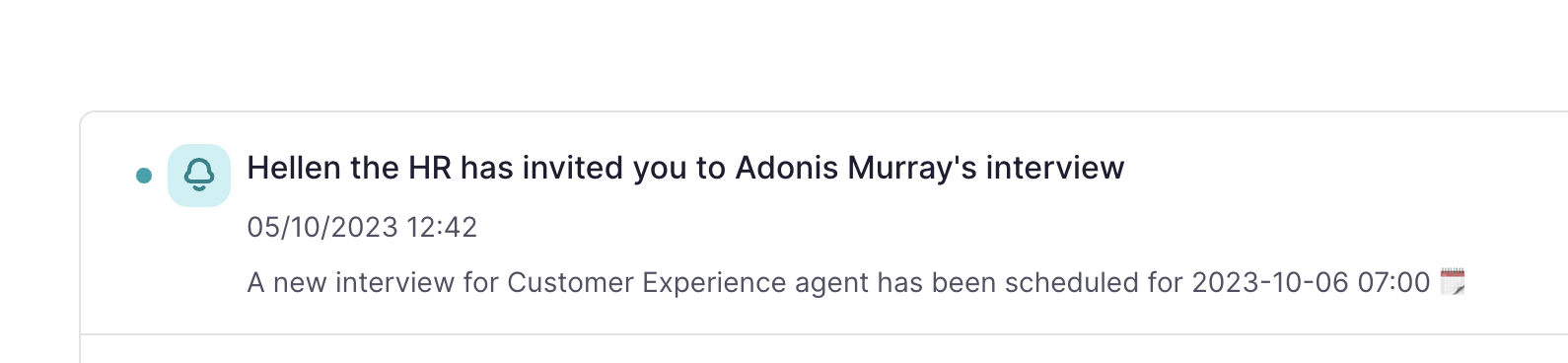
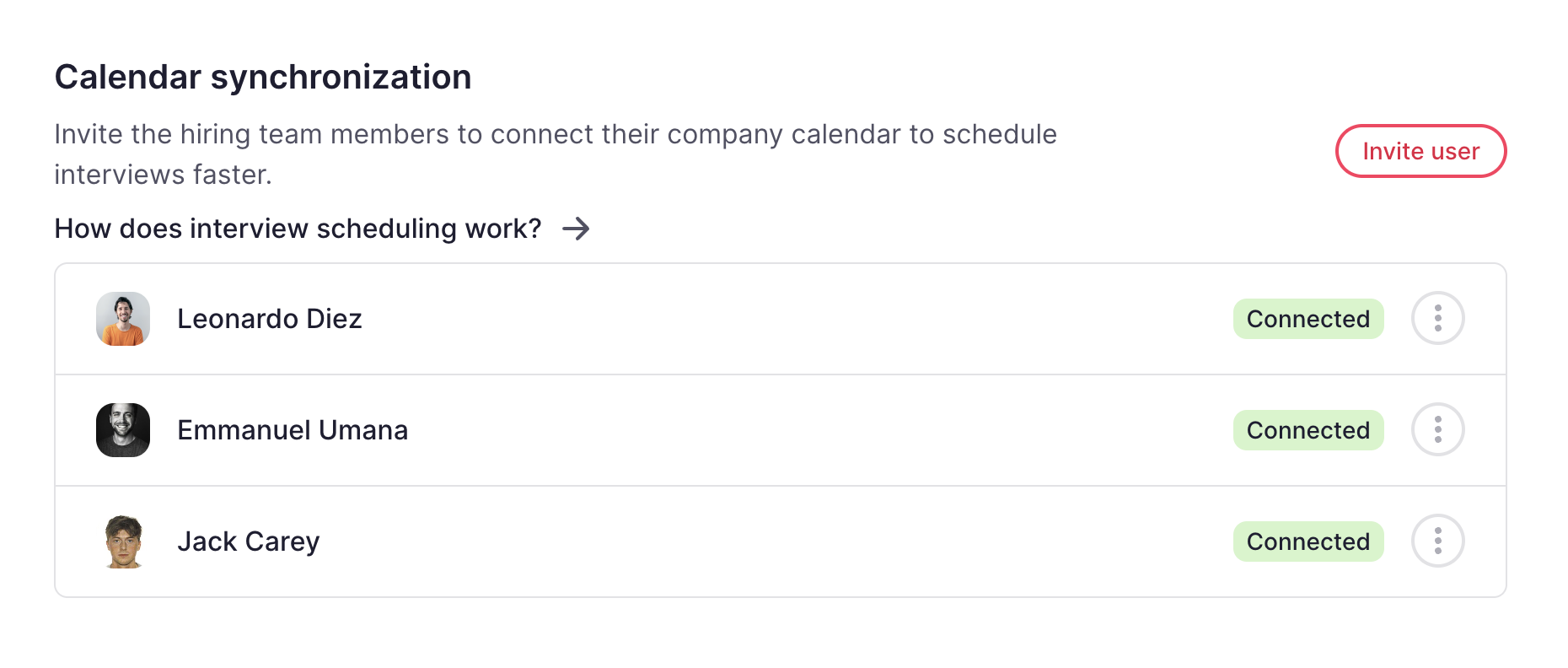
Pour être un organisateur de planification, vous devez connecter votre calendrier à Factorial .
Seuls les administrateurs peuvent envoyer des invitations à connecter les calendriers des employés.
Comment connecter votre calendrier à Factorial
- Dans les Paramètres , faites défiler vers le bas jusqu'à Personnes
- Recrutement sélectionné
- Cliquez ensuite sur l'onglet Intégrations .
- Configurez les personnes autorisées à se connecter au calendrier en cliquant sur « Inviter un utilisateur ».
Après avoir reçu l'invitation, vous recevrez une notification pour configurer votre calendrier. Pour ce faire, rendez-vous dans vos Paramètres personnels > Connecter le calendrier . Une fenêtre s'ouvrira alors, vous permettant d'autoriser notre partenaire, Cronofy , à accéder à votre calendrier professionnel. Les fournisseurs de calendrier compatibles sont iCloud , Google , Office 365 , Exchange et Outlook .

Vous pouvez inviter les responsables du recrutement, ainsi que vous-même.
Créer un entretien
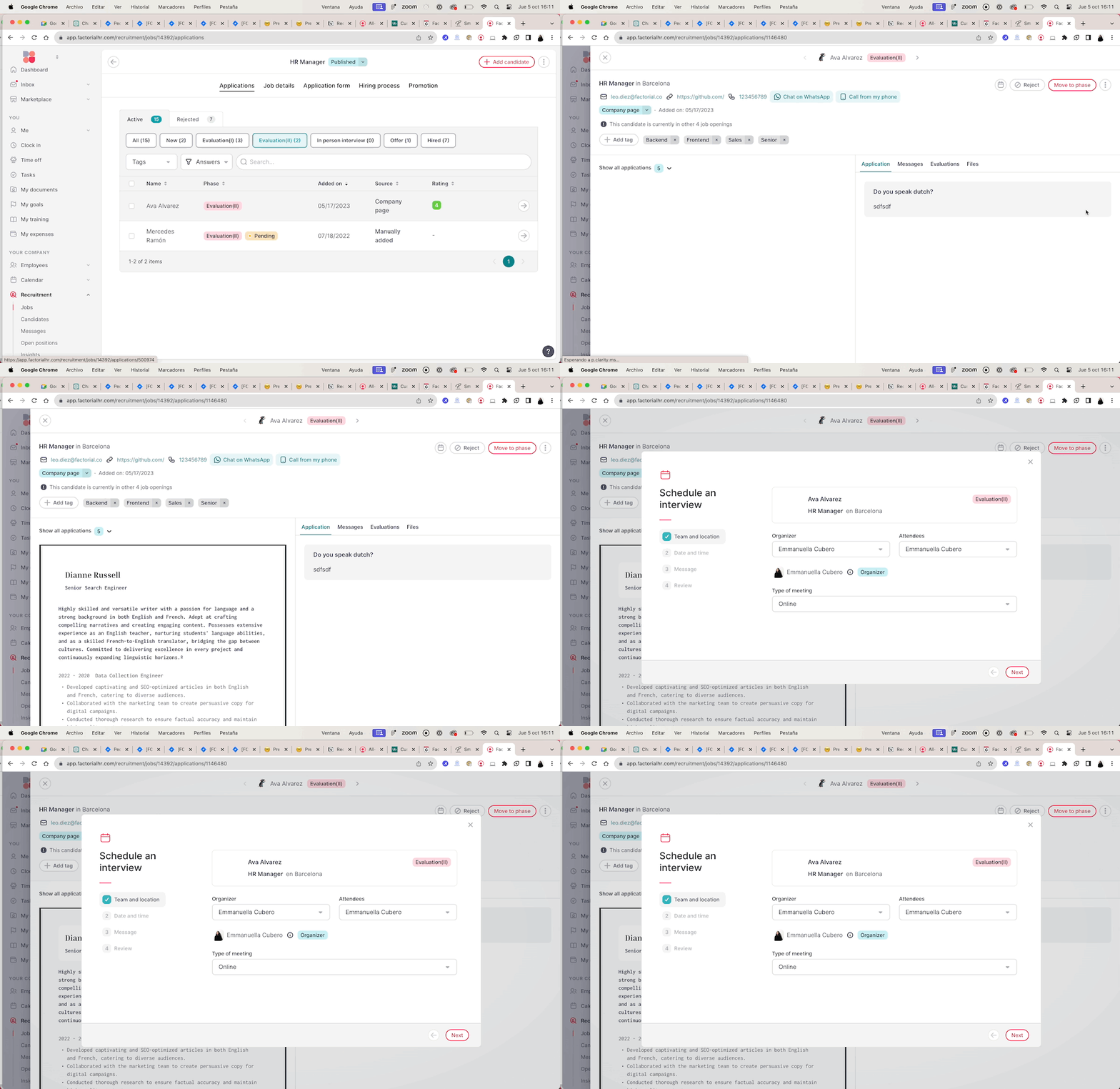
- Dans le menu latéral, accédez à Recrutement
- Sélectionnez une offre d'emploi , ouvrez la candidature du candidat
- Pour programmer la réunion, cliquez sur le bouton calendrier situé dans l'en-tête.

1. Équipe et lieu
- Dans la fenêtre modale, remplissez les informations :
- Organisateur
- Participants
- Type de réunion
- Cliquez sur Suivant
L'organisateur sera également ajouté en tant que participant, mais vous pouvez le désélectionner lors de la configuration des participants.
2. Date et heure
- Vérifiez la disponibilité de vos invités
- Choisissez le créneau horaire , la durée et le fuseau horaire.
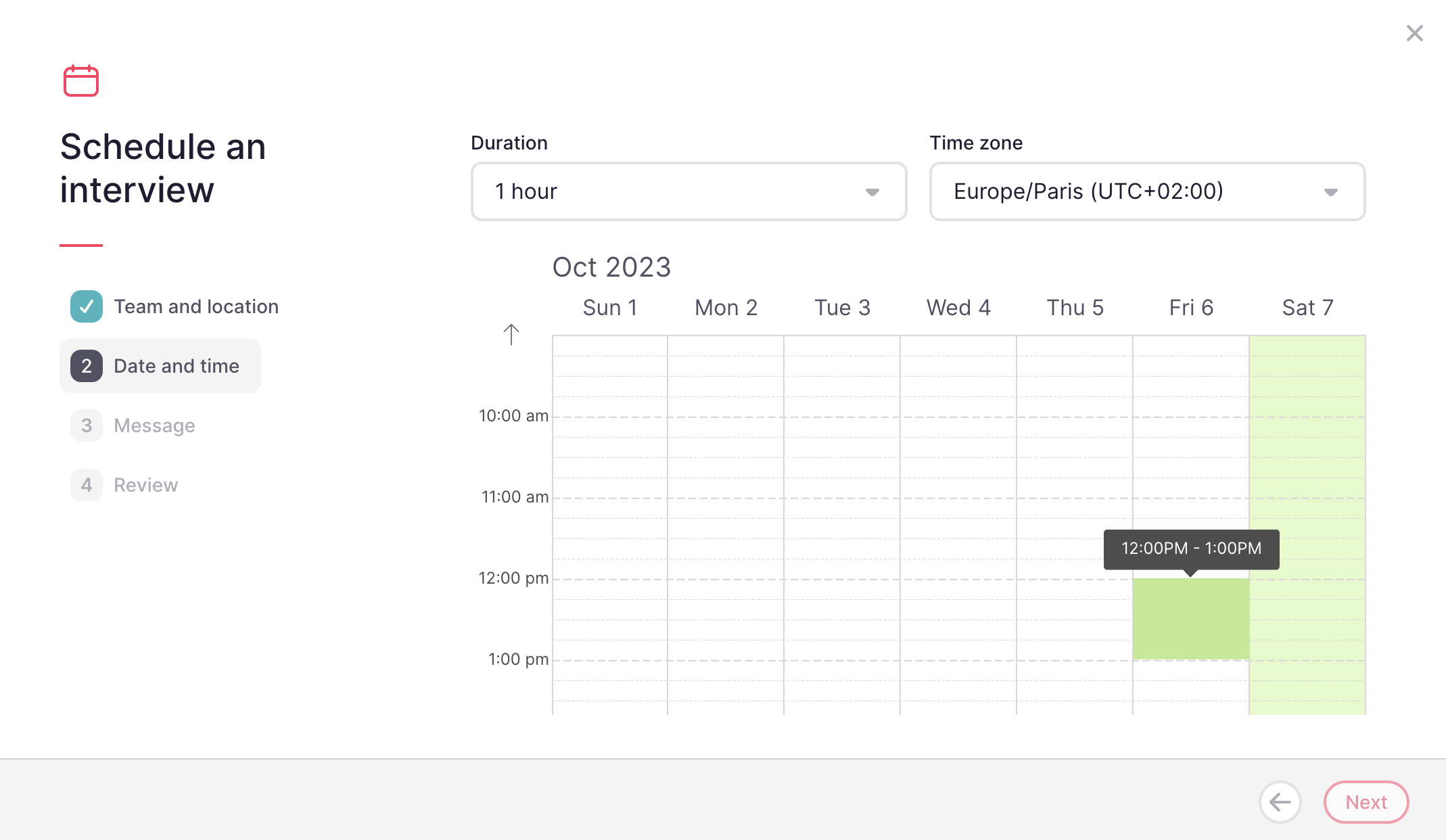
Veuillez noter que si un utilisateur n'a pas connecté son calendrier, sa disponibilité ne sera pas affichée dans le sélecteur de disponibilité.
3. Message
- Créez votre message personnalisé et ajoutez des variables.
- Cliquez sur Suivant
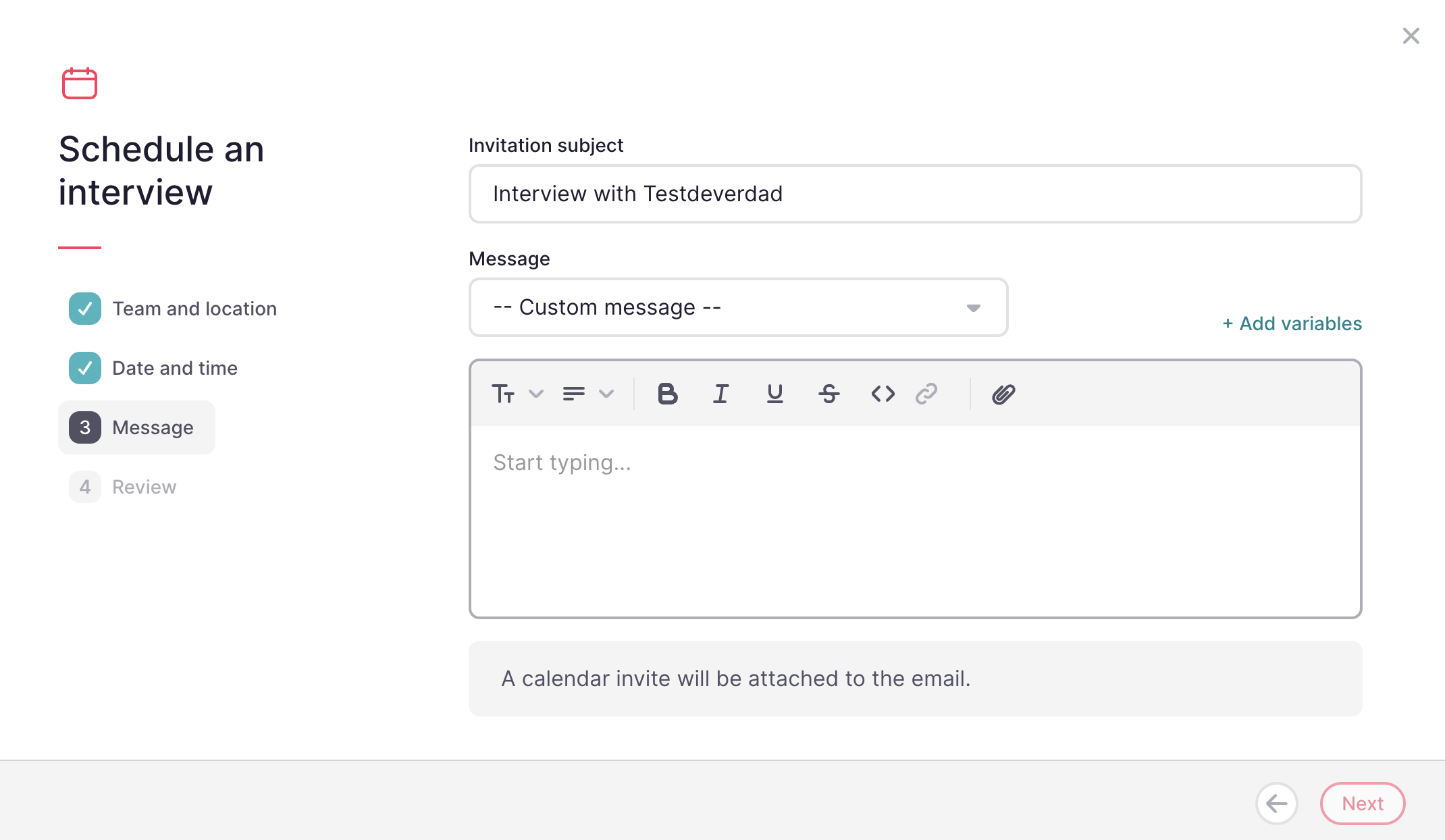
Tous les participants recevront une invitation dans leur calendrier.
4. Révision
- Examinez l'invitation
- Envoyez -le
L'entretien prévu figurera sur la demande d'emploi
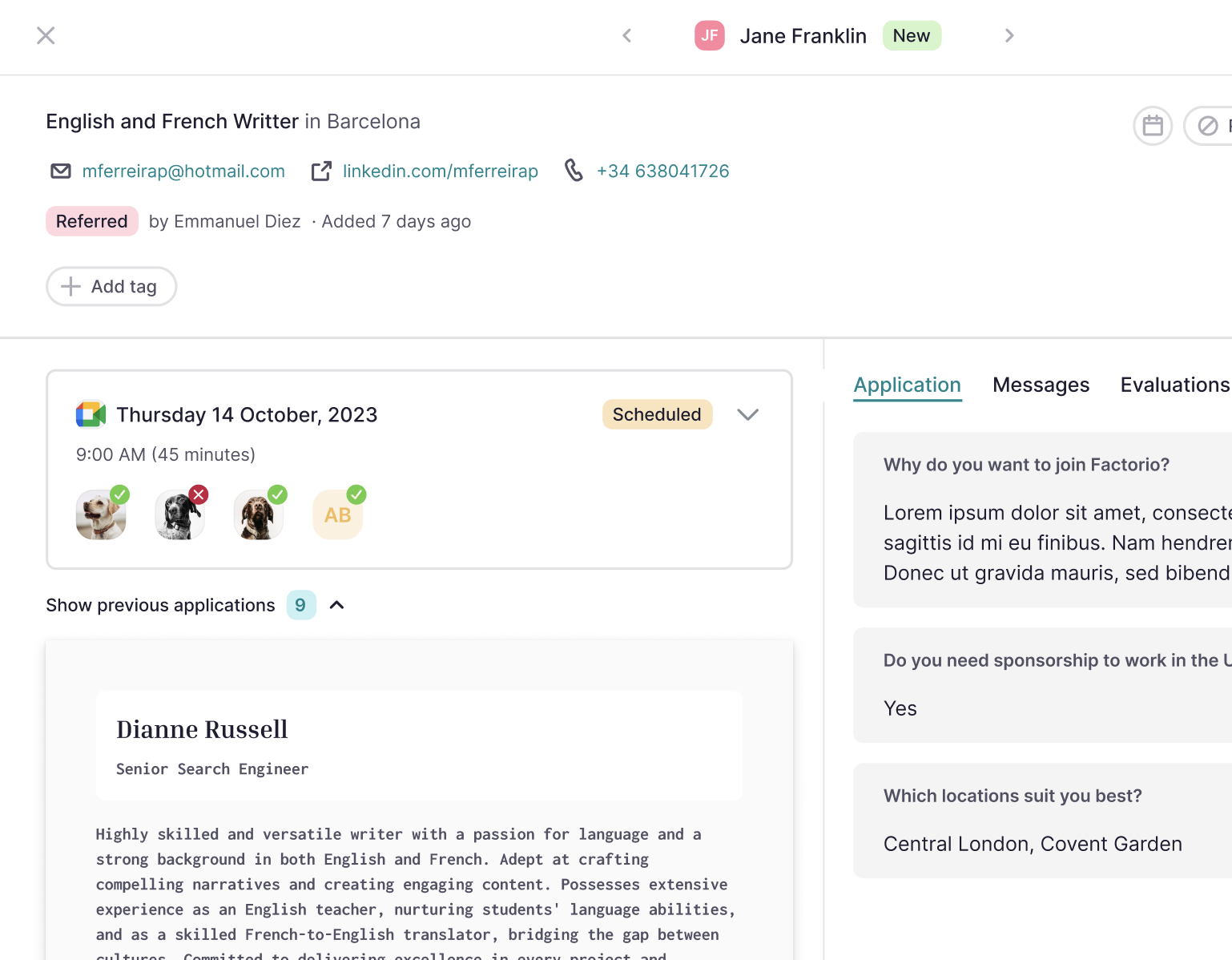
Tous les responsables du recrutement recevront une notification dans leur boîte de réception.