L'API Conectia de WoltersKluwer est requise pour l'intégration (à partir de 13,50 €/mois).
Qu'est-ce que a3innuva Nómina ?
a3innuva Nómina est un logiciel intuitif basé sur le cloud qui aide les entreprises à gérer leurs processus de paie, économisant du temps et rendant le travail encore plus efficace.
En intégrant a3innuva Nómina à Factorial, vous pourrez synchroniser des données telles que les nouvelles recrues, les licenciements, les absences, les suppléments de paie, les mises à jour des employés et des contrats.
5 raisons de choisir a3innuva Nómina
- Protection des données : Vos informations sont cryptées et garanties sécurisées.
- Basé sur le cloud : Accessible de n'importe où, à tout moment, sur n'importe quel appareil avec internet.
- Gestion des tâches en masse : Gérez efficacement la paie, la sécurité sociale, les impôts et les contrats.
- Conformité réglementaire : Restez à jour avec les exigences légales et évitez les erreurs de calcul.
- Solutions unifiées : a3innuva par Wolters Kluwer offre une plateforme de gestion centralisée pour une productivité, une efficacité et une rentabilité accrues.
Avant de commencer
- La synchronisation entrante est disponible uniquement pour l'Espagne (a3innuva / Wolters Kluwer).
- Elle doit être activée pour votre entreprise par Factorial — ce n'est pas un paramètre en libre-service. Demandez à votre contact de Customer Success ou au support de l'activer.
- Vous devez avoir l'intégration a3innuva déjà installée et connectée.
- Les clients peuvent décider si les nouvelles recrues, les licenciements, les changements de contrat ou les IT sont synchronisés de a3innuva à Factorial.
Processus d'installation
L'intégration avec Factorial fonctionne via une API, vous permettant d'apporter des modifications dans Factorial qui affecteront a3innuva.
Cliquez ici pour en savoir plus sur l'API
Étape 1 — Installer et connecter a3innuva
- Allez dans Marketplace et ouvrez l'intégration a3innuva
- Cliquez sur Installer pour l'entreprise
- Cliquez sur Se connecter à a3innuva et complétez la connexion Wolters Kluwer
La connexion est à l'échelle de l'entreprise : un identifiant a3innuva valide couvre toutes vos entités légales.

Maintenez la connexion active. Si la connexion a3innuva expire, aucune synchronisation entrante ne sera effectuée. Factorial vérifie la connexion une fois par jour et vous avertit si votre connexion n'est pas active. Vous pouvez vous reconnecter à tout moment depuis la page des paramètres a3innuva.
Étape 2 — Configurer a3innuva Nómina
- Connectez-vous à a3innuva : Pour lier votre compte a3innuva Nómina, connectez-vous simplement et sélectionnez le « code client » souhaité pour une connexion transparente.
- Configuration de l'entreprise : Liez votre entreprise a3innuva avec l'entreprise ou les entités légales dans Factorial.
- Configuration des centres de travail : Liez vos lieux de travail a3innuva avec les entités légales ou les groupes d'employés dans Factorial.
- Configuration des rôles : Liez vos intitulés de poste a3innuva avec les rôles (catalogue de postes) dans Factorial.
- Configuration des concepts de paie : Liez vos concepts de paie a3innuva avec les concepts de paie dans Factorial (affiché uniquement si vous payez pour le module « Compensation »
- Configuration des absences : Liez vos absences a3innuva avec les absences dans Factorial et activez la bidirectionnalité des congés maladie depuis a3innuva
- Configuration des centres de coût : Liez vos centres de coût a3innuva avec le centre de coût dans Factorial.
- Configuration du niveau d'éducation : Liez les niveaux d'éducation a3innuva avec les niveaux d'éducation de Factorial, au sein de chacune des entités légales de Factorial. Cette étape n'est pas obligatoire mais vous aidera à bien documenter les employés déjà créés après cette configuration.
- Configuration du type de contrat : Liez les types de contrat a3innuva avec les types de contrat de Factorial, au sein de chacune des entités légales de Factorial. Cette étape n'est pas obligatoire mais vous aidera à bien documenter les employés déjà créés après cette configuration.
- Cliquez sur Enregistrer
- Choisissez la direction de synchronisation par cas d'utilisation
- Ouvrez l'étape Direction de synchronisation.
- Pour chaque cas d'utilisation, choisissez soit
- Factorial → A3innuva (par défaut, Factorial reste la source de vérité)
- A3innuva → Factorial (la direction entrante, A3innuva devient la source de vérité pour ce cas d'utilisation)
- Sélectionnez les administrateurs à notifier
- Seuls les employés ayant la permission d'installer des intégrations à l'échelle de l'entreprise peuvent être sélectionnés, et vous pouvez en choisir plusieurs.
Vous ne pouvez pas terminer l'étape tant que cela est vide — sans destinataires, personne ne serait informé lorsqu'un élément échoue à se synchroniser.
- Seuls les employés ayant la permission d'installer des intégrations à l'échelle de l'entreprise peuvent être sélectionnés, et vous pouvez en choisir plusieurs.

Chaque cas d'utilisation est indépendant — vous pouvez extraire de nouvelles recrues de a3innuva tout en continuant à pousser les licenciements vers celui-ci.

| Cas d'utilisation | Direction de l'information |
| Nouvelles recrues | Factorial → a3innuva / a3innuva → Factorial |
| Licenciements | Factorial → a3innuva / a3innuva → Factorial |
| Changements personnels | Factorial → a3innuva |
| Changements de contrat | Factorial → a3innuva / a3innuva → Factorial |
| Incapacités temporaires (IT) | Factorial → a3innuva / a3innuva → Factorial |
| Absences | Factorial → a3innuva |
| Suppléments de paie | Factorial → a3innuva |
Définir un cas d'utilisation à A3innuva → Factorial arrête la synchronisation sortante pour ce cas d'utilisation. Si quelqu'un effectue alors ce type de changement dans Factorial, la mise à jour ne sera pas poussée vers a3innuva et Factorial affichera "Cette mise à jour ne peut pas être synchronisée avec a3innuva en fonction de la direction de synchronisation configurée". C'est intentionnel : un seul système peut être la source de vérité par cas d'utilisation.
Configuration des codes employés a3innuva
Lorsque de nouvelles recrues sont créées dans Factorial et synchronisées avec a3innuva, leur code employé remplira automatiquement le champ Code employé a3innuva dans leur profil dans Factorial.
Pour les employés déjà enregistrés dans les systèmes Factorial et a3innuva, vous devez saisir le code employé a3innuva pour chaque individu dans Factorial. Cette étape est nécessaire pour permettre la synchronisation des mises à jour vers le système a3innuva.
Pour ajouter le code employé a3innuva à Factorial
- Allez dans Organisation
- Ouvrez un profil d'employé
- Allez à l'onglet Détails personnels
- Faites défiler jusqu'à Informations sur la paie
- Remplissez le code employé a3innuva
- Enregistrez

Synchronisation des données entre Factorial et a3innuva
Une fois a3innuva Nómina intégré à Factorial, vous pourrez synchroniser les données suivantes :
Nouvelles recrues
Lors de la création d'un nouvel employé dans Factorial, une mise à jour de l'employé sera générée dans Factorial, vous permettant de la synchroniser avec a3innuva. Une fois synchronisé, l'employé apparaîtra automatiquement dans la section Plantilla de a3innuva.
Les nouvelles recrues peuvent être synchronisées dans les deux sens : Factorial → a3innuva ou a3innuva → Factorial.
Pour synchroniser les nouvelles recrues de Factorial à a3innuva :
- Tout d'abord, créez un nouveau profil d'employé
- Une fois fait, naviguez vers Paie → Mises à jour des employés
- Cliquez pour ouvrir le nouvel employé engagé
- Cliquez sur Synchroniser avec a3innuva et vérifiez si la synchronisation a été réussie
Rappelez-vous : pour avoir une synchronisation réussie, tous les champs obligatoires doivent être remplis.
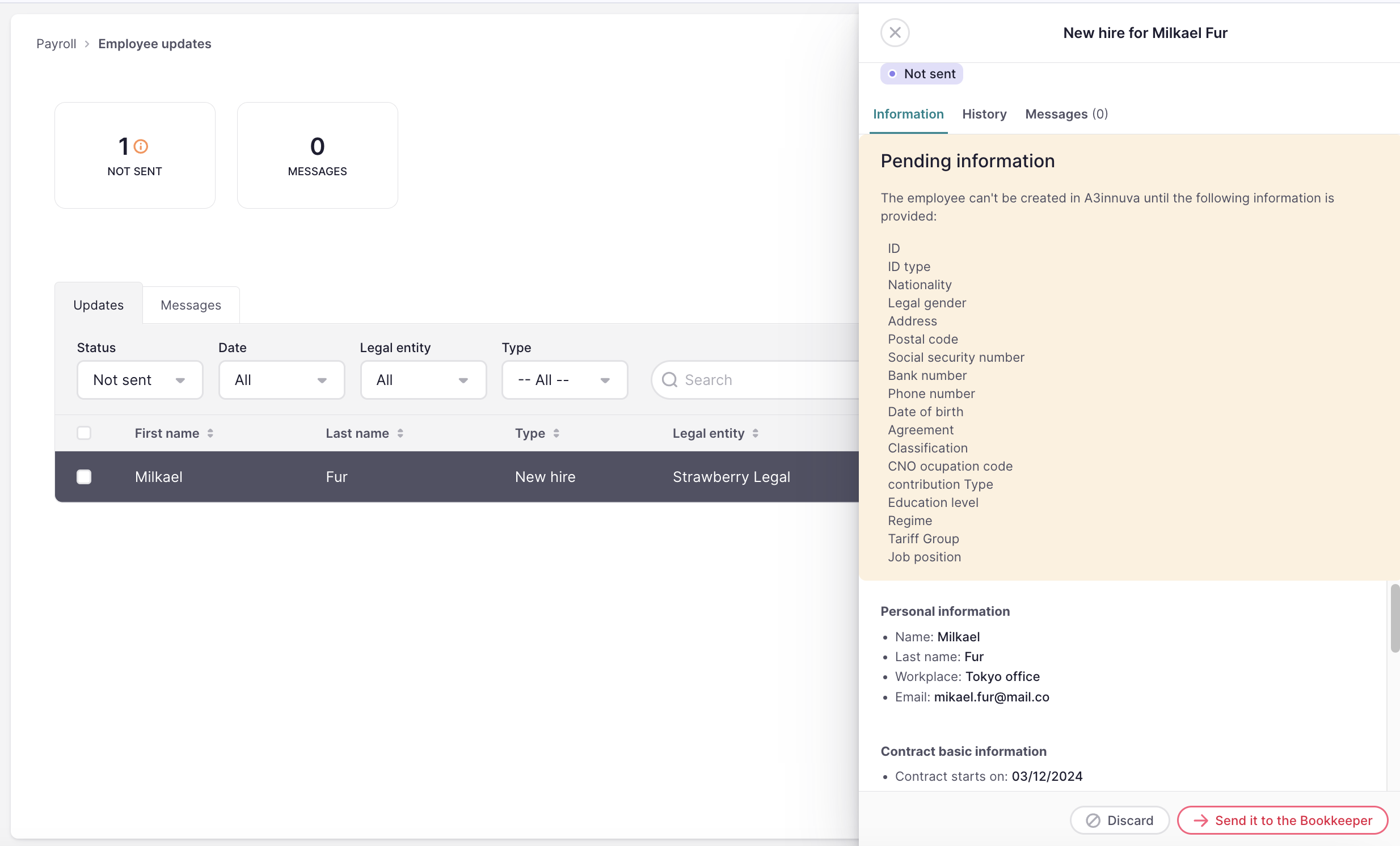
Pour le marché espagnol, lors de l'importation de nouveaux employés ou de l'édition de contrats pour des entités légales connectées à A3innuva, les utilisateurs verront 8 champs de contrat dans l'importateur :
- Code de l'accord
- Catégorie d'accord (classification)
- Catégorie professionnelle
- Type de contribution
- Régime
- Occupation TGSS
- Occupation CNO
- Niveau d'éducation et type de contrat → options fournies par A3innuva
Les entreprises espagnoles peuvent gérer des modifications en masse directement à l'aide de l'Importateur d'édition de contrat, et les champs peuvent être importés lors de la création de nouveaux employés via l'Importateur de création d'employés.
Licenciements
Lorsqu'un employé est licencié dans Factorial, une mise à jour de l'employé sera générée dans Factorial, vous permettant de la synchroniser avec a3innuva. Une fois synchronisé, l'employé apparaîtra automatiquement dans a3innuva comme licencié.
Données synchronisées :
- Date de licenciement
- Raison du licenciement
Les licenciements peuvent être synchronisés dans les deux sens : Factorial → a3innuva ou a3innuva → Factorial.
Pour synchroniser les licenciements de Factorial à a3innuva :
- Tout d'abord, licenciez l'employé
- Une fois fait, naviguez vers Paie → Mises à jour des employés
- Cliquez pour ouvrir l'employé licencié
- Cliquez sur Licencier l'employé dans a3innuva
Changements personnels
Lorsque vous mettez à jour un certain employé dans Factorial, une mise à jour de l'employé sera générée dans Factorial. Nous affichons un tableau avec les différences, vous permettant de la synchroniser avec a3innuva. Une fois synchronisé, les mises à jour de l'employé apparaîtront automatiquement dans a3innuva.
Pour synchroniser les mises à jour des employés :
- Tout d'abord, effectuez une mise à jour dans le profil de l'employé
- Naviguez vers Paie → Mises à jour des employés
- Cliquez pour ouvrir l'incidence de mise à jour de l'employé
- Si vous le souhaitez, vérifiez les différences entre Factorial et a3innuva
- Cliquez sur Mettre à jour dans a3innuva
Changements de contrat
Lorsque vous mettez à jour certains champs de contrat dans Factorial, une mise à jour de l'employé sera générée dans Factorial, vous permettant de la synchroniser avec a3innuva. Une fois synchronisé, les mises à jour de contrat apparaîtront automatiquement dans a3innuva.
Les changements de contrat peuvent être synchronisés dans les deux sens : Factorial → a3innuva ou a3innuva → Factorial.
Pour synchroniser les mises à jour de contrat de Factorial à a3innuva :
- Tout d'abord, effectuez une mise à jour dans le contrat de l'employé
- Naviguez vers Paie → Mises à jour des employés
- Cliquez pour ouvrir l'incidence de mise à jour de contrat nouvellement créée
- Cliquez sur Synchroniser les mises à jour dans a3innuva
Absences
Lorsqu'une absence est créée dans Factorial, une mise à jour de l'employé sera générée dans Factorial, vous permettant de la synchroniser avec a3innuva. Une fois synchronisé, l'absence apparaîtra automatiquement dans A3innuva.
Pour synchroniser les absences entre Factorial et a3innuva, vous devez d'abord inclure les types d'absence a3innuva dans votre politique de congés dans Factorial et les configurer pour générer une mise à jour de l'employé.
Pour inclure les types d'absence a3innuva :
- Dans votre barre latérale, allez à Paramètres
- Dans la section Temps, cliquez sur Congés
- Cliquez pour voir la politique de congés
- Cliquez sur Modifier l'allocation de congés
- Sous Informations de base → Types d'absence sélectionnez les types d'absence a3innuva
- Enregistrer les modifications
Pour générer des mises à jour d'employés à partir des absences :
- Dans votre barre latérale, cliquez sur Paie → Mises à jour des employés
- Cliquez sur l'icône des trois points dans le coin supérieur droit et sélectionnez Paramètres des mises à jour 3. Activez les types d'absence a3innuva
Il est important de noter que l'absence ne sera synchronisée avec a3innuva que lorsque l'utilisateur sélectionne un type d'absence provenant d'a3innuva. Pour empêcher les employés de demander un type d'absence qui ne provient pas d'a3innuva (un type prédéfini par Factorial), désactivez ces types d'absence dans Paramètres → congés.
Pour synchroniser les absences :
- Tout d'abord, assurez-vous que l'absence est demandée et approuvée
- Naviguez vers Paie → Mises à jour des employés
- Cliquez pour ouvrir l'incidence d'absence
- Cliquez sur Créer une absence dans a3innuva
Lorsqu'un absentéisme (congé, grève, permission rémunérée, personnalisé, congé injustifié et suspension d'emploi non rémunérée) a été modifié dans Factorial, vous pouvez également synchroniser l'édition et la suppression avec a3innuva, afin que le logiciel de paie soit à jour. D'autre part, les changements d'IT ne peuvent pas être synchronisés.
L'absence sera automatiquement affichée dans a3innuva Nómina → Présence

Incapacités temporaires (IT)
Pour garantir que vos calendriers d'employés et vos données de paie soient toujours alignés, Factorial peut automatiquement importer les enregistrements d'Incapacité Temporaire (IT) créés dans a3innuva. Cela signifie que lorsqu'un congé maladie est enregistré dans a3innuva (via des mises à jour d'institutions publiques), il apparaîtra automatiquement dans Factorial sans saisie manuelle.
Comment fonctionne la synchronisation
La synchronisation est un processus proactif qui s'exécute quotidiennement pour maintenir l'harmonie entre les deux plateformes.
- Fréquence : La synchronisation s'exécute chaque nuit à 00h00 CET.
- Portée : Factorial vérifie les nouvelles ou mises à jour des congés maladie du mois en cours et du mois précédent pour s'assurer qu'aucun changement tardif ne soit manqué.
- Mises à jour automatiques : Si un congé maladie est modifié dans a3innuva (par exemple, une date de fin est ajoutée), l'absence existante dans Factorial sera mise à jour automatiquement.
Que se passe-t-il dans Factorial ?
Une fois que la synchronisation s'exécute et trouve un nouvel enregistrement :
- Calendrier de l'employé : Une nouvelle absence est automatiquement créée.
- Mise à jour de l'employé : Une nouvelle entrée apparaît dans Paie → Mises à jour des employés. Ces mises à jour comporteront une bannière spécifique indiquant qu'elles ont été Synchronisées depuis a3innuva
- Notifications : Le Manager d'équipe de l'employé et le Superviseur des absences recevront un e-mail et une notification dans leur boîte de réception. Et les responsables RH désignés (sélectionnés dans les paramètres de l'intégration) recevront un résumé quotidien de tous les résultats importés.
Suppléments de paie
Vous pouvez gérer les suppléments de paie pour vos employés dans la section Suppléments du module Paie. Une fois que vous avez vérifié et confirmé que tous les suppléments des employés sont exacts :
- Cliquez sur le bouton Synchroniser avec a3innuva
- Tous les suppléments précédemment définis dans Factorial seront automatiquement transférés à a3innuva. Vous trouverez ces suppléments dans la section Conceptos salariales de a3innuva.
Vous pouvez trouver plus d'informations sur la gestion des suppléments de paie dans cet article : Comment gérer les suppléments de paie.

Pour synchroniser les suppléments de paie avec a3innuva, vous devez :
- Avoir l'intégration a3nom installée (intégration a3nom)
- Assurez-vous de la paramétrisation de l'intégration a3nom (code entreprise, codes des entités légales, codes des concepts de paie et code employé a3nom), pour cela, allez dans Paramètres > Paie > Intégrations de paie > a3nom
Factorial Professionals et a3innuva Nómina
Factorial Professionals est un outil de Factorial qui connecte les entreprises utilisant Factorial avec des comptables. Il fournit un canal de communication direct et rapide où les mises à jour liées à la paie peuvent être facilement signalées. Il détecte automatiquement les changements pertinents pour la paie (par exemple, nouvelles recrues, licenciements, congés maladie) et avertit le comptable en temps réel.