¿Qué es una evaluación de desempeño?
Las evaluaciones de desempeño son esenciales para evaluar el desempeño de los/as empleados/as, proporcionar retroalimentación y establecer metas futuras. La herramienta de evaluación de desempeño de Factorial simplifica este proceso, facilitando la configuración y gestión de las evaluaciones.
Cómo crear una evaluación
- Desde tu barra lateral, ve a Desempeño
- Haz clic en Nueva evaluación, ubicada en la esquina superior derecha

Desde cero:
- Información básica
- Completa el Título y Descripción de tu evaluación
- Haz clic en Continuar

- Tipos de evaluación
- Decide quién evalúa al grupo objetivo
- Autoevaluación: se evalúan a sí mismos
- Manager a reportes directos: los/as empleados/as reciben evaluaciones de sus managers
- Reportes directos a manager: los/as empleados/as evalúan a su manager
- Compañero: los/as compañeros/as se evalúan entre sí
- Una vez que selecciones el tipo de evaluación, haz clic en Continuar

- Personas a evaluar
- Define el público objetivo para esta evaluación:
- Decidir después
- Todos
- Selección personalizada
- Grupo dinámico: un grupo de empleados/as que cumplen con una condición específica
- Haz clic en Continuar

En caso de que selecciones Decidiré después como opción, podrás hacer una selección más tarde desde el botón de Configuración.
-
Puntuación de desempeño
- Peso personalizado: Asigna diferentes pesos a cada sección para personalizar la puntuación
- Pregunta final: Incluye una pregunta al final de la evaluación para calificar el desempeño de los/as participantes. Solo se puede medir la puntuación del/la manager para la puntuación final.
- Sin puntuación: Crea una evaluación sin un sistema de puntuación de desempeño

Esta pregunta no es visible para el/la empleado/a que está siendo evaluado/a.
- Características
- Decide qué características estarán habilitadas para este proceso de evaluación
- Planes de acción
- Evaluación de competencias
- Puntuación de potencial del/la empleado/a
- Ediciones de evaluación
- Haz clic en Continuar

Los planes de acción incluyen un hilo de comentarios. Una vez que el plan de acción está abierto, el/la empleado/a, su revisor/a y los/as managers del/la empleado/a pueden comentar directamente desde el plan, debajo de Conclusiones. Cada nuevo comentario se notifica al/la empleado/a y al/la revisor/a por correo electrónico y en su bandeja de entrada. Una vez que el/la manager o el/la empleado/a firman el plan, este se bloquea y ya no se admiten nuevos comentarios.
- Cronograma
- Establece una fecha límite para cuando la evaluación debe haber sido realizada
- Haz clic en Crear evaluación

Se enviará un recordatorio automático el día antes de que llegue la fecha límite. Por ejemplo: si la fecha límite es el 29/11/2023, el recordatorio se enviará el día anterior (28/11/2023)
Usar una plantilla:
- Plantillas predefinidas
- 180º
- 360º
- Período de prueba
- Plantillas personalizadas
- Mis plantillas

Los/as managers, propietarios/as de evaluaciones y administradores/as pueden descargar la evaluación de desempeño. El archivo incluye la información que cada usuario puede ver de esa evaluación. Cuando se solicita, se genera y guarda de manera asincrónica en “Mis Documentos.”

Resumen de la evaluación
Una vez que hagas clic en Crear evaluación, serás dirigido/a a tu evaluación. Desde aquí podrás ver un resumen de la misma con información importante:

Los usuarios pueden editar y volver a enviar sus evaluaciones durante el período de evaluación:
- Corregir errores de inmediato sin perder el estado publicado
- Agregar más contexto y evidencia después de la reflexión
- Refinar evaluaciones sin afectar las tasas de finalización o esperar a la regeneración
- No es necesario la intervención de administradores/as o tickets de soporte. Todos los datos relacionados (puntuaciones, percepciones y competencias) se actualizan automáticamente después de la edición, manteniendo la precisión de los datos a lo largo del proceso.
.png)
Cómo agregar preguntas a tu evaluación
- Desde la página principal de tu evaluación, desplázate hacia abajo hasta Cuestionario
- Haz clic en Nueva pregunta o Nueva sección
¿Cuál es la diferencia entre una pregunta y una sección?
Al construir una evaluación de desempeño, puedes agregar preguntas individuales directamente o organizarlas en secciones.
- Preguntas son elementos individuales que aparecen en la evaluación. Puedes agregarlas una por una sin agruparlas.
- Secciones se utilizan para agrupar preguntas relacionadas. Por ejemplo, puedes crear una sección llamada Autoevaluación y agregar todas las preguntas relacionadas con la autoevaluación dentro de ella.
- Si decides Nueva pregunta:
- Haz una pregunta
-
Tipo de respuesta
- Texto libre
- Número
- Calificación
- Opción única
- Opción múltiple
- Establecer como obligatorio o no

- Si decides Nueva sección:
- Agregar título
- Agregar pregunta

Al calificar respuestas, puedes editar e incluir puntuaciones adicionales haciendo clic en Editar rango de puntuación. El rango predeterminado se extiende hasta 5, pero puedes ampliarlo para incluir puntuaciones de hasta 10.
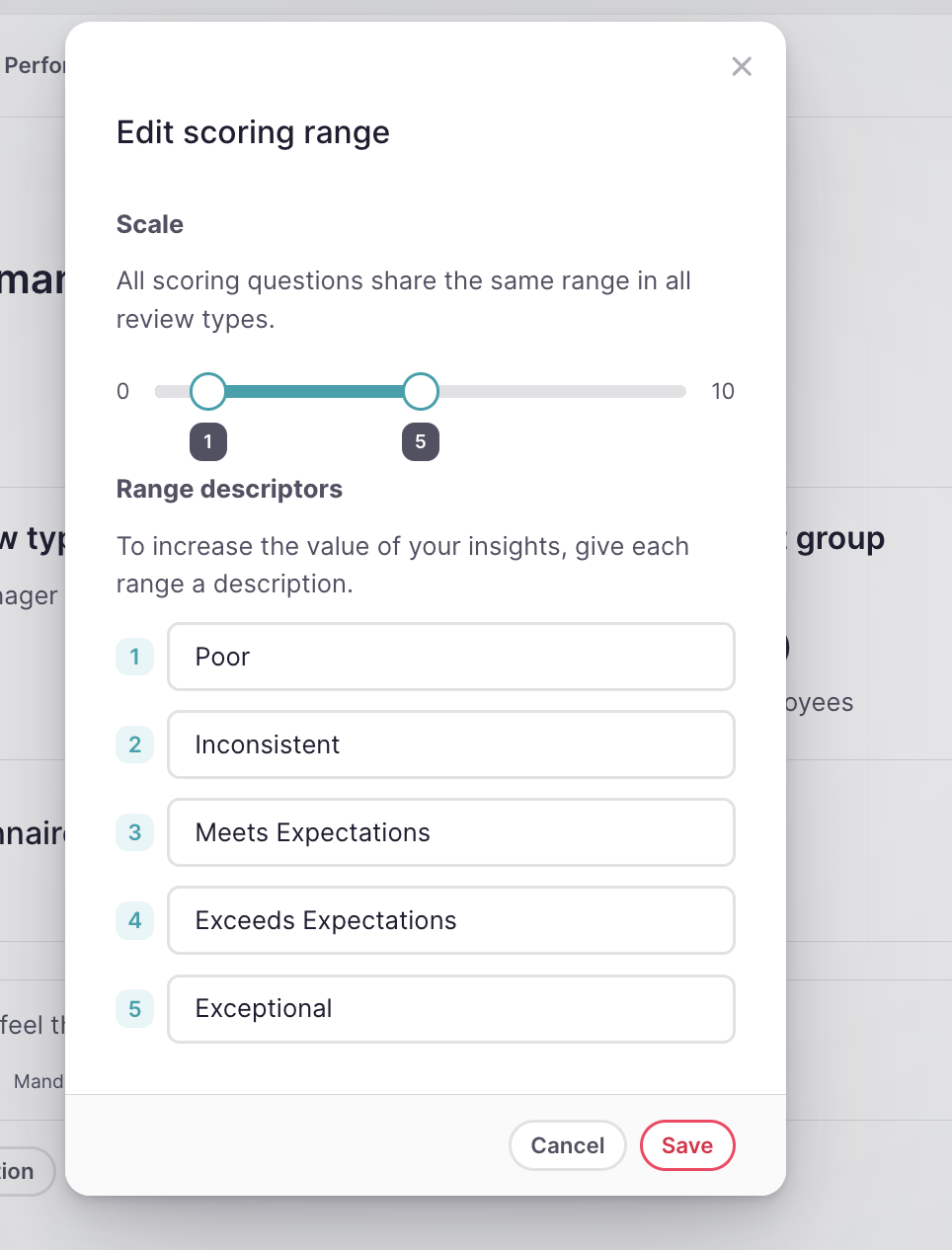
Además, los/as administradores/as pueden personalizar las etiquetas de cada punto de la escala de puntuación de una evaluación de rendimiento. En Configuración > Evaluaciones > Puntuación, selecciona una escala de puntuación y edita la etiqueta de cada valor de puntuación. Estos cambios solo se aplican a las nuevas evaluaciones de rendimiento; las evaluaciones activas y finalizadas conservan las etiquetas de puntuación con las que se crearon.

Cómo gestionar y editar la configuración de tu evaluación
- Haz clic en Editar, ubicado en la esquina superior derecha
- Podrás gestionar y editar:
- Información básica: Título, descripción y propietarios
- Tipos de evaluación: Decide quién evalúa al grupo objetivo
- Puntuación de desempeño: Define cómo se medirá el desempeño en esta evaluación
-
Características: Habilitar o deshabilitar características para este proceso de evaluación
- Habilitar acuerdos
- Cronograma: Establecer o editar la fecha límite
-
Visibilidad: Configuraciones de visibilidad de resultados para empleados/as y managers, para garantizar una experiencia segura y personalizada
- Otorgar acceso anticipado a managers: Los/as managers pueden acceder a los resultados de sus reportes antes de la fecha límite
- Restringir visibilidad de resultados: Los/as empleados/as no tienen acceso a sus resultados
- Evaluación anónima de iguales: Las evaluaciones entre iguales son anónimas, por lo que los/as empleados/as no saben quién los revisó
- Público: Establecer los criterios para seleccionar participantes en esta evaluación

La retroalimentación de compañeros es anónima solo para el empleado que está siendo evaluado. El empleado no puede ver qué compañeros enviaron cada evaluación, pero los gerentes, directores y administradores de RRHH pueden ver quién respondió a cada evaluación de compañeros.
Cómo lanzar tu evaluación
- Una vez que tu evaluación esté lista, solo necesitas hacer clic en Lanzar evaluación, ubicado en la esquina superior derecha
- Selecciona un tiempo
- Lanzar evaluación

Reabrir una evaluación
Si tu evaluación de desempeño ha terminado pero necesitas reabrirla, puedes hacerlo fácilmente siguiendo estos pasos:
- Haz clic en Reabrir evaluación en la esquina superior derecha
- Elige la nueva fecha de finalización para la evaluación
- Haz clic en Reabrir
Aprende más sobre competencias aquí.
Cómo eliminar una evaluación
