Retour

À propos de l'organigramme

Obtenez une vue d'ensemble des membres de l'entreprise grâce à l'organigramme.

Utilisez l'organigramme pour comprendre la hiérarchie, la structure organisationnelle et les postes vacants. Il est utile pour l'intégration des nouveaux employés, la planification des talents et la mise à jour de la structure de direction.


Pour consulter l'organigramme :

  1. Dans la barre latérale, cliquez sur OrganisationOrganigramme
  2. Consultez le graphique généré dynamiquement en fonction des relations employé-manager
  3. Filtrer par :
    • lieu de travail
    • Entité juridique
    • Date d'embauche
    • genre légal
  4. Vous pouvez cliquer sur n'importe quelle personne pour voir plus de détails.
  5. Tout changement de personnel (embauches/départs) met à jour le tableau en temps réel.


Pour exporter l'organigramme

  1. Dans votre barre latérale, cliquez sur Organisation
  2. Sélectionner l'organigramme
  3. Presse (...)
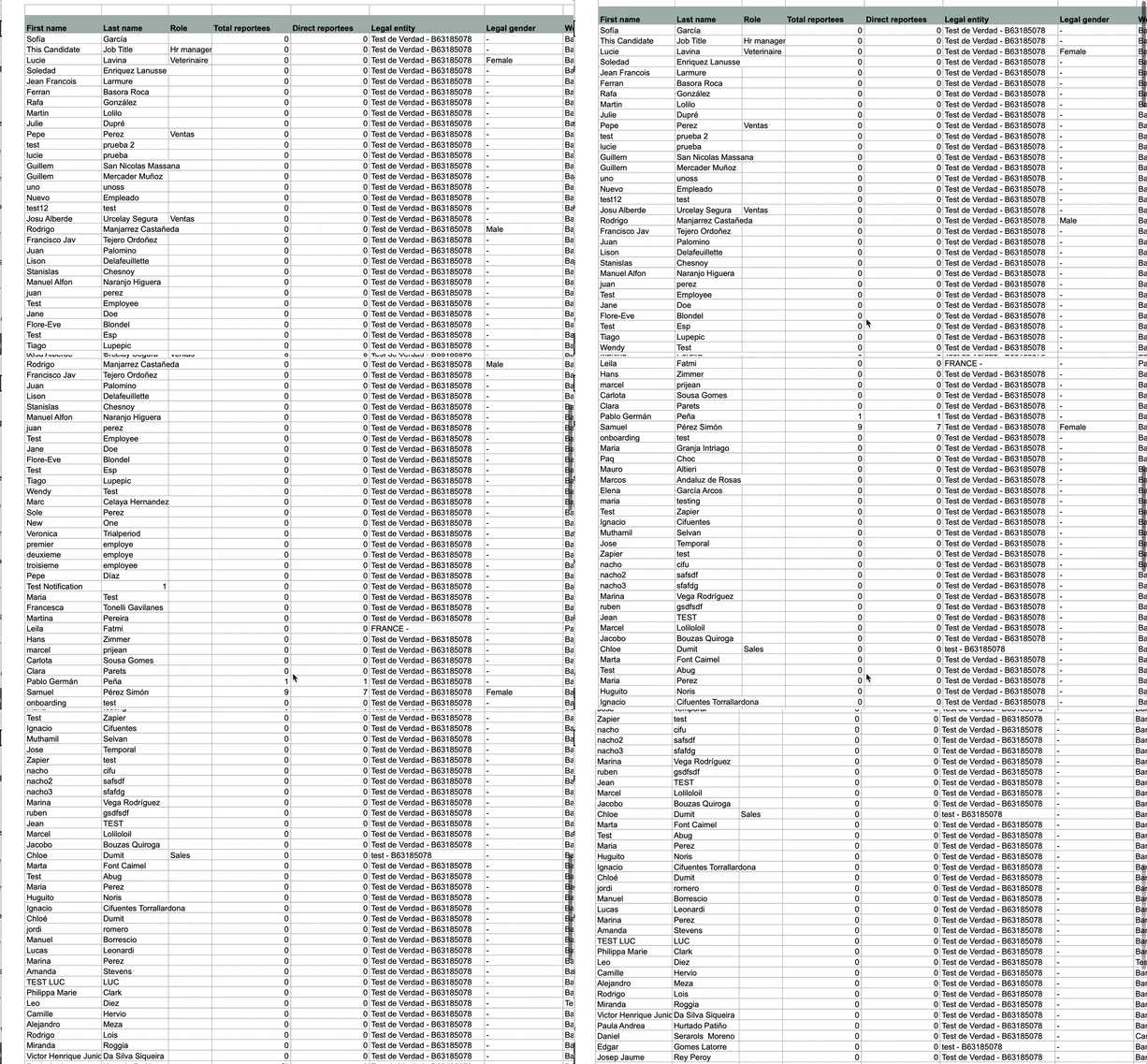
  4. Cliquez sur Exporter l'organigramme (xls)

Vous serez redirigé vers une autre page ( format xls ) où vous pourrez visualiser l'organigramme.

Créer un poste vacant

Ajoutez facilement les postes vacants au graphique pour suivre le recrutement et les embauches futures.

  1. Dans votre barre latérale, cliquez sur Organisation
  2. Sélectionner l'organigramme
  3. Cliquez sur le bouton (+)
  4. Une liste des postes vacants déjà créés sera affichée.
  5. Sélectionnez l'un de vos choix
  6. Ajoutez le rôle et le niveau.
  7. Cliquez sur Soumettre

Attribuer un rôle

Après avoir créé le nouveau rôle, une nouvelle page s'ouvrira où vous pourrez attribuer le rôle et le niveau à l'employé. Il vous suffit d'indiquer le rôle et le niveau souhaités, et ils seront immédiatement pris en compte.

  1. Dans votre barre latérale, cliquez sur Organisation
  2. Cliquez sur Organigramme
  3. Choisissez un employé
  4. Consultez les rapports
  5. Cliquez sur « Attribuer un rôle » .
  6. Remplissez tous les champs et cliquez sur « Envoyer ».

Organigramme par équipes

L'organigramme par équipes présente la hiérarchie de votre entreprise en fonction des équipes plutôt que des postes individuels. Il met en évidence les liens entre les différents groupes, permettant ainsi de comprendre en un coup d'œil les lignes hiérarchiques, la composition des équipes et la structure des départements.

  1. Dans la barre latérale , cliquez sur Organisation → Organigramme .
  2. Consultez le graphique généré dynamiquement en fonction des relations au sein de l'équipe.
  3. Allez dans Équipes → onglet Graphique .
  4. Cliquez sur le bouton Modifier en haut à droite.
  5. Vous pourrez ajouter des équipes en fonction de leur direction à l'aide du bouton « + » .
  6. Une fois terminé, n'oubliez pas de cliquer sur Terminer la modification pour enregistrer les changements.

Si vous cliquez sur l'une des cases d'équipe, vous verrez les sections suivantes :

  • Informations de base
  • Membres
  • Paramètres

Dans la section Paramètres , vous pouvez déplacer l'équipe de sa position actuelle et la replacer à l'emplacement correct.

Cet article vous a-t-il aidé ?

Give feedback about this article

Vous ne trouvez pas ce que vous cherchez ?

Notre équipe de service client est là pour vous.

Nous contacter

Knowledge Base Software powered by Helpjuice