Utilice el organigrama para comprender las líneas jerárquicas, la estructura organizativa y los puestos vacantes. Es útil para la incorporación, la planificación de talento y para mantener actualizada la estructura de liderazgo.
Para ver el organigrama:
- En la barra lateral, haga clic en Organización → Organigrama
- Aparece el gráfico generado dinámicamente basado en las relaciones empleado-manager
- Filtrar por:
- Lugar de trabajo
- Entidad legal
- Fecha de contratación
- Género legal
- Puedes hacer clic en cualquier persona para ver más detalles
- Cualquier cambio de personal (contrataciones/bajas) actualiza el gráfico en tiempo real

Para exportar el organigrama
- En tu barra lateral, haz clic en Organización
- Selecciona Organigrama
- Pulsa (...)
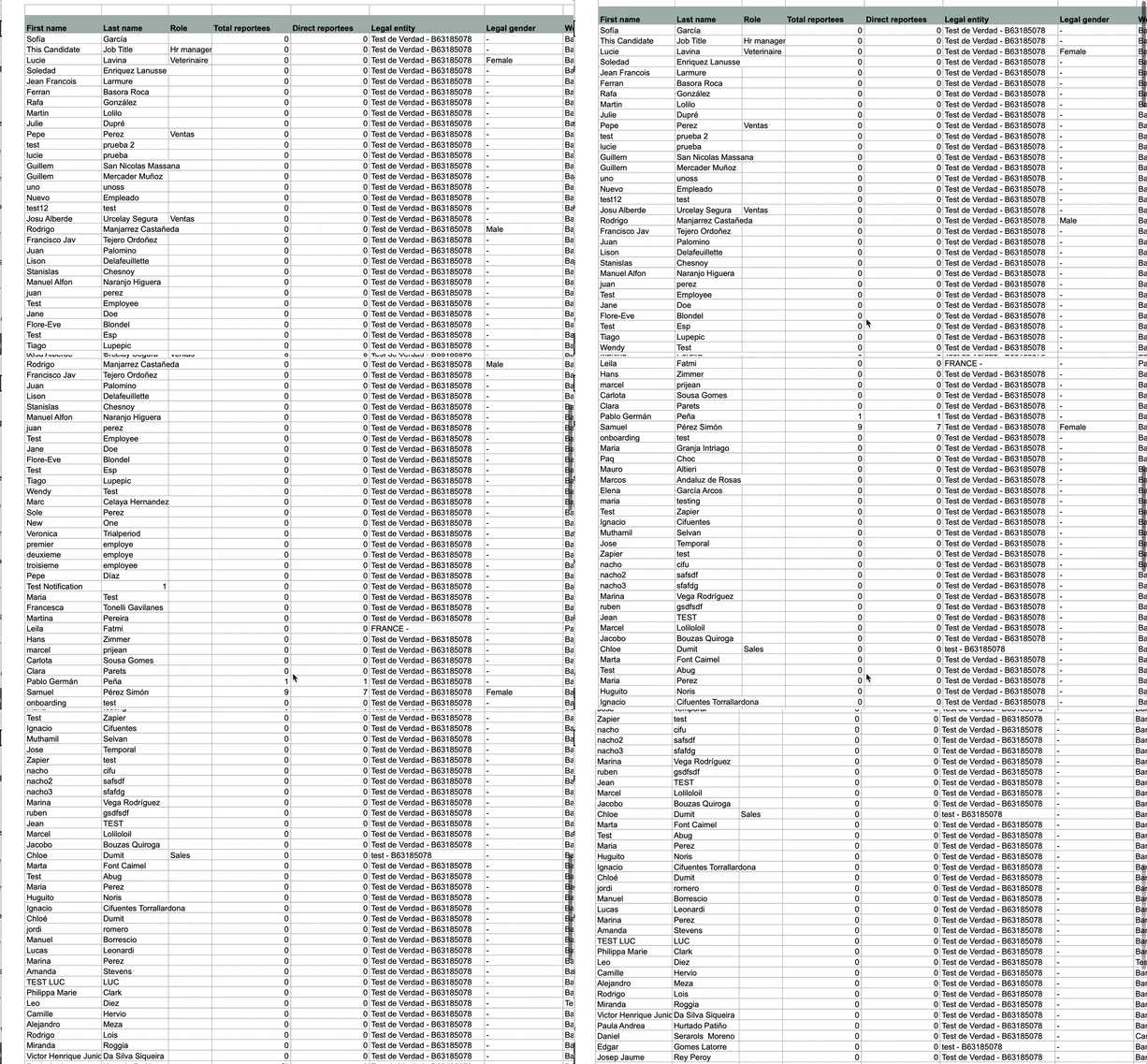
- Haz clic en Exportar Organigrama (xls)

Serás redirigido a otra página (formato .xls) donde podrás visualizar el organigrama.
Crear un puesto vacante
Añada fácilmente puestos abiertos al gráfico para realizar un seguimiento de la contratación y futuras incorporaciones.
- En tu barra lateral, haz clic en Organización
- Selecciona Organigrama
- Haz clic en el botón (+)
- Se mostrará una lista de las ofertas de empleo ya creadas
- Selecciona una de sus opciones
- Añade el rol y el nivel
- Haz clic en Enviar

Para asignar un rol
Después de crear el nuevo rol, se abrirá una nueva página donde podrá asignar el rol y el nivel al empleado. Simplemente añada el rol y el nivel deseados, y se reflejarán inmediatamente.
- En tu barra lateral, haz clic en Organización
- Haz clic en Organigrama
- Elige un empleado
- Ve a Informes
- Haz clic en Asignar un rol
- Rellena toda la información y pulse Enviar

Organigrama por equipos
El Organigrama por equipos muestra la jerarquía de su empresa basada en equipos en lugar de puestos de trabajo individuales. Destaca cómo se conectan los diferentes grupos, lo que facilita la comprensión de las líneas jerárquicas, la composición del equipo y la estructura departamental de un vistazo.
- En la barra lateral, haga clic en Organización → Organigrama.
- Vea el gráfico generado dinámicamente basado en las relaciones de equipo.
- Vaya a la pestaña Equipos → Gráfico.
- Haga clic en el botón Editar en la esquina superior derecha.
- Podrá añadir equipos según su liderazgo utilizando el botón “+”.
- Una vez hecho esto, asegúrese de hacer clic en Finalizar edición para guardar los cambios.

Si hace clic en una de las casillas del equipo, verá las siguientes secciones:
- Información básica
- Miembros
- Configuración
En la sección Configuración, puede eliminar el equipo de su posición actual y volver a colocarlo en la ubicación correcta.