Un centro de costos es un departamento o función dentro de una empresa que incurre en gastos sin generar ingresos directamente. Los centros de costos constituyen el nivel principal de análisis de costos en una empresa.
Los centros de costes permiten a las empresas controlar los costes totales, decidir la asignación de recursos y calcular la rentabilidad por producto o departamento .
Para crear un centro de costos
- En la barra lateral, ve a Configuración.
- Desplácese hacia abajo hasta Finanzas
- Seleccione el centro de costos
- Haz clic en Nuevo - en la esquina superior derecha
- Complete la información. Hay dos campos obligatorios: nombre y entidad legal.
- Haga clic en Agregar centro de costos

Asignación y dedicación de centros de costos
Los administradores pueden editar la asignación de centros de costos a empleados específicos. La asignación puede ser de hasta el 100 % en un solo centro de costos o distribuirse entre varios.
Puede asignar centros de costos a los empleados de dos maneras: asignándolos de forma masiva o asignándolos manualmente.
Tareas a granel
- En la barra lateral, ve a Configuración.
- Desplácese hacia abajo hasta Finanzas
- Seleccione centros de costos
- Seleccione el botón Importar
- Descarga la plantilla y complétala con la asignación del centro de costos de tu empleado. Cuando hayas terminado, sube el archivo.

Une las columnas en orden para continuar.

Cada empleado solo puede estar asignado a un centro de costos a la vez . No es posible asignar al mismo empleado a varios centros de costos simultáneamente.
Asignar empleados manualmente
- En la barra lateral, ve a Organización.
- Seleccione el empleado al que desea asignar el centro de costos.
- En la pestaña Detalles del trabajo, desplácese hacia abajo hasta Centro de costos
- Haz clic en Editar asignaciones
- Haga clic en Agregar centro de costos
- Elija el centro de costos y la dedicación.
- Haz clic en Guardar

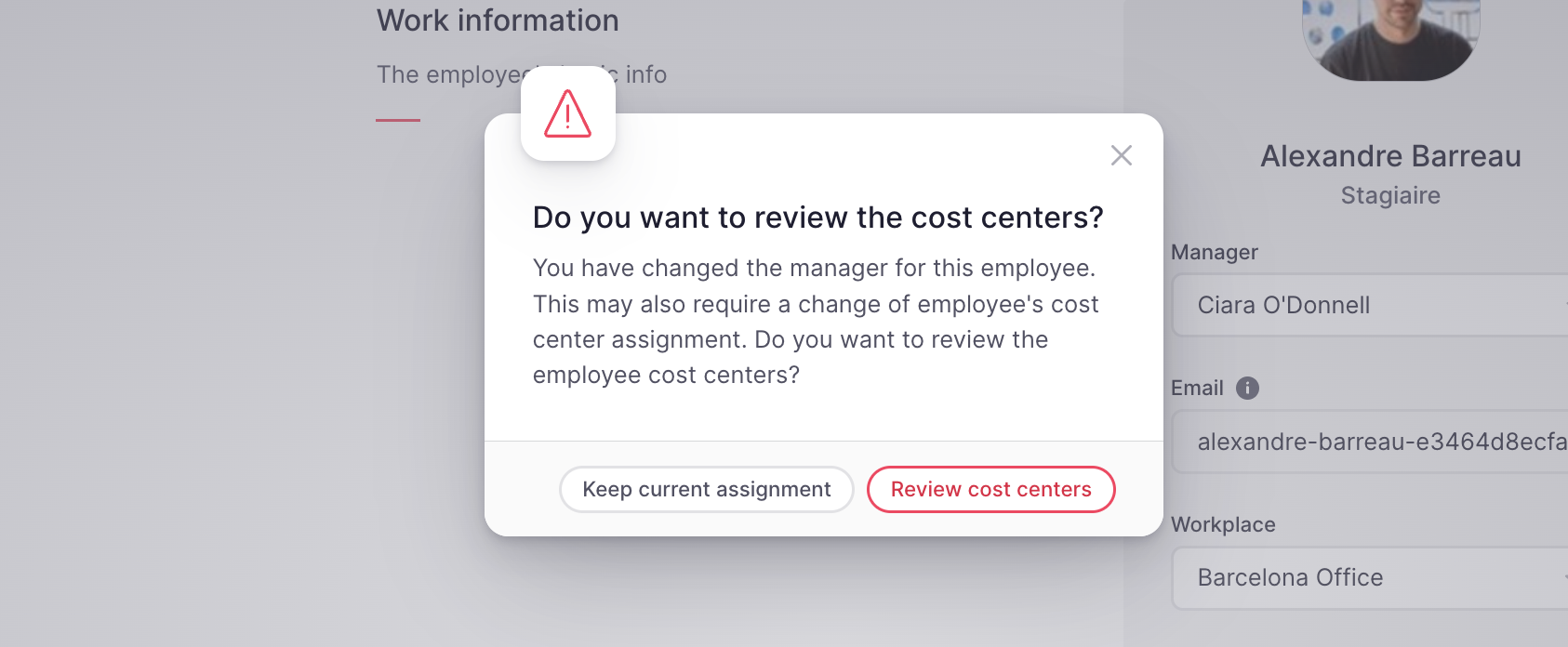
Cada vez que un usuario modifique la información de un empleado y esto pueda requerir un cambio en la asignación del centro de costos, como un cambio de gerente, lugar de trabajo o equipo, los administradores recibirán una alerta para revisar la asignación.
Para eliminar o cambiar el nombre de un centro de costos
- Acceda a la fila del centro de costos que desea renombrar o eliminar.
- Haz clic en el icono de los 3 puntos
- Seleccione Eliminar o Editar

Tenga en cuenta que un centro de costos puede eliminarse si no tiene empleados asignados para el período actual.
Los usuarios siempre podrán editar el nombre de un centro de costos.
Pestaña Asignaciones de personas
En la pestaña Asignaciones de personal , puede administrar y ver las asignaciones de cada empleado a diferentes centros de costos. Esta sección proporciona información detallada sobre las asignaciones actuales y futuras:
- Asignación actual : el centro de costos al que está asignado actualmente el empleado.
- Fecha de inicio actual : la fecha de inicio de la asignación actual.
- Fecha de finalización actual : la fecha de finalización de la asignación actual.
- Próximas tareas : tareas programadas para el empleado.
- Próxima fecha de inicio : la fecha de inicio de la próxima asignación.
- Próxima fecha de finalización : la fecha de finalización de la próxima asignación.
Además, al hacer clic en el nombre de un empleado, accederá al historial del empleado del centro de costos , que le permite gestionar las asignaciones retroactivas de centros de costos. Esto facilita el ajuste y el registro de asignaciones anteriores para garantizar que todos los datos sean precisos y estén actualizados.
