Antes de empezar a sincronizar con tu calendario
Antes de conectar Factorial a tu aplicación de calendario, ten en cuenta estos puntos:
-
Sincronización unidireccional (Factorial → calendario)
Los eventos en Factorial aparecerán en tu calendario, pero los cambios realizados en tu calendario no actualizarán Factorial. -
No en tiempo real
La sincronización no es instantánea; los eventos pueden tardar un tiempo en aparecer en tu calendario. -
Sin botón de desconexión en Factorial
Una vez configurada, no puedes desconectar la sincronización desde Factorial. Debes gestionarla desde tu aplicación de calendario. -
Tipo de feed de calendario:
Esto utiliza un feed de suscripción (ICS), que actualiza automáticamente tu calendario con eventos de Factorial según el horario de actualización de tu aplicación de calendario. -
Sin sincronización selectiva
No puedes elegir qué información específica se sincroniza. La sincronización funciona en una base de “todo o nada”: o se sincronizan todos los datos disponibles, o ninguno.
Lo que se sincroniza:
- Vacaciones y ausencias registradas en Factorial
- Eventos o días festivos de toda la empresa
Lo que NO se sincroniza:
- Eventos personales que crees en Factorial
- Comentarios, adjuntos o detalles adicionales de los eventos de Factorial
Cómo conectar tus calendarios
Cuando sincronizamos Google Calendar con Factorial, la información se transfiere de Factorial a Google Calendar. Esto significa que todos los eventos mostrados en el calendario, incluidos cumpleaños, ausencias y celebraciones, se copiarán.
Copia tu enlace de calendario de Factorial
- En tu barra lateral, dirígete a Calendario
- Haz clic en Sincronizar con la aplicación de calendario, ubicado en la esquina superior derecha
- Debajo de Eventos de, elige los eventos que deseas sincronizar: Todos, Solo yo o un equipo específico
- Al lado de Enlace de calendario, haz clic en el icono de copiar para copiar la URL
- Haz clic en Listo

Cualquiera con este enlace puede ver estos eventos. No lo compartas.
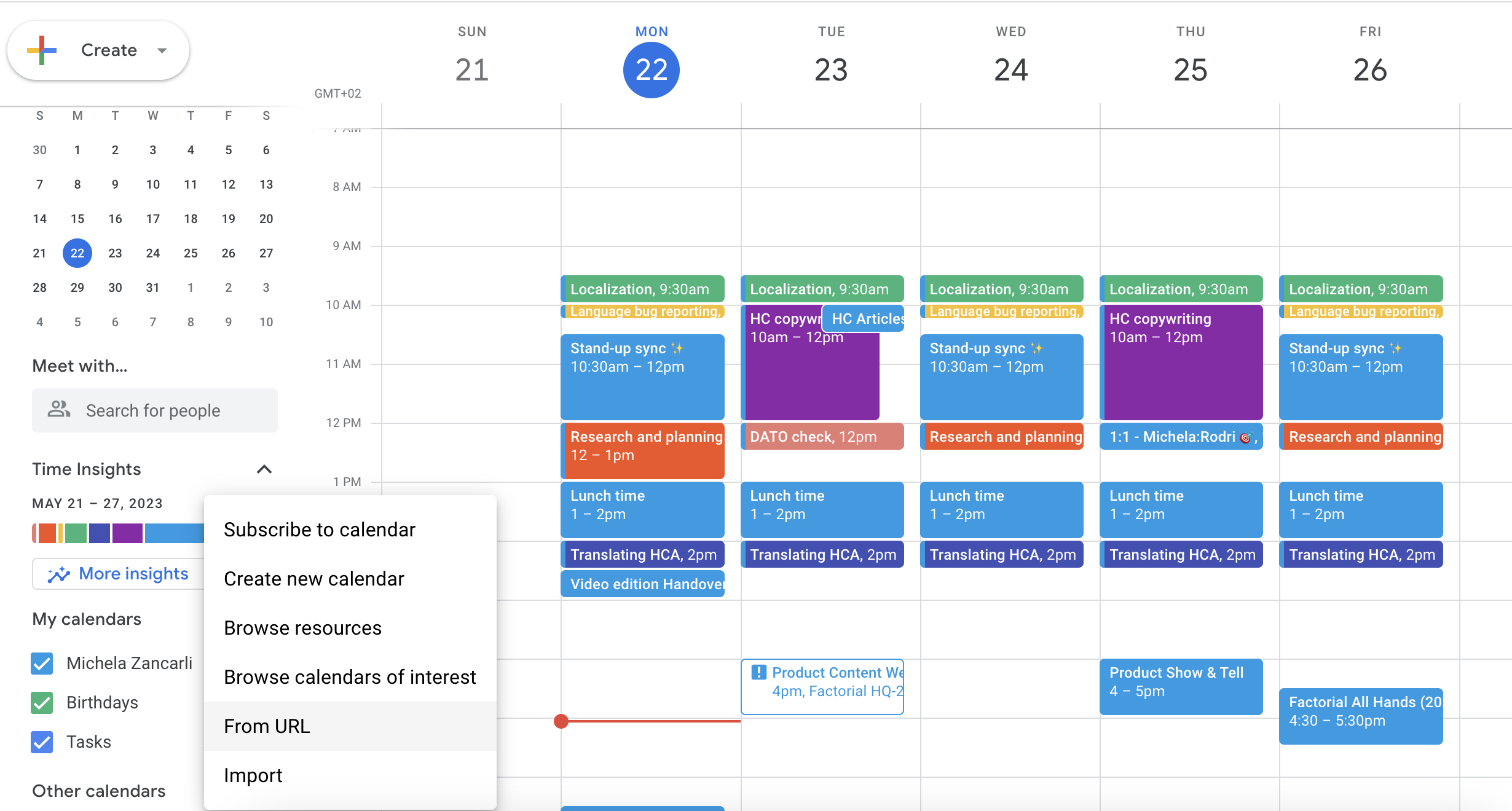
Si usas Google Calendar
- En tu computadora, abre Google Calendar
- A la izquierda, junto a Otros calendarios, haz clic en Agregar otros calendarios
- Selecciona Desde URL
- Pega la Factorial
- Haz clic en Agregar calendario
Si usas iCalendar
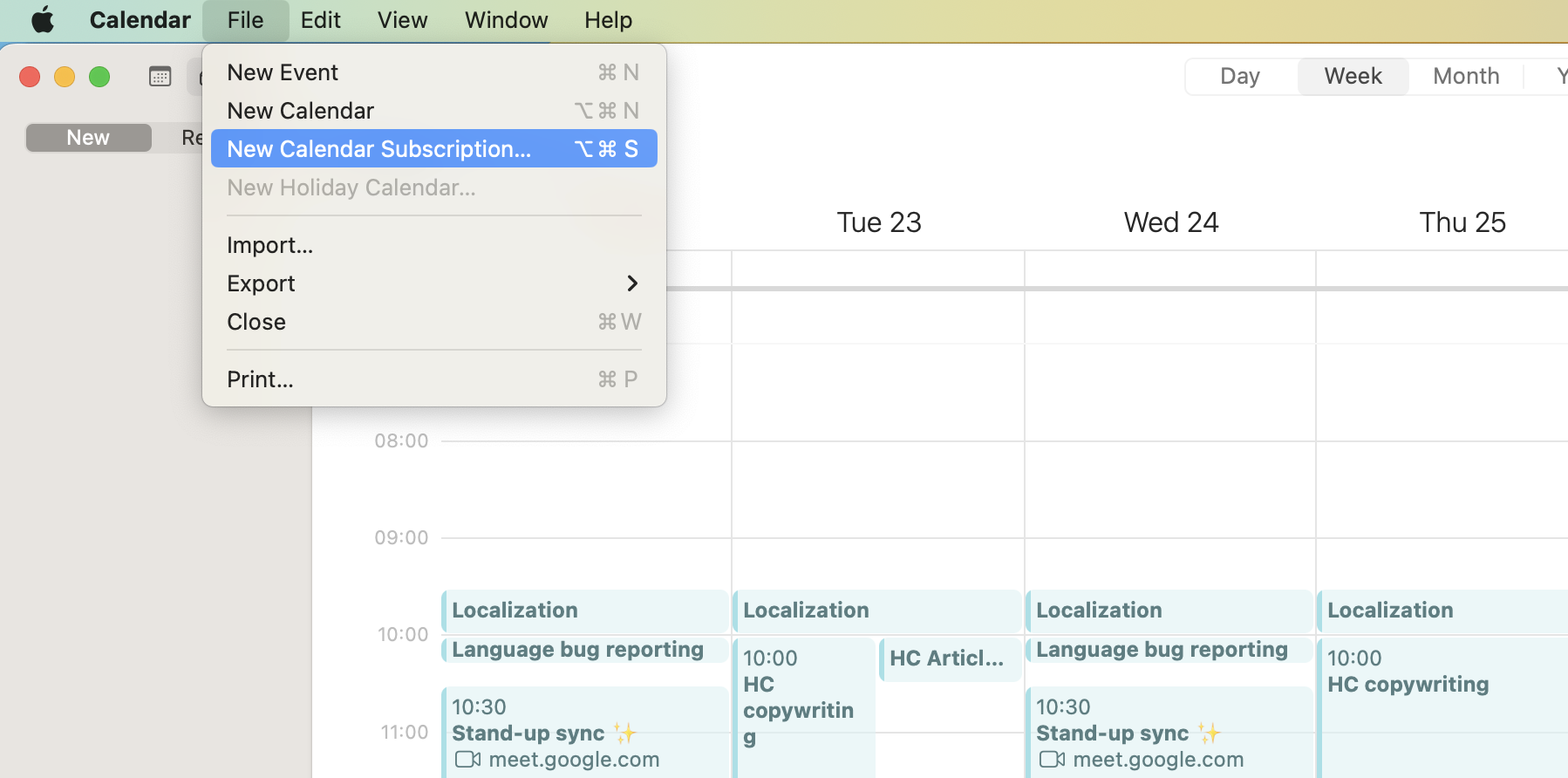
- En tu computadora, abre iCalendar
- Haz clic en Archivo
- Selecciona Nueva suscripción de calendario
- Pega la Factorial
- Haz clic en Suscribirse
Si usas Outlook Calendar
- Copia tu enlace de calendario de Factorial (ve los pasos anteriores)
- Abre Outlook y ve a Calendario
- Haz clic en Agregar calendario
- Selecciona Suscribirse desde la web (o Desde Internet, dependiendo de tu versión de Outlook)
- Pega la Factorial
- Dale un nombre al calendario, por ejemplo Factorial
- Guarda o agrega el calendario
Los nombres exactos de estas opciones pueden variar ligeramente dependiendo de tu versión de Outlook.
Tu calendario de Outlook ahora mostrará las ausencias de las personas, eventos de la empresa y días festivos.
Cómo eliminar o detener la sincronización
No hay un botón de “desconectar” dentro de Factorial para los feeds de calendario. Para detener la sincronización, necesitas eliminar o cancelar la suscripción al feed de Factorial en tu aplicación de calendario:
-
Google Calendar:
- Ve a Otros calendarios
- Abre la configuración del calendario de Factorial
- Selecciona Eliminar o Cancelar suscripción
-
Apple Calendar (iCal):
- En la barra lateral, haz clic derecho en el calendario suscrito
- Elige Cancelar suscripción
-
Outlook:
- Si lo agregaste como una suscripción de calendario de Internet (a través de Configuración de cuenta > Calendarios de Internet), elimina la suscripción allí.
- Si importaste un archivo .ics (a través de Archivo > Abrir & Exportar > Importar/Exportar), esta es una importación única. Para detener las actualizaciones, elimina el calendario o eventos importados.
¿Con qué frecuencia se actualiza?
Factorial no controla el intervalo de actualización. Los feeds de iCal se actualizan según el horario de tu aplicación de calendario.
Las actualizaciones no son inmediatas y varían dependiendo de Google Calendar, Apple Calendar o Outlook.
Consejo práctico: Para la información más actualizada en Outlook, utiliza el método de suscripción de calendario de Internet en lugar de importar un archivo .ics, ya que la suscripción mantiene el feed actualizado automáticamente.