Esta función te permite guardar turnos utilizados frecuentemente con franjas horarias designadas, eliminando la necesidad de ingresar manualmente las horas del turno cada vez.
Cómo crear turnos guardados
- En la barra lateral, ve a Turnos
- Haz clic en configuración , en la esquina superior derecha
- Selecciona Configuración de turnos
- Asegúrate de estar en la pestaña Turnos guardados
- Haz clic en Guardar un nuevo turno
- Agrega un nombre de turno, hora de inicio, hora de finalización y asigna una etiqueta de color
- Agrega la información de ubicación : Selecciona el lugar de trabajo y el área de trabajo para este turno guardado
Si es necesario, puedes dejar comentarios - Selecciona el acceso : quién puede ver y planificar este turno guardado en el cronograma
- Toda la empresa
- Equipo o lugar de trabajo específico
- Haz clic en Enviar

La etiqueta de color asignada a los turnos guardados corresponde al color en el que se mostrarán. Al utilizar varios colores, los turnos se muestran visualmente, lo que permite reconocer inmediatamente las franjas horarias asignadas . Esta representación visual mejora la claridad y facilita la comprensión rápida del horario.
- Al hacer clic en Ver código de color (ubicado debajo de la tabla de turnos), aparecerá una leyenda útil que te ayudará a distinguir mejor entre los turnos

Al hacer clic en el icono de tres puntos junto al turno guardado, puedes editarlo o eliminarlo .

Cómo asignar turnos guardados
- En la barra lateral, ve a Turnos
- Haz clic en +
- Selecciona Agregar turnos
- Selecciona los/las empleados/as
- Define el periodo
- Selecciona un turno guardado
- Puedes:
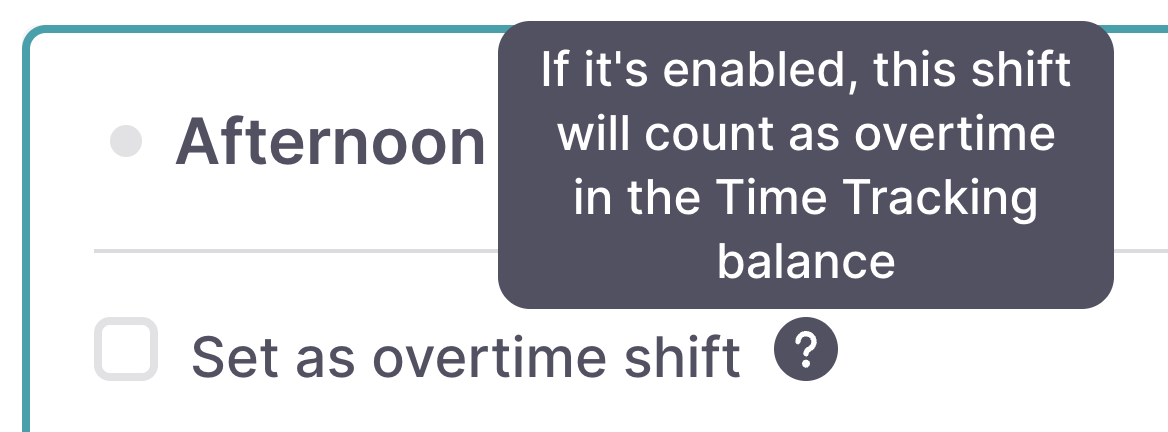
- Establecerlo como turno de horas extra: si está habilitado, el turno contará como horas extra en el saldo de control horario
- Editar lugar de trabajo , área de trabajo y agregar comentarios
- Haz clic en Agregar

Ten en mente:
- Para una mejor planificación, agrega a los turnos el espacio de trabajo , el área de trabajo y los eventuales comentarios
- Si el turno es un turno de horas extra, simplemente marca la opción Establecer como turno de horas extra y el turno contará como horas extra en el saldo de control horario
Recuerda publicar el horario para que sea visible para los/las empleados/as.
