Un lugar de trabajo se refiere a una ubicación física específica o establecimiento donde los empleados llevan a cabo su trabajo.
Ten en cuenta la distinción entre lugares de trabajo y entidades legales: Un lugar de trabajo se centra más en el aspecto físico de dónde se realiza el trabajo, mientras que una entidad legal abarca toda la estructura legal e identidad de una organización.
Dónde encontrar lugares de trabajo
- En tu barra lateral, dirígete a Ajustes
- En General, haz clic en Lugares de trabajo

Importante: Los empleados solo pueden trabajar desde un lugar de trabajo a la vez. Incluso si se asignan múltiples lugares de trabajo a un empleado, deben seleccionar el lugar de trabajo donde realmente están trabajando ese día o turno.
Los lugares de trabajo solo pueden ser archivados. No pueden ser eliminados.
Cómo agregar un nuevo lugar de trabajo
- En la página de Lugares de trabajo, haz clic en + Nuevo lugar de trabajo, en la esquina superior izquierda
- Ingresa
- Nombre del lugar de trabajo (obligatorio)
- Número de teléfono
- Dirección
- Información adicional de la dirección
- Ciudad
- Código postal
- Estado/provincia/región
- País (obligatorio)
- Zona horaria (obligatorio)
- Haz clic en Guardar
La zona horaria solo afectará las horas mostradas en la Gestión de Turnos.

Los elementos no obligatorios, como la dirección, se pueden agregar más tarde.
Cómo agregar empleados al lugar de trabajo
- Dentro del lugar de trabajo, haz clic en Empleados
- Haz clic en Agregar empleados en la esquina superior derecha
- Selecciona a los empleados
- Puedes agregar a todos los empleados haciendo clic en Seleccionar todos
- Haz clic en Asignar Empleados

Cómo asignar múltiples lugares de trabajo
Puedes asignar múltiples lugares de trabajo al empleado.
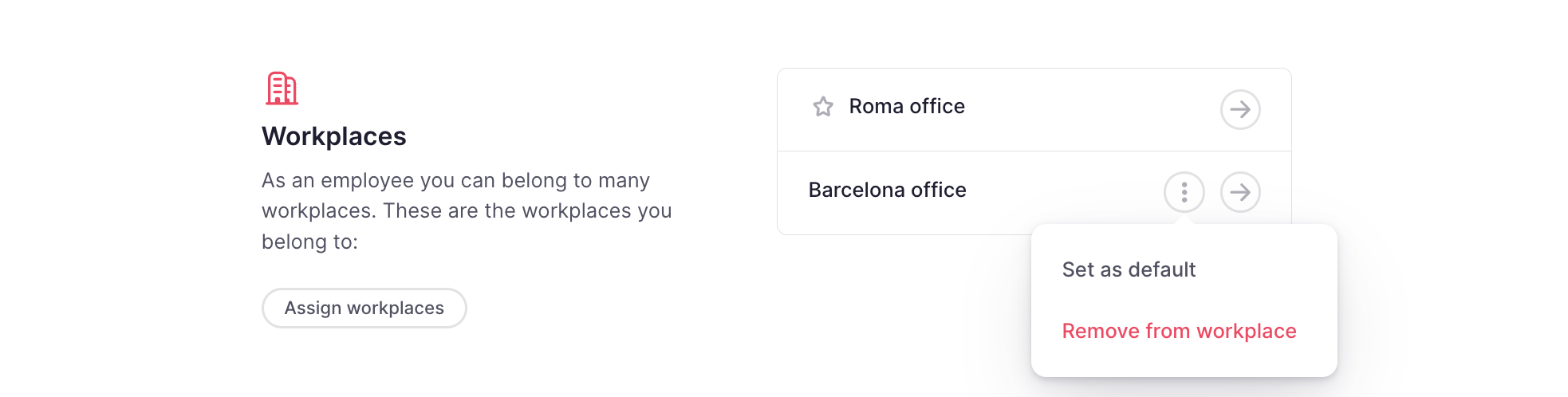
Si asignas múltiples lugares de trabajo, puedes elegir cuál es el predeterminado. El lugar de trabajo predeterminado se utiliza para el Tiempo Libre y el seguimiento del tiempo.
- En tu barra lateral, ve a Organización
- Abre el perfil del empleado
- Desplázate hacia abajo hasta Lugares de trabajo:
- Para asignar otro lugar de trabajo, haz clic en Asignar Lugares de Trabajo
- Para establecer el predeterminado, haz clic en los tres puntos y selecciona Establecer como Predeterminado
Cómo agregar días festivos al lugar de trabajo
- En la página de Lugares de trabajo, haz clic en Ver lugar de trabajo para abrir el lugar de trabajo
- Abre la pestaña de días festivos
- Haz clic en Agregar días festivos para abrir One
- Indica a One qué días festivos deseas agregar, por ejemplo, el calendario del próximo año. Puedes subir un archivo con tu calendario, pedirle a One que busque los calendarios oficiales en la web, o compartir las URL de los calendarios que deseas usar
- Revisa los cambios que One propone y confírmalo. Nada se guarda hasta que confirmes
- Si otros lugares de trabajo tienen la misma configuración, pide a One que aplique los mismos días festivos a ellos
Los días festivos se configuran con One. One puede importar días festivos nacionales, regionales y locales y aplicarlos de una vez a otros lugares de trabajo con la misma configuración. Esta funcionalidad está disponible actualmente solo en la aplicación web. Para pasos detallados y ejemplos, consulta Gestionar días festivos laborales con One.
Si One no está disponible en tu empresa, puedes seguir importando días festivos públicos por país y año: haz clic en Importar días festivos, selecciona el País y el Año, y haz clic en Importar días festivos públicos.
Cómo agregar días festivos personalizados al lugar de trabajo
- En la página de Lugares de trabajo, haz clic en Ver lugar de trabajo para abrir el lugar de trabajo
- Abre la pestaña de días festivos
- Haz clic en Agregar días festivos personalizados
- Ingresa un Nombre
- Selecciona entre Medio día o One día
- Define la Fecha
- Haz clic en Agregar día festivo personalizado
