¿Cómo puedo utilizar la carta de oferta automatizada?
A través de esta funcionalidad el responsable de contratación tendrás la posibilidad de enviar automáticamente la carta de oferta al candidato/a que pasó el proceso de selección , y más…
Al final del proceso de contratación, como gerente de contratación, usted decidirá qué candidato/a se adapta mejor a la empresa.
Para enviar una carta de oferta:
- En la barra lateral, haz clic en Reclutamiento
- Selecciona una oferta de trabajo
- Haz clic en el candidato/a elegido; no es necesario que el candidato/a esté en la fase de Oferta del pipeline
- Haz clic en la pestaña Archivos
- Selecciona carta de oferta
- Puedes subir un PDF y también escribir un mensaje con variables y una plantilla de mensaje
- Haz clic en el botón Enviar carta de oferta

Es obligatorio escribir el mensaje personalizado al candidato/a una vez que se haya cargado la carta de oferta.
La carta de oferta por correo electrónico
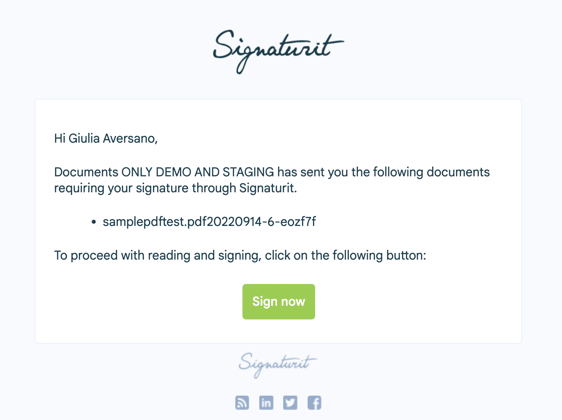
Una vez enviada la carta de oferta, se generará un correo electrónico que se enviará al candidato/a correspondiente . El correo incluirá un botón con el enlace para firmar electrónicamente el documento .
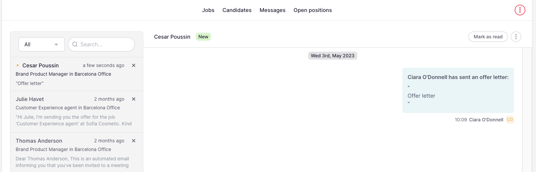
El mensaje de la carta de oferta aparecerá como un mensaje enviado por el Gerente de Recursos Humanos en el Tablón de mensajes.
Para gestionar una carta de oferta enviada:
- Abrir un perfil de candidato/a dentro de una oferta de trabajo
- Ve a la pestaña Archivos
- En la sección Carta de oferta, haz clic en el (…)
- Elige Ver carta de oferta, Descargar, Eliminar documento o Cancelar la solicitud de firma electrónica

A partir de las acciones realizadas es posible ver el estado de la carta de oferta.

El candidato/a firma la carta de oferta
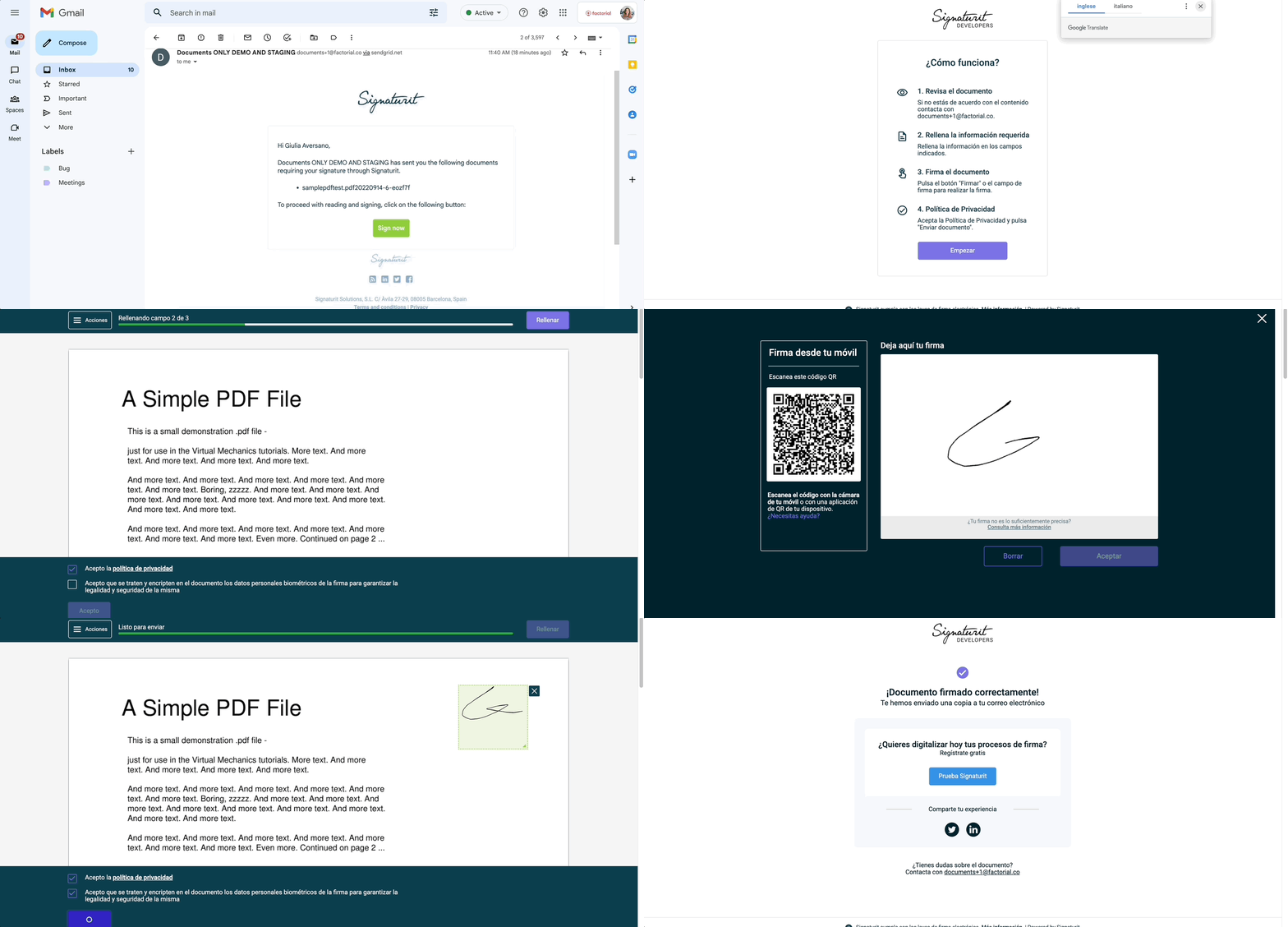
En este caso el candidato/a acepta la carta de oferta y completa el proceso de firma mediante firma electrónica.
- El candidato/a debe abrir el correo electrónico con la carta de oferta y el enlace con el que firmar.
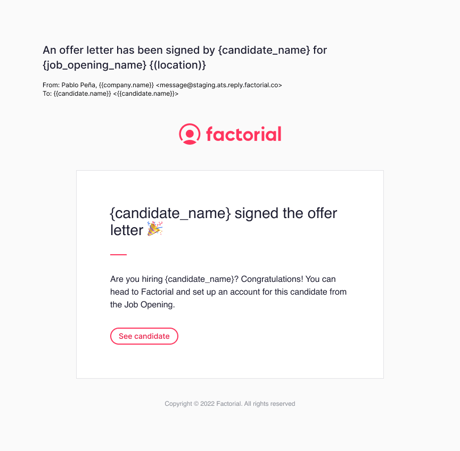
Cuando el candidato/a firme la carta de oferta, el gerente de RR. HH. recibirá una notificación de una tarea pendiente en el panel y un correo electrónico con un enlace a su perfil. Al hacer clic, la tarea pendiente desaparecerá del panel.
Carta de oferta rechazada
¿Cómo rechazar una carta de oferta?
- Ir al correo electrónico
- Abrir el enlace a través de Signaturit
- Haga clic en Confirmar
En Signaturit, el candidato/a debe indicar el motivo de su rechazo mediante un campo de texto. Este campo tiene un máximo de 250 caracteres.
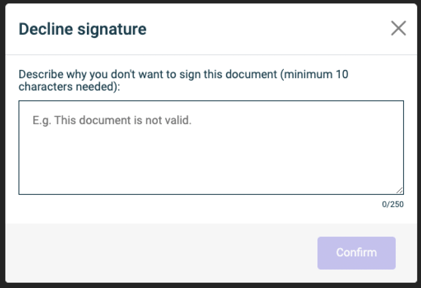
El Gerente de RRHH recibirá una notificación de una tarea pendiente en el tablero vinculado al perfil del candidato/a con la declinación de la carta de oferta.
Cuando se rechaza una carta de oferta, queda “ inactiva ” y el gerente de recursos humanos puede enviar una nueva carta de oferta.
El Manager de Recursos Humanos cancela la carta de oferta
El HM puede decidir cancelar una carta de oferta después de haberla enviado y antes de que el candidato/a la haya firmado (estado “Pendiente”) , por ejemplo, debido a un error identificado en el documento o a una negociación abierta.
- En la barra lateral, haz clic en Reclutamiento
- Selecciona una oferta de trabajo
- Haz clic en el candidato/a elegido
- Ve a la sección “ Archivos ”
- Haz clic en el (...)
-
Haz clic en Cancelar solicitud de firma electrónica

Después de que un gerente de recursos humanos decide eliminar una carta de oferta después de haberla enviado o firmado:
- En la barra lateral, haz clic en Reclutamiento
- Selecciona una oferta de trabajo
- Haz clic en el candidato/a elegido
- Ve a la sección “ Archivos ”
- Haz clic en Eliminar documento

¿Cómo enviar una nueva carta de oferta?
El Gerente de RRHH desea enviar una nueva carta de oferta , ¿qué sucede en este caso?
Tenga en cuenta que esta acción se realizará cuando ya se haya enviado una carta de oferta , se mostrará el estado pendiente en la sección de archivo.
- En la barra lateral, haz clic en Reclutamiento
- Selecciona al candidato/a
- Haz clic en Enviar carta de oferta
Cuando se envíe la nueva carta de oferta, la anterior se eliminará junto con la solicitud de firma electrónica.