Utilizza l'organigramma per comprendere le linee di riporto, la struttura organizzativa e i ruoli vacanti. È utile per l'onboarding, la pianificazione dei talenti e per mantenere aggiornata la struttura di leadership.
Per visualizzare l'organigramma:
- Nella barra laterale, fare clic su Organizzazione → Organigramma
- Visualizza il grafico generato dinamicamente in base alle relazioni dipendente-responsabile
- Filtra per:
- Posto di lavoro
- Persona giuridica
- Data di assunzione
- Genere legale
- Puoi cliccare su qualsiasi persona per vedere maggiori dettagli
- Eventuali cambiamenti di personale (assunzioni/licenziamenti) aggiornano il grafico in tempo reale

Per esportare l'organigramma
- Nella barra laterale, clicca su Organizzazione
- Seleziona organigramma
- Premere (...)
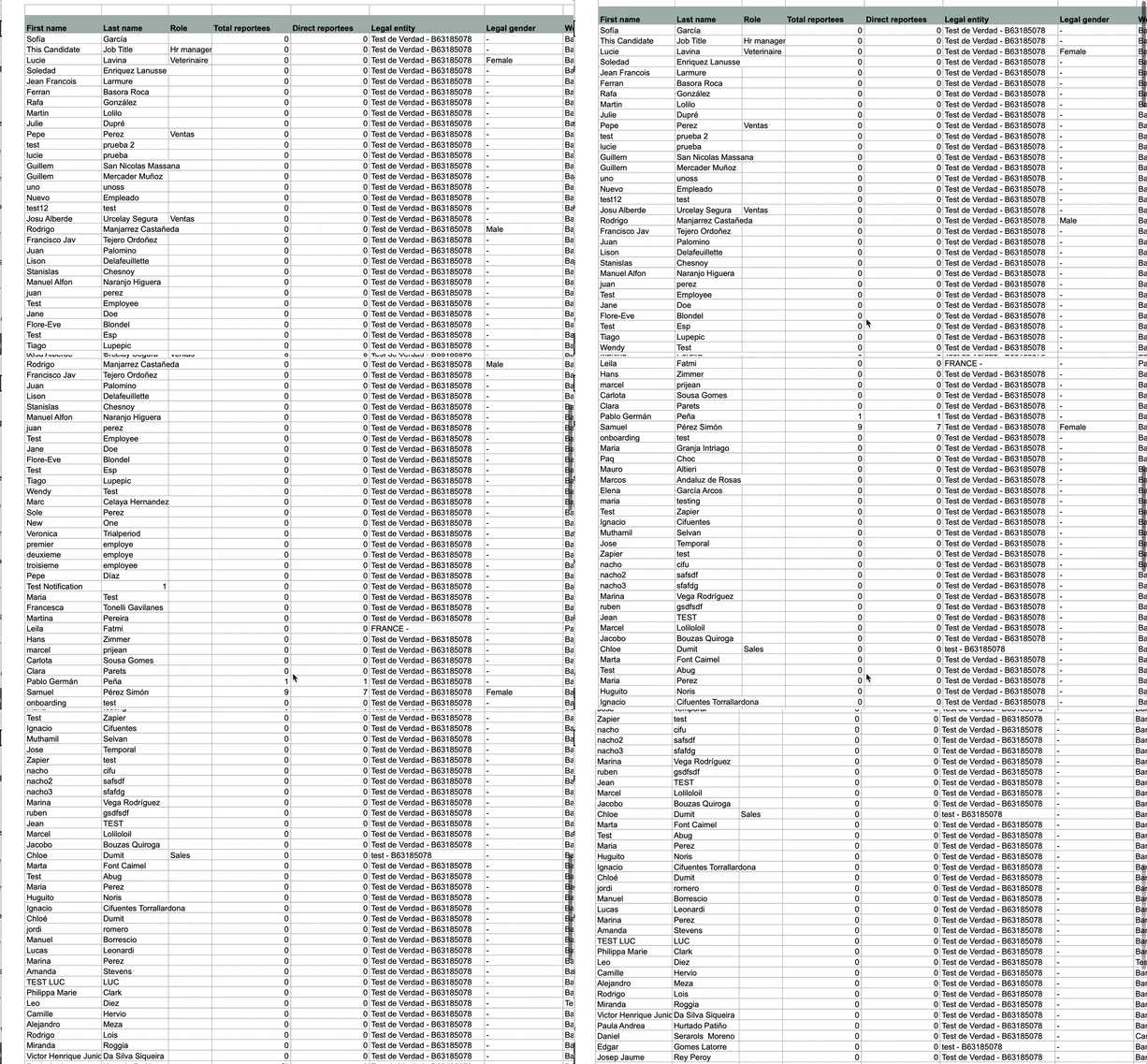
- Fare clic su Esporta organigramma (xls)

Verrai reindirizzato ad un'altra pagina ( formato xls. ) dove potrai visualizzare l'organigramma.
Crea una posizione vacante
Aggiungi facilmente i ruoli aperti al grafico per monitorare il reclutamento e le future assunzioni.
- Nella barra laterale, clicca su Organizzazione
- Seleziona organigramma
- Fare clic sul pulsante (+)
- Verrà visualizzato un elenco delle posizioni lavorative già create
- Seleziona una delle tue scelte
- Aggiungi il ruolo e il livello
- Clicca su Invia

Per assegnare un ruolo
Dopo aver creato il nuovo ruolo, si aprirà una nuova pagina in cui è possibile assegnare il ruolo e il livello al dipendente. È sufficiente aggiungere il ruolo e il livello desiderati e verranno immediatamente applicati.
- Nella barra laterale, clicca su Organizzazione
- Clicca su Organigramma
- Scegli un dipendente
- Vai ai report
- Fare clic su Assegna un ruolo
- Compila tutte le informazioni e premi Invia

Organigramma per team
L'organigramma di Teams mostra la gerarchia aziendale in base ai team, anziché alle singole posizioni lavorative. Evidenzia le connessioni tra i diversi gruppi, facilitando la comprensione immediata delle linee di riporto, della composizione dei team e della struttura dipartimentale.
- Nella barra laterale , fare clic su Organizzazione → Organigramma .
- Visualizza il grafico generato dinamicamente in base alle relazioni tra i team.
- Vai a Team → scheda Grafico .
- Fare clic sul pulsante Modifica nell'angolo in alto a destra.
- Potrai aggiungere team in base alla loro leadership utilizzando il pulsante "+" .
- Una volta fatto, assicurati di cliccare su Termina modifica per salvare le modifiche.

Cliccando su una delle caselle della squadra, vedrai le seguenti sezioni:
- Informazioni di base
- Membri
- Impostazioni
Nella sezione Impostazioni puoi rimuovere la squadra dalla sua posizione attuale e riposizionarla nella posizione corretta.