Le tue informazioni sono al sicuro
Leggi i termini di utilizzo di Factorial per conoscere la sicurezza e come trattiamo in modo sicuro i tuoi dati personali.
Come aggiungere i tuoi dati personali
- Nella tua barra laterale, vai su Profilo
- Seleziona Dettagli personali
- Compila i campi:
- Informazioni generali
- Documenti di identificazione
- Indirizzo
- Contatto di emergenza
- Informazioni bancarie
- Informazioni sulla busta paga
- Ogni volta che compili un campo, clicca su Invia

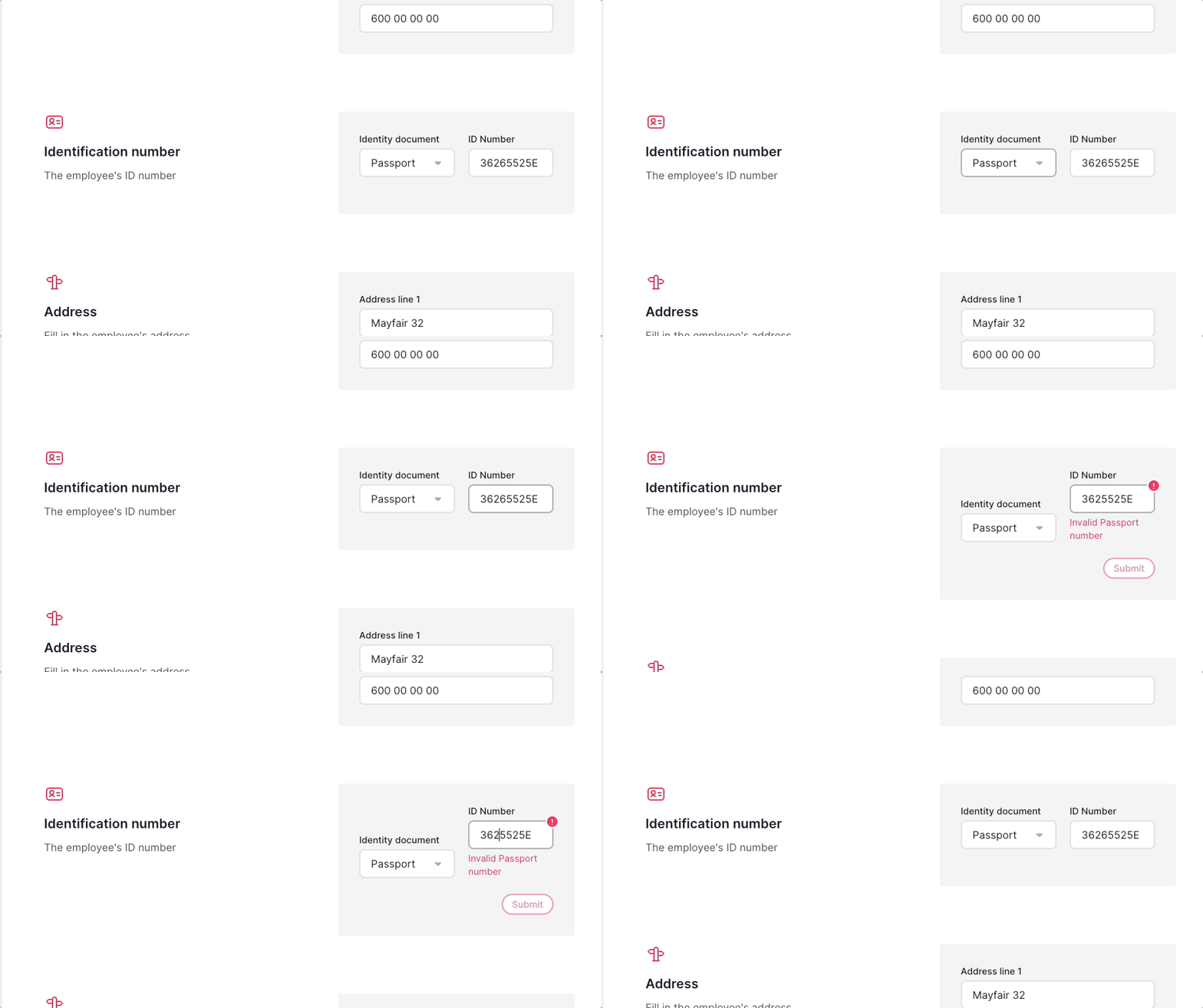
Numeri ID e validazione
Il menu a discesa del tipo di ID e la validazione del formato del numero ID sono due cose diverse.
- Il menu a discesa del tipo di ID appare quando i tipi di ID sono definiti per il paese dell'entità legale: Spagna, Francia, Portogallo, Italia, Germania, Regno Unito, Stati Uniti, Argentina e Brasile.
- La validazione automatica del formato del numero ID è disponibile per Spagna, Francia, Italia, Germania e Portogallo.
- I numeri di passaporto non sono mai validati per formato, in nessun paese, perché il formato è troppo generico.
- Per Regno Unito, Stati Uniti, Argentina e Brasile, il menu a discesa del tipo di ID è disponibile, ma il formato del numero ID non è validato automaticamente.
- Per un'entità legale del Regno Unito, i tre tipi di ID validi sono numero di previdenza sociale, patente di guida e passaporto.
- In Spagna, i numeri DNI e NIE sono validati per formato, ma i numeri di passaporto non lo sono.
Come modificare i tuoi dettagli lavorativi
- Nella tua barra laterale, vai su Profilo
- Accedi alla scheda Dettagli lavorativi
- Puoi modificare i seguenti campi:
- Informazioni di base > Email personale
- Campi personalizzati
- Impostazioni di riconoscimento facciale > Caricamento foto
- Ogni volta che compili un campo, clicca su Invia
-
Gli altri campi possono essere modificati solo da un/a manager, admin o team HR con i permessi corrispondenti, in base a ciò che vogliono modificare:
- Modifica dipendenti in blocco
- Modifica informazioni personali
- Visualizza informazioni personali
- Visualizza identificativo aziendale del dipendente
- Modifica identificativo aziendale del dipendente
- Modifica manager del dipendente
- Visualizza data di assunzione del dipendente
- Modifica data di assunzione del dipendente
- Visualizza assegnazioni del centro di costo
- Gestisci assegnazioni del centro di costo

Come caricare la tua foto profilo
- Nella tua barra laterale, vai su Profilo
- Seleziona Dettagli lavorativi
- In Informazioni lavorative, clicca sulla foto
- Clicca su Carica foto
- Scegli la foto che desideri caricare
- Clicca su Invia
Scopri di più su come caricare la tua foto profilo qui

Limita la dimensione della tua immagine a un massimo di 5MB (senza specifica di dimensione). Superare questa capacità può causare problemi durante il processo di accesso.