Che cos'è un Canale di Fiducia e quali sono i requisiti dell'UE?
- Un canale di reclamo deve consentire la possibilità di presentare reclami sia per iscritto che verbalmente, così come per telefono o altri sistemi di messaggistica vocale e di persona se richiesto dal/dalla reclamante.
- I canali di reclamo devono garantire la riservatezza dell'identità del/della reclamante e di qualsiasi terza parte menzionata nel reclamo.
- Esiste un obbligo di confermare la ricezione del reclamo entro un periodo massimo di 7 giorni dalla ricezione.
- Tutti i reclami, inclusi quelli anonimi, devono essere elaborati con diligenza quando sono accettabili secondo la legge nazionale.
- Un periodo massimo di 3 mesi è stabilito per rispondere al/alla reclamante riguardo all'elaborazione del reclamo, contando dalla conferma di ricezione o, se non c'è stata conferma di ricezione, dalla scadenza del periodo di 7 giorni dalla presentazione del reclamo.
Come aggiungere un responsabile dei reclami?
Un responsabile dei reclami è una persona che lavora internamente nell'azienda e a cui verrà concessa l'autorizzazione per accedere alle sezioni Reclami e elaborare il reclamo.
La persona che presenta il reclamo e il responsabile dei reclami attribuito potranno lasciare commenti e caricare allegati tramite Factorial per garantire che anche quando il reclamo è anonimo, tutte le informazioni necessarie per elaborare il reclamo siano fornite completamente.
Per aggiungere un responsabile dei reclami:
- Sulla tua barra laterale, clicca su Impostazioni
- Nella sezione Persone, seleziona Canale di Fiducia
- All'interno di Responsabile/i dei reclami, clicca su Aggiungi Responsabile/i dei reclami
- Seleziona i/le dipendenti e clicca su Salva

Qualsiasi utente, indipendentemente dal proprio ruolo, può essere assegnato come Responsabile dei Reclami. Non sono necessarie autorizzazioni aggiuntive—è sufficiente essere designati come Responsabile dei Reclami.
Come aggiungere una categoria di reclamo?
Una categoria di reclamo è una classificazione utilizzata per organizzare i reclami per l'elaborazione da parte dei Responsabili dei Reclami.
La persona che presenta il reclamo può selezionare tra le categorie visibili.
Allo stesso modo, un Responsabile dei Reclami può riclassificare (cambiare la categoria) in seguito se necessario.
Per aggiungere una categoria di reclamo:
- Nella barra laterale, clicca su Impostazioni
- Sotto la sezione Persone, seleziona Canale di Fiducia
- Nella sezione Categorie, clicca su Nuova categoria
- Inserisci il nome della nuova categoria e salvala

Accesso del responsabile dei reclami per categoria e entità legale
La visibilità dei reclami è limitata dai responsabili delle categorie:
- Essere un Responsabile dei Reclami concede accesso di base al Canale di Fiducia.
- Le assegnazioni dei responsabili delle categorie determinano quali categorie un responsabile può vedere.
- Le assegnazioni delle entità legali determinano quali entità legali un responsabile può vedere.
- Per accedere a un reclamo, un responsabile deve essere assegnato a entrambi la categoria e l'entità legale associata al reclamo.
- Essere assegnato solo alla categoria o solo all'entità legale non è sufficiente.
- Questo accesso si applica a reclami, messaggi e note.
- Un responsabile può essere assegnato a più entità legali e un'entità legale può avere più responsabili.
- I reclami senza un'entità legale rimangono visibili a tutti i responsabili.
- I responsabili esistenti sono inizialmente assegnati a tutte le entità legali, preservando il loro accesso esistente. Le aziende possono quindi configurare i responsabili appropriati per ciascuna entità legale.


Assegnazione dell'entità legale per i reclami
Ogni reclamo è collegato a un'entità legale.
- Se l'azienda ha solo un'entità legale, viene assegnata automaticamente quando il reclamo viene presentato tramite il modulo di segnalazione pubblico.
- Se l'azienda ha più entità legali, viene chiesto al/dalla segnalante di selezionarne una.
- L'entità legale non è dedotta dal/dalla segnalante.
- I responsabili possono spostare un reclamo a un'entità legale diversa dai dettagli del reclamo. La modifica è registrata nel registro delle audizioni.
- Se un dipendente cambia entità legale dopo aver presentato un reclamo, il reclamo esistente rimane collegato all'entità legale sotto cui è stato originariamente presentato.
Come creare un reclamo con Factorial?
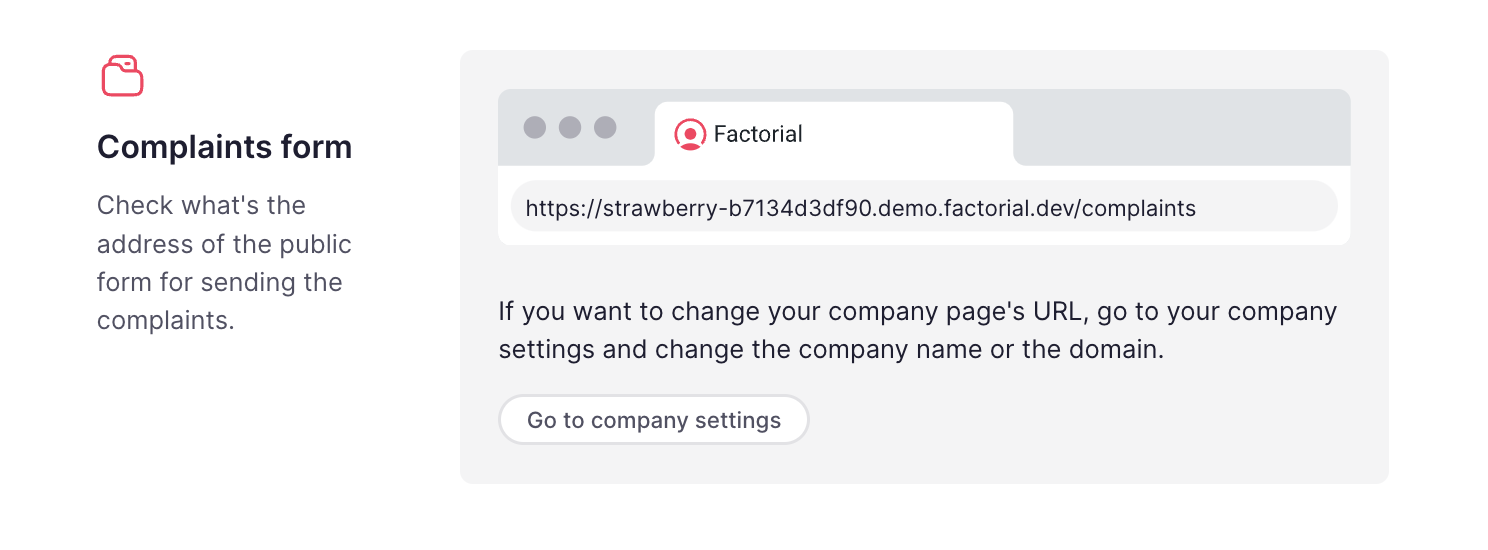
Factorial ti fornisce una pagina personalizzata con le impostazioni della personalizzazione della tua azienda.
Per avere accesso al link del reclamo:
- Sulla tua barra laterale, clicca su Impostazioni
- Nella sezione Persone, seleziona Canale di Fiducia
- Troverai il link del reclamo nella sezione Modulo Reclami
Accesso al canale di segnalazione
I dipendenti possono accedere al canale di segnalazione direttamente da Factorial, tramite l'icona ? situata nell'angolo in basso a destra della pagina o nella sezione dei link se l'azienda ha condiviso il link lì.

Clienti o altre parti esterne potranno accedere al link se lo pubblichi sul tuo sito web o lo condividi direttamente con loro.
Per inviare un reclamo:
- Copia e apri il link del modulo reclami nel tuo browser
- Compila il Modulo Reclami:
- Qual è la tua relazione con l'azienda?
- Tipo di cattiva condotta: seleziona il tipo di cattiva condotta che meglio corrisponde al reclamo
- Descrizione del reclamo (obbligatoria): fornisci informazioni sulle parti coinvolte, posizione, ora e causa del reclamo
-
Allegati: aggiungi eventuali documenti, foto, ecc. che potrebbero servire come prova per la segnalazione

-
Creazione della password: la password mantiene la protezione e la sicurezza del tuo reclamo

La password sarà necessaria per accedere alla pagina di follow-up per la tua segnalazione.
-
Codice di follow-up: questo servirà come nome utente per accedere alla pagina dove hai depositato il tuo reclamo
- La persona che segnala il reclamo può vedere lo stato del reclamo e aggiungere commenti extra con contesto e documentazione rilevante (se richiesto dal responsabile dei reclami)

Nel caso tu voglia aggiungere ulteriori informazioni al tuo reclamo, premi su Follow up a reclamo e inserisci il tuo Numero di Reclamo e Password.
Tutte le informazioni saranno crittografate per garantire che la privacy sia preservata durante la trasmissione delle informazioni. Inoltre, solo la persona designata potrà accedere ai reclami.
Come procedere con un reclamo all'interno di Factorial?
Per gestire un reclamo:
Solo i Responsabili dei Reclami possono gestire i reclami.
- Sulla tua barra laterale, clicca su Canale di Fiducia
- Avrai un elenco di reclami
- Clicca sul reclamo per procedere
- Una volta cliccato sul reclamo:
- Panoramica: un elenco di informazioni sul reclamo come la data di creazione, data di scadenza, descrizione, categoria, stato e allegati
- Risposte pubbliche: per aggiungere commenti e documenti ma anche per visualizzare e modificare i diversi stati del reclamo
Quando un reclamo viene creato o aggiornato (ad esempio, quando viene inviato un nuovo messaggio o caricato un nuovo allegato dal/dalla reclamante) il responsabile dei reclami riceverà un nuovo compito in sospeso nella propria dashboard e una notifica via email.

Per cambiare lo stato clicca su: Cambia stato e puoi cambiarlo in: In corso, elaborato, scartato e archiviato.
Per archiviare un reclamo:
- Sulla tua barra laterale, clicca su Canale di Fiducia
- Avrai un elenco di reclami
- Clicca sul reclamo che desideri eliminare
- Vai su Cambia stato
- Seleziona Archiviato

Notifiche
Una notifica viene inviata al responsabile dei reclami:
- Ogni volta che viene creato un nuovo caso di reclamo
- Ogni volta che un/a reclamante risponde nel Canale di Fiducia
Come configurare la tua pagina di politica di segnalazione
- Sulla tua barra laterale, clicca su Impostazioni
- Nella sezione Persone, seleziona Canale di Fiducia
- Vai alla sezione URL delle politiche esterne e incolla il tuo URL esterno
