El sistema d'aprovació de absències et permet crear un flux personalitzable per aprovar les sol·licituds de absències enviades pels/les teus/teves empleats/des. Amb aquest sistema, podràs configurar un procés d'aprovació que garanteixi que totes les sol·licituds es revisin i s'aprovin de manera oportuna.
On puc trobar grups d'aprovació de absències?
- A la barra lateral, ves a Configuració
- A la secció Temps , fes clic a absències
- Un cop allà, desplaça't cap avall fins que trobis Grups d'aprovacions

Crear una aprovació de absències
Per defecte, tots els/les empleats/des estan assignats/des al "Grup d'aprovació per defecte de absències" creat per Factorial .
No potssuprimir el grup d'aprovació per defecte, però pots editar-lo simplement fent clic a la icona dels tres punts.

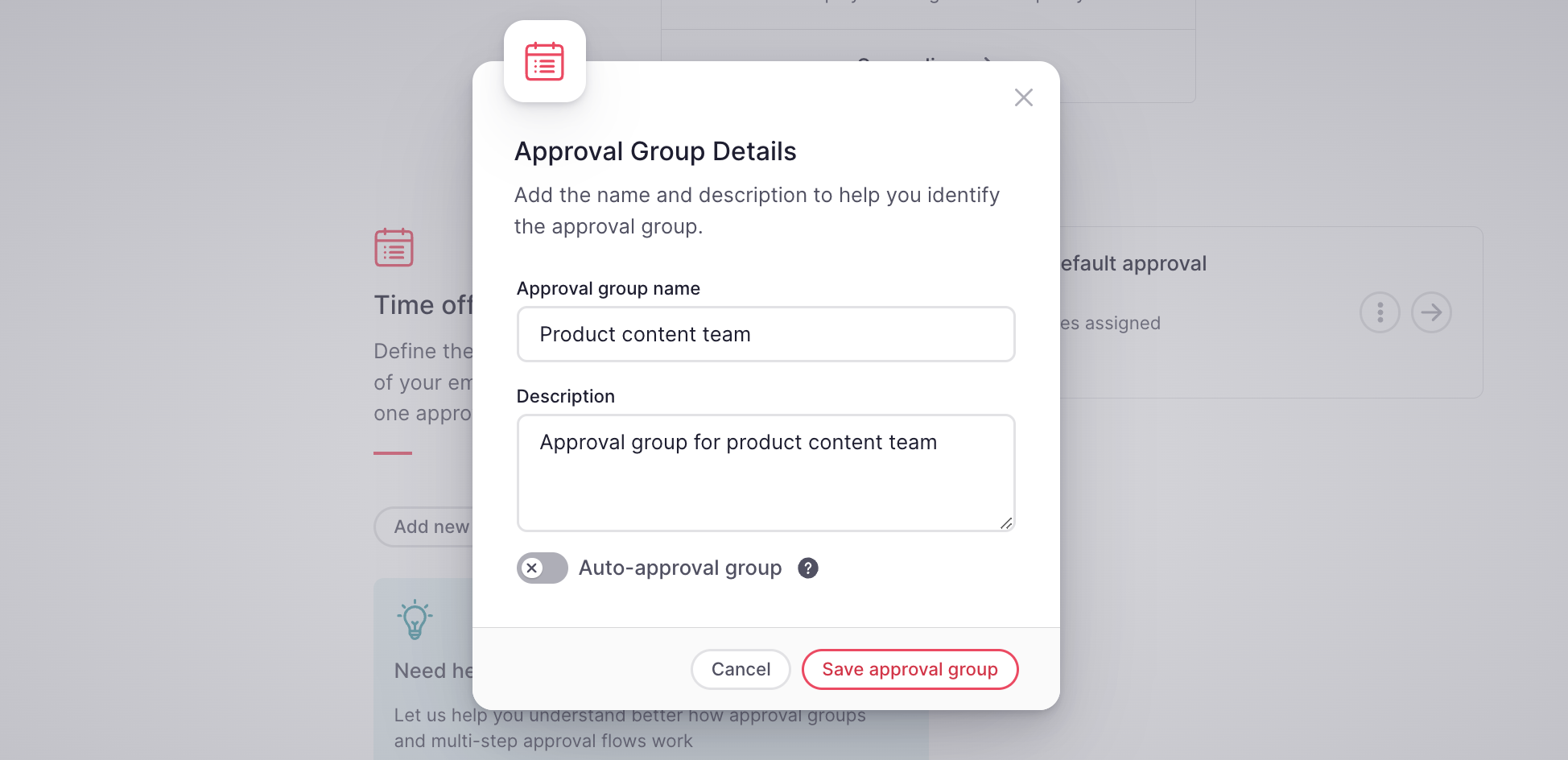
- A la secció de grups d'aprovació de absències, fes clic a Afegir un nou grup d'aprovació
- Defineix un nom i una descripció (opcional)
- Si marques el grup d'aprovació automàtica , els/les empleats/des del grup tindràn el seu absències aprovat automàticament
- Fes clic a Desa el grup d'aprovació
Defineix les regles d'aprovació:
Per defecte, l' aprovador del absències és l'aprovador del primer nivell d'aprovació.
El flux d'aprovació de absències està estructurat en nivells:
- S'assignen un o més aprovadors a cada nivell
- Per passar al següent nivell, els aprovadors del nivell anterior han d'aprovar la sol·licitud
Per canviar l'aprovador de temps al primer nivell:
- Fes clic per obrir el flux d'aprovació
- Fes clic als tres punts per editar el nivell d'aprovació
- Selecciona el nou aprovador per al primer nivell

Per crear un nou nivell d'aprovació:
- Fes clic a Afegeix nivell d'aprovació
- Selecciona el tipus d'aprovador i l' aprovador
- Fes clic a Afegeix
- Fes clic a Desa els canvis

Pots afegir altres aprovadors al mateix nivell d'aprovació simplement fent clic a la icona del signe més.
Pots modificar o suprimir el nivell d'aprovació simplement fent clic a la icona dels tres punts.

- L'estat d'absència està definit com a pendent d'aprovació
- Es crea un nou flux d'aprovació i s'assigna a l'aprovador configurat
- L'aprovador rep la sol·licitud i pot aprovar/rebutjar l'absència editada tal com s'esperava
Afegeix empleats/des
Un cop definit el flux d'aprovació, ja estàs a punt per assignar els/les empleats/des:
- Dirigeix-te a la pestanya Empleats
- Fes clic a Afegir empleats
- Selecciona els/les empleats/des
- Fes clic a Desa
