Un lieu de travail désigne un emplacement physique spécifique ou un établissement où les salarié·e·s effectuent leur travail.
Gardez à l'esprit la distinction entre les lieux de travail et les entités juridiques : Un lieu de travail se concentre davantage sur l'aspect physique de l'endroit où le travail a lieu, tandis qu'une entité juridique englobe l'ensemble de la structure et de l'identité légales d'une organisation.
Où trouver des lieux de travail
- Dans votre barre latérale, allez dans Paramètres
- Dans Général, cliquez sur Lieux de travail

Important : Les salarié·e·s ne peuvent travailler que depuis un lieu de travail à la fois. Même si plusieurs lieux de travail sont attribués à un·e salarié·e, il·elle doit sélectionner le lieu de travail où il·elle travaille réellement pour ce jour ou ce quart.
Les lieux de travail ne peuvent être que archivés. Ils ne peuvent pas être supprimés.
Comment ajouter un nouveau lieu de travail
- Sur la page des Lieux de travail, cliquez sur + Nouveau lieu de travail, dans le coin supérieur gauche
- Entrez
- Nom du lieu de travail (obligatoire)
- Numéro de téléphone
- Adresse
- Informations supplémentaires sur l'adresse
- Ville
- Code postal
- État/province/région
- Pays (obligatoire)
- Fuseau horaire (obligatoire)
- Cliquez sur Enregistrer
Le fuseau horaire n'affectera que les heures affichées dans la Gestion des quarts.

Les éléments non obligatoires tels que l'adresse peuvent être ajoutés ultérieurement.
Comment ajouter des salarié·e·s au lieu de travail
- Dans le lieu de travail, cliquez sur Salarié·e·s
- Cliquez sur Ajouter des salarié·e·s dans le coin supérieur droit
- Sélectionnez les salarié·e·s
- Vous pouvez ajouter tous les salarié·e·s en cliquant sur Sélectionner tout
- Cliquez sur Assigner des salarié·e·s

Comment assigner plusieurs lieux de travail
Vous pouvez assigner plusieurs lieux de travail au·à la salarié·e.
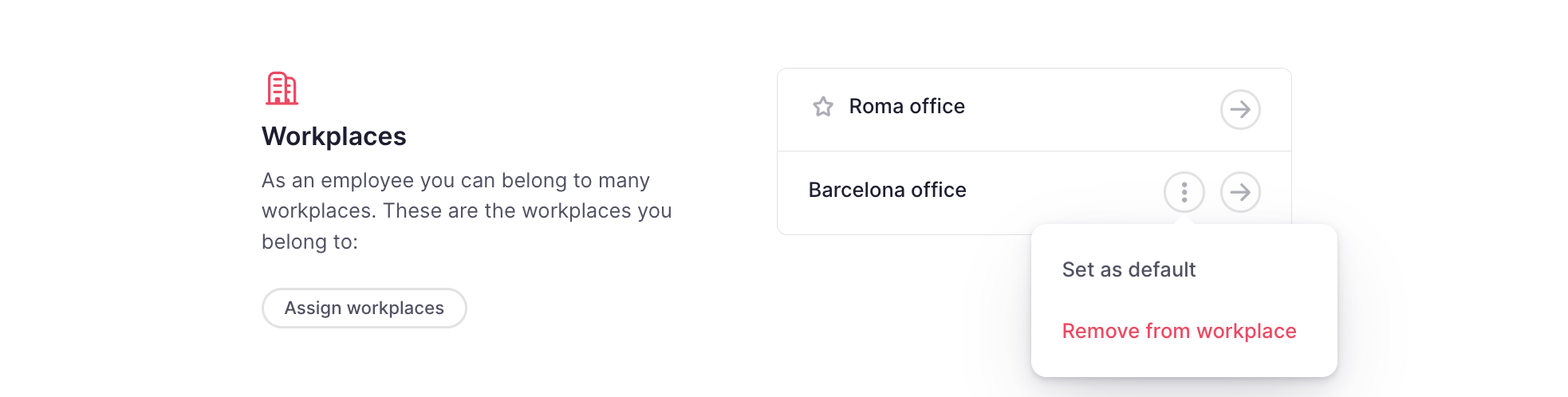
Si vous assignez plusieurs lieux de travail, vous pouvez choisir lequel est le défaut. Le lieu de travail par défaut est utilisé pour les Congés et le suivi du temps.
- Dans votre barre latérale, allez dans Organisation
- Ouvrez le profil du·de la salarié·e
- Faites défiler vers le bas jusqu'à Lieux de travail :
- Pour assigner un autre lieu de travail, cliquez sur Assigner des lieux de travail
- Pour définir le défaut, cliquez sur les trois points et sélectionnez Définir comme défaut
Comment ajouter des jours fériés au lieu de travail
- Sur la page des Lieux de travail, cliquez sur Voir le lieu de travail pour ouvrir le lieu de travail
- Ouvrez l'onglet Jours fériés
- Cliquez sur Importer des jours fériés
- Sélectionnez le Pays et l'Année
- Cliquez sur Importer les jours fériés

Comment ajouter des jours fériés personnalisés au lieu de travail
- Sur la page des Lieux de travail, cliquez sur Voir le lieu de travail pour ouvrir le lieu de travail
- Ouvrez l'onglet Jours fériés
- Cliquez sur Ajouter des jours fériés personnalisés
- Entrez un Nom
- Sélectionnez entre Demi-journée ou One jour
- Définissez la Date
- Cliquez sur Ajouter un jour férié personnalisé
