L'employé(e) licencié(e) conservera un accès complet à son compte jusqu'à 23h59 le dernier jour de l'abonnement.
Par exemple : si un abonnement se termine le 19 septembre, l'employé(e) pourra toujours se connecter et utiliser Factorial jusqu'à 23h59 le 19 septembre.
La seule façon de bloquer l'accès d'un(e) employé(e) est de le/la désactiver sur la plateforme. Cela mettra également à jour automatiquement son statut de paie et d'autres enregistrements internes.
Comment utiliser
À travers l'organisation
- Dans votre barre latérale, cliquez sur Organisation
- Cliquez sur (...) de l'employé(e) sélectionné(e)
- Appuyez sur Licencier l'employé(e)
- Un nouveau module s'ouvrira, et vous devrez compléter ces étapes :
- Mettre fin à l'accès à Factorial : Utilisez cette option pour décider quand l'employé(e) perdra l'accès à Factorial
-
Date de fin de contrat : Sélectionnez le dernier jour officiel du contrat de l'employé(e)
- Il peut être le même que, ou différent de, la date à laquelle l'accès à Factorial prend fin
- Raisons du licenciement : choisissez l'une des options
- Précisez les raisons : Fournissez des détails supplémentaires expliquant le licenciement
- Réaffecter les tâches et responsabilités à :
- Vous pourriez recevoir un message concernant les approbations en attente de l'employé(e). Vous pouvez choisir entre :
- Résoudre plus tard
- Annuler toutes les approbations en attente
- Cliquez sur Licencier l'employé(e)
- Vous recevrez un message de confirmation
- Cliquez sur Licencier l'employé(e) ou revenir en arrière si vous devez apporter des modifications ou si vous n'êtes pas sûr(e)

Les raisons du licenciement ne peuvent pas être modifiées. Elles sont définies par défaut pour chaque pays et configurées au niveau national, ce qui signifie que tous les clients dans ce pays partagent la même liste standardisée de raisons.
À travers le profil de l'employé(e)
- Dans votre barre latérale, cliquez sur Organisation
- Accédez à la section Personnes
- Sélectionnez l'Employé(e)
- Cliquez sur (...) - situé dans le coin supérieur droit
- Appuyez sur Licencier l'employé(e)
- Un nouveau module s'ouvrira, et vous devrez compléter ces étapes :
- Mettre fin à l'accès à Factorial : Utilisez cette option pour décider quand l'employé(e) perdra l'accès à Factorial
-
Date de fin de contrat : Sélectionnez le dernier jour officiel du contrat de l'employé(e)
- Il peut être le même que, ou différent de, la date à laquelle l'accès à Factorial prend fin
- Raisons du licenciement : Choisissez l'une des options
- Précisez les raisons : Fournissez des détails supplémentaires expliquant le licenciement
- Réaffecter les tâches et responsabilités à :
- Vous pourriez recevoir un message concernant les approbations en attente de l'employé(e). Vous pouvez choisir entre :
- Résoudre plus tard
- Annuler toutes les approbations en attente
- Cliquez sur Licencier l'employé(e)
- Vous recevrez un message de confirmation
- Cliquez sur Licencier l'employé(e) ou revenir en arrière si vous devez apporter des modifications ou si vous n'êtes pas sûr(e)

Mettre fin au contrat
- Dans votre barre latérale, allez à organisation
- Ouvrez le profil de l'employé(e) que vous souhaitez licencier
- Allez à l'onglet Contrats
- Cliquez (…) dans le coin supérieur droit
- Cliquez Licencier l'employé(e)
- Vous recevrez un message de confirmation
- Cliquez sur Licencier l'employé(e) ou revenir en arrière si vous devez apporter des modifications ou si vous n'êtes pas sûr(e)

Dans tous les cas après confirmation, le système fera automatiquement :
- Marquer l'employé(e) comme licencié(e)
- Ajouter la date de fin sélectionnée au contrat actif
Réactiver l'employé(e) licencié(e)
- Dans votre barre latérale, cliquez sur Organisation
- Filtrer vos employés par : Statut d'accès > Licencié(e)
- Cliquez sur Appliquer les filtres
- Sélectionnez l'employé(e) en question
- Appuyez sur le (...) - situé dans le coin supérieur droit
- Appuyez sur Activer l'employé(e)

Si vous devez modifier l'email de l'employé(e) qui a été licencié(e), nous vous recommandons de le faire avant de l'activer. Dans le cas où vous l'avez activé(e) et devez changer l'email, contactez l'employé(e), car seul(e) lui/elle pourra effectuer cette action.
Confidentialité & Visibilité
Avant de planifier une date de licenciement, il est important de comprendre quelles actions sont visibles pour l'employé(e) et lesquelles peuvent déclencher des notifications.
Notifications directes
Factorial ne pas notifier automatiquement les employés lorsque une date de licenciement est planifiée dans leur contrat.
Les administrateurs peuvent mettre à jour la date de licenciement en interne sans déclencher une communication directe à l'employé(e).
Visibilité du solde de congés ("La fuite d'absence")
Lorsqu'une date de licenciement est ajoutée, Factorial recalcule automatiquement le solde de congés restants de l'employé(e) en fonction de la date de fin du contrat.
Ce solde mis à jour devient immédiatement visible pour l'employé(e) dans l'onglet Absences. En conséquence, l'employé(e) peut remarquer des changements dans ses jours de congé disponibles avant que le licenciement ne soit officiellement communiqué.
Pour éviter une visibilité non intentionnelle :
- Examinez attentivement le moment de la mise à jour de la date de licenciement.
- Coordonnez la communication interne avant d'appliquer le changement sur la plateforme chaque fois que cela est possible.
Offboarding tâches et notifications
Si un Offboarding est configuré, assurez-vous qu'aucune tâche n'est assignée à l'employé(e) avant que le licenciement ne soit officiellement communiqué.
Des tâches telles que :
- Retourner l'ordinateur portable
- Retourner la carte d'accès
- Compléter le questionnaire de sortie
peuvent déclencher des notifications immédiates pour la personne assignée.
Pour éviter une communication accidentelle :
- Examinez toutes les tâches d'offboarding avant d'activer le workflow
- Retardez les tâches assignées à l'employé(e) jusqu'à ce que le licenciement ait été formellement annoncé en interne
Notifications par email
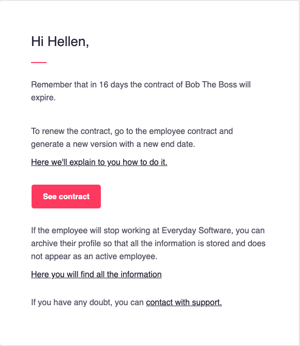
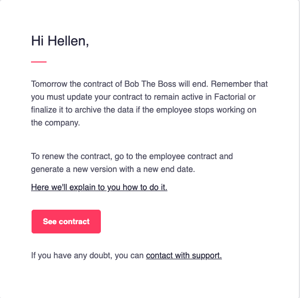
Les administrateurs de chaque entreprise recevront une notification par email lorsqu'un contrat d'employé(e) sera bientôt terminé ou lorsque l'utilisateur est prévu d'être licencié(e).
- Le contrat d'un(e) employé(e) expirera bientôt (une date de fin dans 16 jours après la notification), mais l'utilisateur n'est pas prévu d'être licencié(e).
- Le contrat d'un(e) employé(e) est sur le point d'expirer (date de fin le lendemain de la notification) mais il/elle n'est toujours pas prévu(e) d'être licencié(e).
Supprimer des employés
Pour supprimer un profil :
- Soumettez une demande de suppression formelle via le système de support ou de billetterie de Factorial
- Cette étape garantit que la suppression est traitée par l'équipe de Factorial
La suppression permanente retire complètement le profil de l'employé(e) de la base de données de Factorial. Contrairement à la désactivation ou à l'archivage, il s'agit d'une action irréversible.