Dove trovare gli orari di lavoro
- Nella barra laterale, vai su Impostazioni
- In Time, seleziona Orari di lavoro

Come creare un programma di lavoro
- Fai clic su Aggiungi nuovo orario di lavoro
- Definisci un nome
- Scegli il tipo di orario:
- Orario flessibile: definire il numero di ore da lavorare ogni giorno della settimana per un determinato periodo di tempo (ad esempio, 8 ore di lavoro al giorno).
- Orario fisso: definire l'orario di ingresso e di uscita dal lavoro per ogni giorno della settimana per un determinato periodo di tempo (ad esempio dalle 09:00 alle 13:00 e dalle 14:00 alle 18:00).
- Fai clic su Aggiungi nuovo orario di lavoro
- Inserisci le ore giornaliere che desideri assegnare in questo nuovo orario di lavoro
- Fai clic su Invia

Importante: una volta selezionato e confermato il tipo di orario, non sarà possibile modificarlo durante l'attribuzione delle ore.
Una volta creato un programma di lavoro, Factorial crea automaticamente un periodo che va dal 1° gennaio al 31 dicembre. Se si desidera aggiungere un nuovo periodo a un programma di lavoro, è necessario specificare la data di inizio e di fine del nuovo periodo. Questo nuovo periodo si sovrapporrà quindi al precedente.
Ad esempio: imposti il tuo periodo principale dal lunedì al venerdì con turni di 8 ore al giorno dal 1° gennaio al 31 dicembre.
Desideri aggiungere un nuovo periodo, dal lunedì al venerdì, con turni di 6 ore al giorno, dal 15 luglio al 15 agosto.
- Dal 1° gennaio al 14 luglio, dal lunedì al venerdì, 8 ore al giorno.
- Dal 15 luglio al 15 agosto, dal lunedì al venerdì, 6 ore al giorno.
- Dal 16 agosto al 31 dicembre, dal lunedì al venerdì, 8 ore al giorno.
Orario flessibile
- Nella scheda Impostazioni, configura il numero di ore da lavorare ogni giorno della settimana.
Se il numero di ore è lo stesso per tutti i giorni, è sufficiente inserire la quantità il primo giorno della settimana e poi fare clic su " Copia il primo giorno in tutti gli altri" .
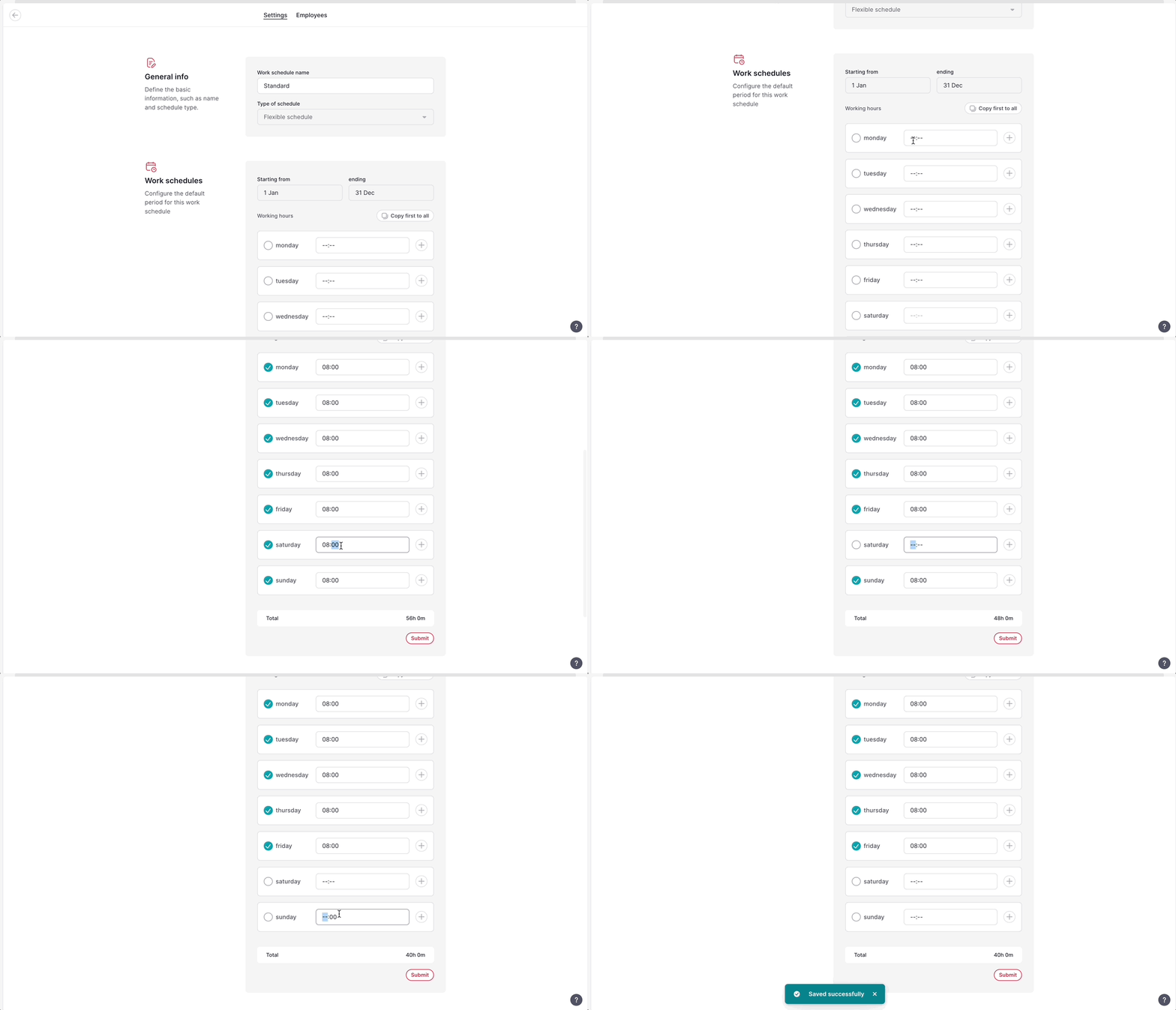
Orario fisso
- Dalla scheda Impostazioni, configura l'orario di ingresso e di uscita per ogni giorno della settimana.
Se il programma è lo stesso per tutti i giorni, è sufficiente completare il primo giorno della settimana e poi fare clic su " Copia il primo giorno in tutti gli altri" .
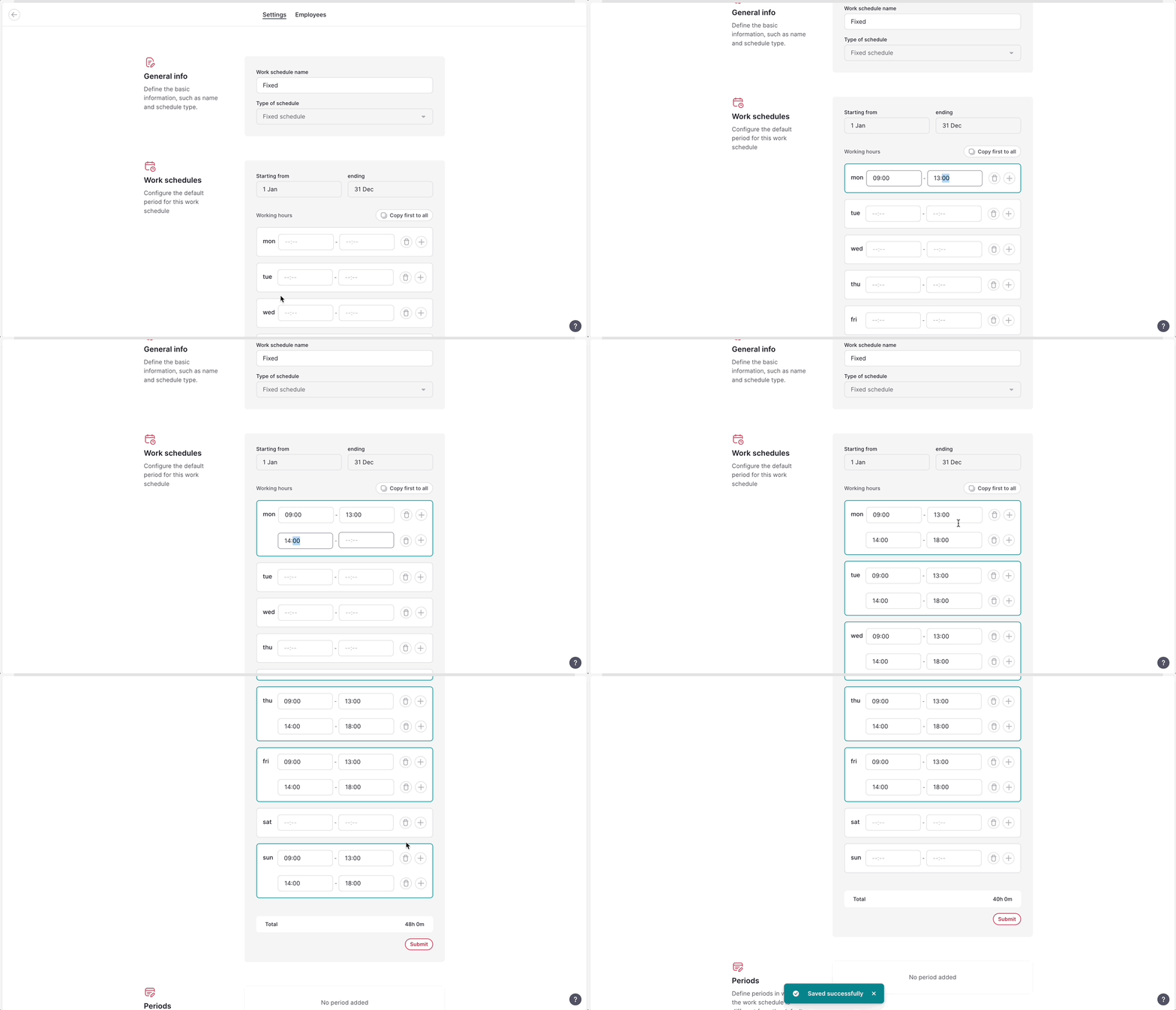
Orario fisso: in questo caso, l'orario di lavoro è definito con precisione, ad esempio dalle 9:00 alle 17:00.
Orario flessibile: in questo caso viene definito solo il numero totale di ore lavorative, senza specificare gli orari precisi. Ad esempio, 8 ore dal lunedì al giovedì e 7 ore il venerdì.
Come assegnare i dipendenti agli orari di lavoro
- Vai alla scheda Dipendenti
- Fai clic su + Aggiungi
- Seleziona i dipendenti
- Fare clic su Assegna dipendenti
- Seleziona una data di decorrenza : la data a partire dalla quale il nuovo orario entra in vigore. Puoi impostare date di decorrenza passate, ma in tal caso potresti riscontrare variazioni nel conteggio delle ore lavorate dal dipendente.

Sfrutta il nostro strumento di pianificazione del tempo , che ti permette di assegnare ai tuoi dipendenti orari di lavoro specifici o di trasferirli senza problemi a un altro strumento di pianificazione.
Come definire i periodi in cui l'orario di lavoro differisce da quello predefinito
- Seleziona l'orario di lavoro che desideri modificare
- Fare clic su (...)
- Seleziona Modifica
- Scorri verso il basso fino a Periodi
- Fai clic su Aggiungi nuovo periodo
- Configura il periodo e fai clic su Aggiungi periodo

Quando si imposta un periodo speciale, è importante capire che il sistema applica la programmazione in base al giorno della settimana , non solo alla data del calendario.
Se si desidera che una data specifica (ad esempio, il 5 gennaio) segua sempre un orario particolare, è necessario definire gli orari lavorativi per ogni giorno della settimana all'interno di tale periodo. Ciò garantisce che l'orario corretto venga applicato indipendentemente dal giorno della settimana in cui cade la data in un dato anno.
Esempio:
Se il 5 gennaio dovesse cadere di lunedì in un anno e di mercoledì l'anno successivo, è necessario configurare gli orari sia per il lunedì che per il mercoledì (e per qualsiasi altro giorno rilevante) all'interno del periodo speciale.

Come eliminare orari o periodi di lavoro
Una volta assegnati ai dipendenti, gli orari di lavoro non possono essere eliminati . È possibile archiviarli, ma prima è necessario riassegnare i dipendenti a un altro orario di lavoro e confermare la data di decorrenza.
Per archiviare un programma di lavoro:
- Fare clic su (..)
- Seleziona Archivio
- Riassegnare i dipendenti
- Seleziona la data di decorrenza
- Fare clic su Archivia programma di lavoro

Per eliminare i punti , basta cliccare sull'icona a forma di ingranaggio e cancellarli
Notifiche sugli orari di lavoro
Riceverai un'email quando:
- A un dipendente è stato assegnato un orario di lavoro.
- Vengono apportate modifiche o correzioni all'orario di lavoro di un dipendente.
- Il nuovo ciclo mestruale sta per iniziare: mancano 3 giorni.
- (Esclusivamente per gli amministratori) Un dipendente del tuo team inizia un nuovo periodo.