Prima di iniziare a sincronizzare con il tuo calendario
Prima di collegare Factorial alla tua app di calendario, tieni a mente questi punti:
-
One unidirezionale (Factorial → calendario)
Gli eventi in Factorial appariranno nel tuo calendario, ma le modifiche apportate nel tuo calendario non aggiorneranno Factorial. -
Non in tempo reale
La sincronizzazione non è istantanea; gli eventi potrebbero impiegare del tempo per apparire nel tuo calendario. -
Nessun pulsante di disconnessione in Factorial
Una volta configurata, non puoi disconnettere la sincronizzazione da Factorial. Devi gestirla dalla tua app di calendario. -
Tipo di feed del calendario:
Questo utilizza un feed di abbonamento (ICS), che aggiorna automaticamente il tuo calendario con gli eventi di Factorial secondo il programma di aggiornamento della tua app di calendario. -
Nessuna sincronizzazione selettiva
Non puoi scegliere quali informazioni specifiche vengono sincronizzate. La sincronizzazione funziona su base “tutto o niente”: o tutti i dati disponibili vengono sincronizzati, o nessuno di essi.
Cosa viene sincronizzato:
- Vacanze e assenze registrate in Factorial
- Eventi o festività aziendali
Cosa NON viene sincronizzato:
- Eventi personali che crei in Factorial
- Commenti, allegati o dettagli aggiuntivi dagli eventi di Factorial
Come collegare i tuoi calendari
Quando sincronizzi il Google Calendar con Factorial, le informazioni vengono trasferite da Factorial al Google Calendar. Ciò significa che tutti gli eventi mostrati nel calendario, inclusi compleanni, assenze e celebrazioni, verranno copiati.
Copia il tuo link al calendario Factorial
- Nella tua barra laterale, vai su Calendario
- Clicca su Sincronizza con l'app di calendario, situato nell'angolo in alto a destra
- Sotto Eventi da, scegli gli eventi che desideri sincronizzare: Tutti, Solo io o un team specifico
- Accanto a Link al calendario, clicca sull'icona di copia per copiare l'URL
- Clicca su Fatto

Chiunque abbia questo link può vedere questi eventi. Non condividerlo.
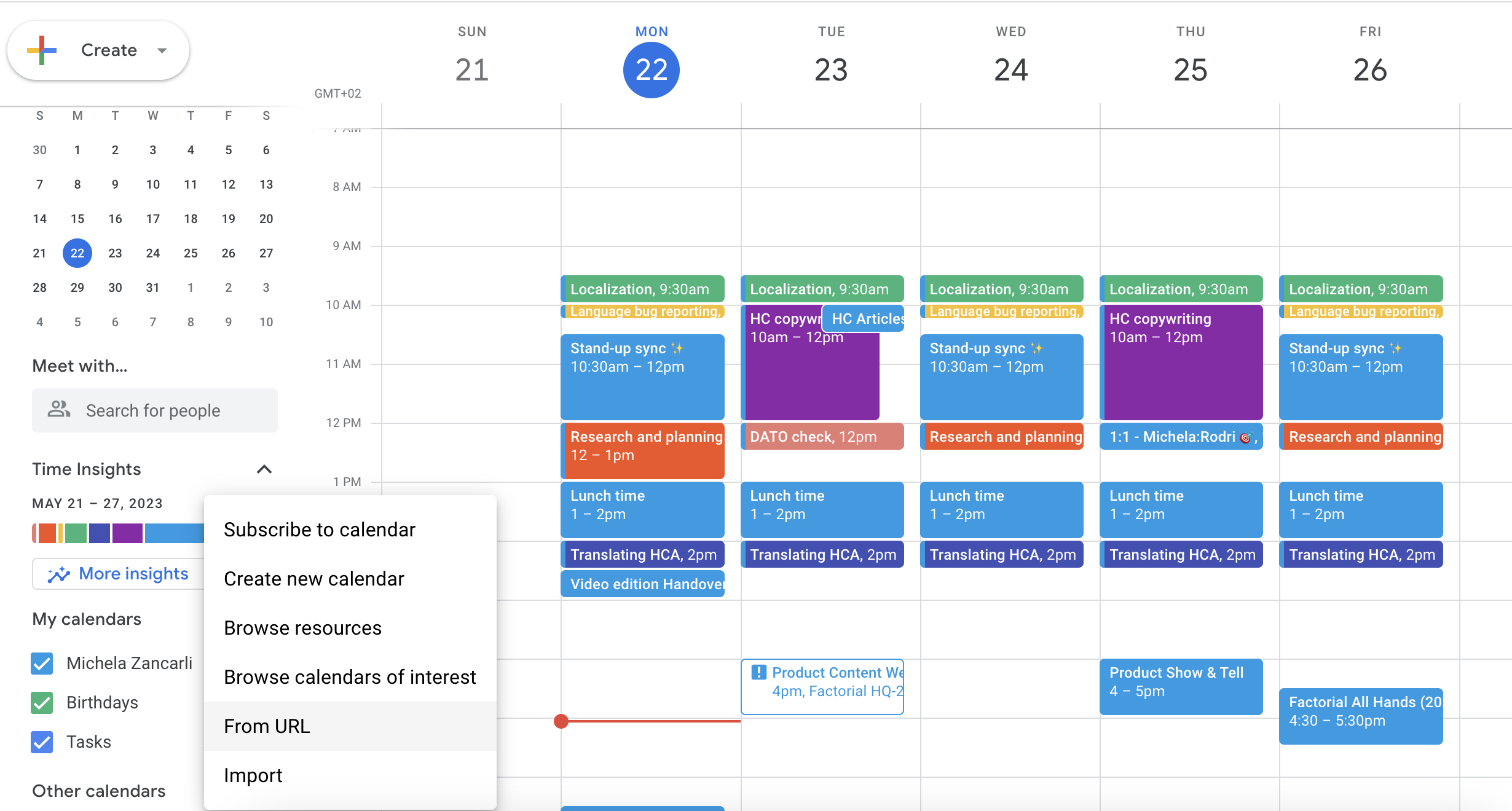
Se utilizzi Google Calendar
- Sul tuo computer, apri Google Calendar
- Alla sinistra, accanto a Altri calendari, clicca su Aggiungi altri calendari
- Seleziona Da URL
- Incolla il Factorial Calendar URL
- Clicca su Aggiungi calendario
Se utilizzi iCalendar
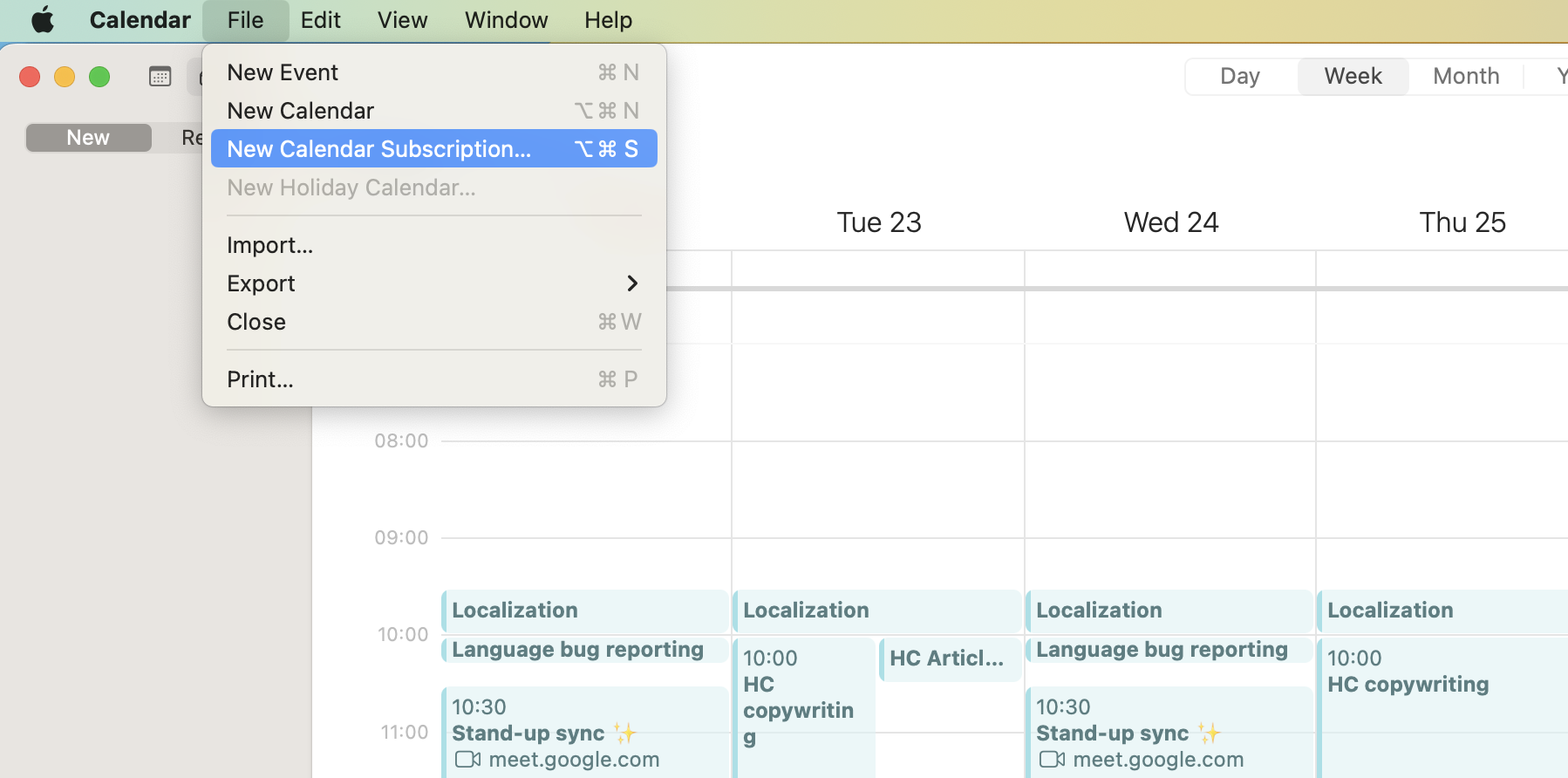
- Sul tuo computer, apri iCalendar
- Clicca su File
- Seleziona Nuova iscrizione al calendario
- Incolla il Factorial Calendar URL
- Clicca su Iscriviti
Se utilizzi Outlook Calendar
- Copia il tuo link al calendario Factorial (vedi i passaggi sopra)
- Apri Outlook e vai su Calendario
- Clicca su Aggiungi calendario
- Seleziona Iscriviti dal web (o Da Internet, a seconda della tua versione di Outlook)
- Incolla il Factorial Calendar URL
- Dai un nome al calendario, ad esempio Factorial
- Salva o aggiungi il calendario
I nomi esatti di queste opzioni possono variare leggermente a seconda della tua versione di Outlook.
Il tuo Outlook Calendar mostrerà ora le assenze delle persone, gli eventi aziendali e le festività.
Come rimuovere o fermare la sincronizzazione
Non esiste un pulsante di “disconnessione” all'interno di Factorial per i feed del calendario. Per fermare la sincronizzazione, devi rimuovere o annullare l'iscrizione dal feed di Factorial nella tua app di calendario:
-
Google Calendar:
- Vai su Altri calendari
- Apri le impostazioni per il calendario Factorial
- Seleziona Rimuovi o Annulla iscrizione
-
Apple Calendar (iCal):
- Nella barra laterale, fai clic destro sul calendario iscritto
- Scegli Annulla iscrizione
-
Outlook:
- Se l'hai aggiunto come Iscrizione al calendario Internet (tramite Impostazioni account > Calendari Internet), rimuovi l'iscrizione lì.
- Se hai importato un file .ics (tramite File > Apri & Esporta > Importa/Esporta), questo è un'importazione una tantum. Per fermare gli aggiornamenti, elimina il calendario o gli eventi importati.
Con quale frequenza si aggiorna?
Factorial non controlla l'intervallo di aggiornamento. I feed iCal vengono aggiornati secondo il programma della tua app di calendario.
Gli aggiornamenti non sono immediati e variano a seconda di Google Calendar, Apple Calendar o Outlook.
Consiglio pratico: Per le informazioni più aggiornate in Outlook, utilizza il metodo di iscrizione al calendario Internet anziché importare un file .ics, poiché l'iscrizione mantiene il feed aggiornato automaticamente.