Els/les empleats/ades han d'acceptar primer les polítiques de Geolocalització.
La geolocalització només enregistrarà les coordenades quan l'empleat/ada entri/surt. En cap altre moment, o durant el període entre les accions d'entrada/sortida, aquesta informació serà rastrejada.
Les opcions Alertar-me de localitzacions fora del lloc de treball i Bloquejar entrades fora del lloc de treball estan disponibles amb Time Tracking Enterprise. Per aprendre com restringir les entrades per localització, consulta Com restringir l'entrada per localització (geofencing).
On trobar sistemes de control horari
- Al teu menú lateral, ves a Configuració
- En Temps, selecciona Control horari
- Obre una política de control horari
- Ves a Configuració de la política i desplaça't cap avall fins que trobis el sistema de control horari

Activar la Geolocalització
El sistema de geolocalització només està disponible per a entrades/sortides mòbils
- Des de la pàgina principal de la política de control horari, activa Entrada/sortida mòbil
- Activa Utilitzar geolocalització
- Defineix les preferències de geolocalització seleccionant una opció al menú desplegable:
- Mostra'm la geolocalització en un mapa
- Alertar-me de localitzacions fora del lloc de treball
- Bloquejar entrades fora del lloc de treball
Quan un/una empleat/ada entra/surt a través de l'aplicació mòbil, Factorial desarà les coordenades des d'on l'empleat/ada va fer l'entrada/sortida.
Utilitzar geolocalització i les preferències de Geolocalització es desaran immediatament. El botó Enviar pertany a les bases de la política (nom, descripció i data d'entrada en vigor).
Les tres opcions són excloents, així que només una pot estar activa alhora. Bloquejar inclou tot el que fa Alertar.
No pots activar la Geolocalització i l'aplicació d'Entrada amb codi QR al mateix temps. Activar una desactiva l'altra.

Com configurar la geolocalització en llocs de treball
- Al teu menú lateral, ves a Configuració
- Des de Configuració general, selecciona Llocs de treball
- Fes clic a + Afegir lloc de treball
- Omple la informació
- Nom del lloc de treball
- Número de telèfon
- Adreça
- Ciutat i codi postal
- Estat/Província/Regió
- País
- Zona horària
- Radi de geofencing, tria entre: 50m, 100m, 500m, i 1km segons les teves necessitats.
- Desa

Si vols editar el geofencing en un lloc de treball actual, només has de fer clic a Edita el lloc de treball i seguir els mateixos passos.
Assegura't que cada lloc de treball tingui una adreça amb coordenades. El radi de geofencing és el mateix per a Alertar i Bloquejar.
On trobar les coordenades de geolocalització a la secció d'entrada
- Al teu menú lateral, ves a control horari
- Selecciona l'empleat/ada
- La fulla de temps de l'empleat/ada té una columna de Localització, apareixerà una pestanya amb el nom del Lloc de treball, fent clic s'obrirà un mapa que mostra les coordenades de l'empleat/ada i el cercle del lloc de treball.

Si les Preferències de Geolocalització estan configurades a ‘Alertar-me de localitzacions fora del lloc de treball’, llavors la pestanya indicarà si l'empleat/ada estava dins o fora del radi.


Geolocalització en mòbil
Els/les gestors/ores rebran una ubicació més precisa i exacta de l'entrada de l'empleat/ada
- Desliza per entrar
- Apareixerà una pestanya emergent perquè activis la geolocalització d'entrada
- Fes clic a Activar permisos de localització
- Tria entre: Permetre una vegada, o Permetre mentre utilitzis l'App
- Si la localització no és precisa, apareixerà un missatge per a l'empleat/ada. Poden triar entre Entrar amb la ubicació actual o Activar la ubicació precisa
- Selecciona Activar la ubicació precisa
- Ara pots Deslizar per entrar
- Confirma la teva ubicació fent clic a Entrar amb la ubicació actual

En el cas que hagis activat la ubicació precisa abans, només has de seguir els passos 5 i 6
És important que la ubicació precisa estigui activada al telèfon de l'usuari/a, ja que això afecta molt l'exactitud de la Geolocalització. Sense la ubicació precisa, tant el radi del lloc de treball com la ubicació de l'empleat/ada poden ser poc fiables.
Com bloquejar entrades fora de la ubicació correcta
El bloqueig està disponible amb Time Tracking Enterprise i només s'aplica a l'aplicació mòbil.
- Des de les Preferències de Geolocalització
- Selecciona Bloquejar entrades fora del lloc de treball
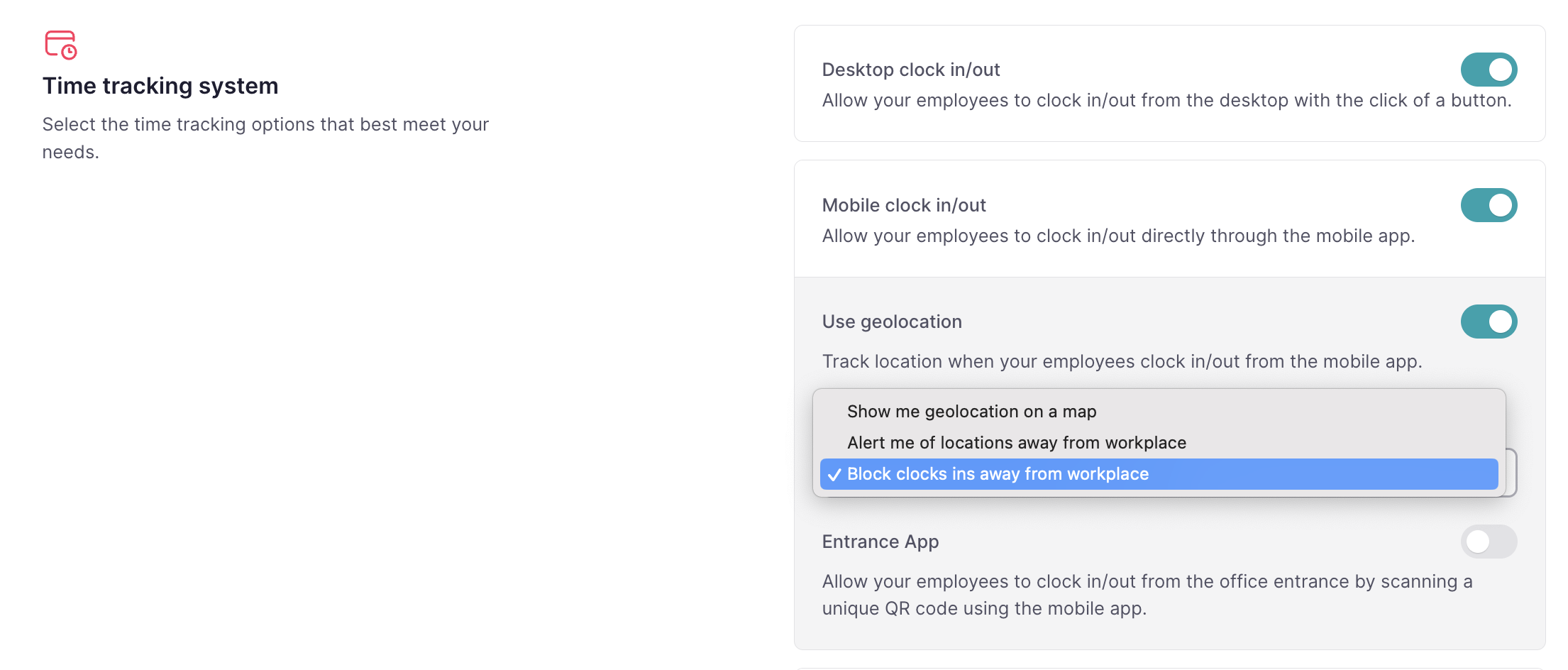
Un cop activat, Factorial comprova la ubicació de l'empleat/ada quan entra o surt amb l'aplicació mòbil, i també desarà les coordenades.
Què es bloqueja
- Entrada i sortida, incloent la sortida d'un torn oblidat.
- Iniciar i acabar el descans al telèfon, que passa pel mateix control de localització.
- L'empleat/ada ha d'estar dins de l'àrea d'entrada del lloc de treball. Permetem un petit marge per a l'exactitud del GPS.
- Només es comprova el lloc de treball seleccionat a la pantalla d'entrada. Es preselecciona a partir del lloc de treball de l'últim torn, després el lloc de treball principal. Amb la Gestió de Torn, només s'ofereixen els llocs de treball planificats per aquell dia. La sortida comprova el lloc de treball del torn obert.
- El mode de bloqueig necessita la ubicació precisa al telèfon de l'empleat/ada. Les entrades realitzades amb una ubicació GPS falsa són rebutjades.
Què veu l'empleat/ada
Si l'empleat/ada està fora de l'àrea d'entrada, l'aplicació mostra Fora de la ubicació esperada i els demana que estiguin dins de la ubicació esperada per entrar. Poden tocar Prova de nou. Si encara estan fora, l'aplicació mostra No has pogut entrar i no s'enregistra res. No hi ha límit de reintents ni temps d'espera, així que poden començar de nou immediatament.

Si l'aplicació no pot obtenir la ubicació del telèfon, l'empleat/ada veu un d'aquests missatges:
| Situació | Títol | Missatge |
|---|---|---|
| Permís de localització no concedit encara | Activa l'entrada de geolocalització | Factorial necessita la teva ubicació en el moment que entres i surts, ja que la teva empresa té una política de geolocalització. |
| Permís de localització denegat | Permet a Factorial utilitzar la teva ubicació | La teva empresa té una política de geolocalització per entrar i sortir. Si tens preguntes, si us plau contacta amb el teu/a gestor/a. |
| GPS o serveis de localització apagats | No podem localitzar-te | Semblaria que els serveis de localització estan apagats per aquest dispositiu. Necessitem la teva ubicació per entrar i sortir. |
| Ubicació precisa apagada | Confirma la teva ubicació | Activa la ubicació precisa per assegurar-te d'una ubicació exacta i d'entrada. |
| Ubicació no trobada | - | No s'ha pogut recuperar la teva ubicació, si us plau prova de nou en un lloc amb un millor senyal GPS. |
Treballar des de casa i viatges de negocis
Aquesta funcionalitat és compatible amb el seguiment de la ubicació laboral. Si està activat, només Entrar des de l'oficina es comprova contra el lloc de treball. Entrar des de casa i Entrar des de viatge de negocis mai són bloquejats o marcats. Si el seguiment de la ubicació laboral està apagat, cada entrada mòbil es tracta com a oficina i es comprova.
Alertes de geofencing
Factorial proporciona tres alertes de geofencing diferents per gestionar eficaçment tots els problemes de localització dels/les empleats/ades:
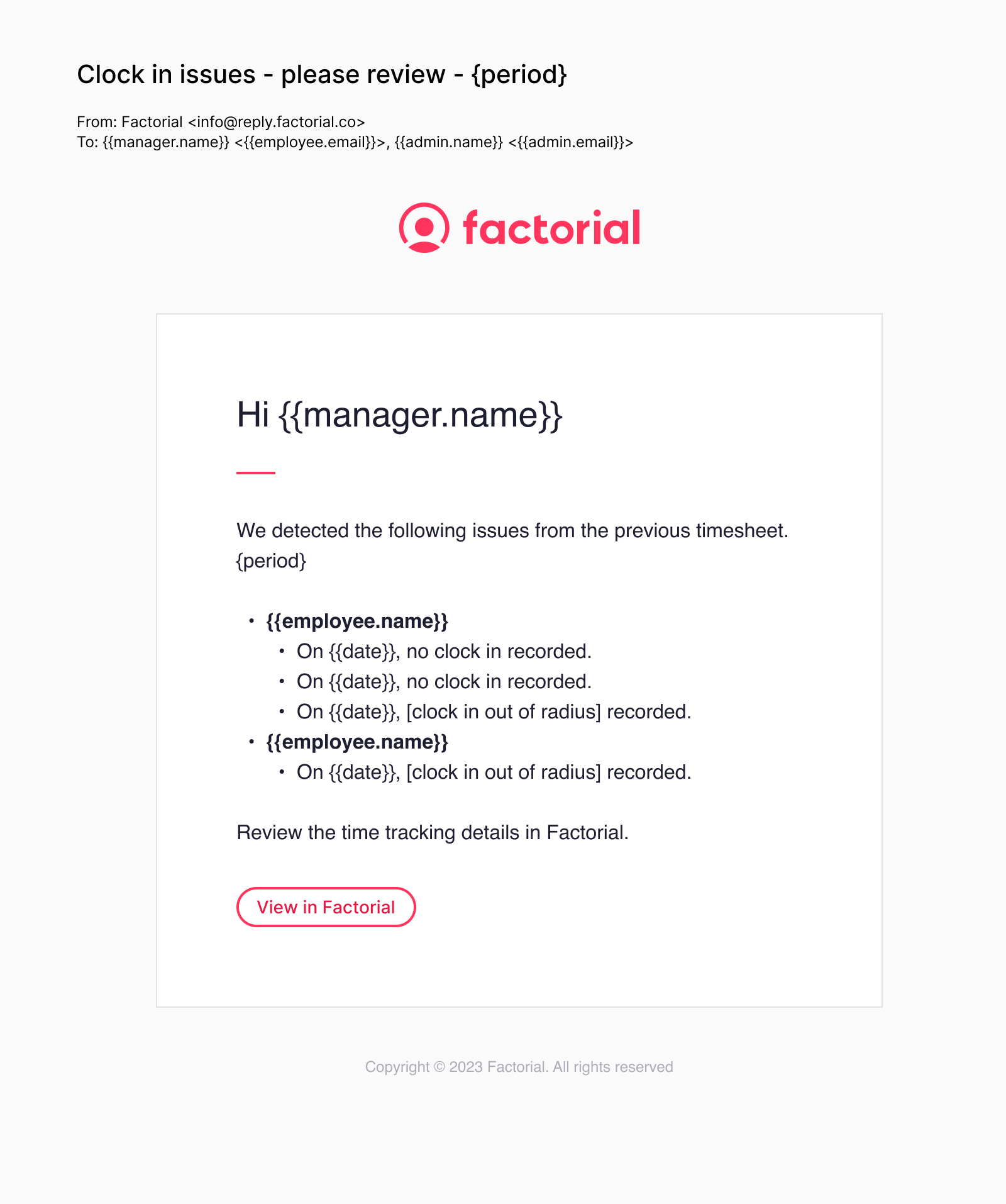
- Un correu electrònic en temps real al/la gestor/a directe per cada entrada realitzada fora de l'àrea.
- Un correu electrònic setmanal de resum, enviat els dilluns.
- Indicadors a la fulla de temps: una advertència a l'etiqueta de localització, i un filtre de Problemes de localització.
Aquestes alertes també es mantenen quan es selecciona el bloqueig, però rarament apareixen perquè les entrades bloquejades no es guarden.
Alertes de geofencing per correu electrònic
Les alertes per correu electrònic s'envien directament als/les gestors/ores, proporcionant actualitzacions en temps real sobre problemes de localització. Aquests problemes de localització també s'inclouen al resum setmanal.
Limitacions
- El geofencing només s'aplica a l'aplicació mòbil. No s'aplica a la web o escriptori, quiosc o dispositius compartits, codi QR (Aplicació d'Entrada), reconeixement facial o l'API.
- La web no captura mai coordenades, així que si la política permet l'entrada per web, els/les empleats/ades poden entrar des de qualsevol lloc.
- No hi ha restricció per IP o Wi-Fi.
- El radi mínim és de 50 m.
- Només es comprova un lloc de treball per entrada.
- Les entrades creades a través de l'API i les edicions manuals de la fulla de temps no es comproven.
- El geofencing no és compatible amb l'Aplicació d'Entrada (QR).
Com descarregar l'informe de control horari amb coordenades de geolocalització
Només els/les Administradors/es poden descarregar informes de control horari.
- Al teu menú lateral, ves a control horari
- Fes clic a la icona de tres punts, a la part superior dreta
- Selecciona Descarregar exportació
- Tria Tipus d'exportació: PDF
- Selecciona els/les empleats/ades
- Defineix un interval de temps
- Enviar

Un cop l'exportació estigui llesta, rebràs un correu electrònic.

Rebràs un correu electrònic amb el fitxer exportat. També trobaràs el fitxer a Documents:
- Al teu menú lateral, ves a Els meus documents
- Desplaça't cap avall fins que el trobis

Exports de control horari amb problemes de localització
Exporta un informe que inclogui la ubicació assignada a cada torn i identifiqui torns realitzats fora del radi designat.
- Al teu menú lateral, ves a control horari
- Fes clic a la icona de tres punts - a la part superior dreta
- Selecciona Descarregar informe
- En Tipus d'exportació, selecciona Exportació de control horari - Llocs de treball i geolocalització
- Omple els altres camps
- Fes clic a Enviar

Un cop l'exportació estigui llesta, rebràs un correu electrònic.
Rebràs un correu electrònic amb el fitxer exportat. També trobaràs el fitxer a Documents:
- Al teu menú lateral, ves a Els meus documents
- Desplaça't cap avall fins que el trobis