Un luogo di lavoro si riferisce a una specifica posizione fisica o stabilimento dove i/delle dipendenti svolgono il proprio lavoro.
Tieni presente la distinzione tra luoghi di lavoro e entità legali: Un luogo di lavoro è più focalizzato sull'aspetto fisico di dove si svolge il lavoro, mentre un entità legale comprende l'intera struttura legale e l'identità di un'organizzazione.
Dove trovare i luoghi di lavoro
- Nella tua barra laterale, vai su Impostazioni
- In Generale, clicca su Luoghi di lavoro

Importante: I/delle dipendenti possono lavorare solo da un luogo di lavoro alla volta. Anche se più luoghi di lavoro sono assegnati a un/a dipendente, devono selezionare il luogo di lavoro dove stanno effettivamente lavorando per quel giorno o turno.
I luoghi di lavoro possono essere solo archiviati. Non possono essere eliminati.
Come aggiungere un nuovo luogo di lavoro
- Alla pagina Luoghi di lavoro, clicca su + Nuovo luogo di lavoro, nell'angolo in alto a sinistra
- Inserisci
- Nome del luogo di lavoro (obbligatorio)
- Numero di telefono
- Indirizzo
- Informazioni aggiuntive sull'indirizzo
- Città
- Codice postale
- Stato/provincia/regione
- Paese (obbligatorio)
- Fuso orario (obbligatorio)
- Clicca su Salva
Il fuso orario influenzerà solo le ore visualizzate nella Gestione Turni.

Elementi non obbligatori come l'indirizzo possono essere aggiunti in seguito.
Come aggiungere dipendenti al luogo di lavoro
- All'interno del luogo di lavoro, clicca su Dipendenti
- Clicca su Aggiungi dipendenti nell'angolo in alto a destra
- Seleziona i dipendenti
- Puoi aggiungere tutti i dipendenti cliccando su Seleziona tutti
- Clicca su Assegna Dipendenti

Come assegnare più luoghi di lavoro
Puoi assegnare più luoghi di lavoro al/della dipendente.
Se assegni più luoghi di lavoro, puoi scegliere quale sia il predefinito. Il luogo di lavoro predefinito è utilizzato per il Tempo Libero e il tracciamento del tempo.
- Nella tua barra laterale, vai su Organizzazione
- Apri il profilo del/della dipendente
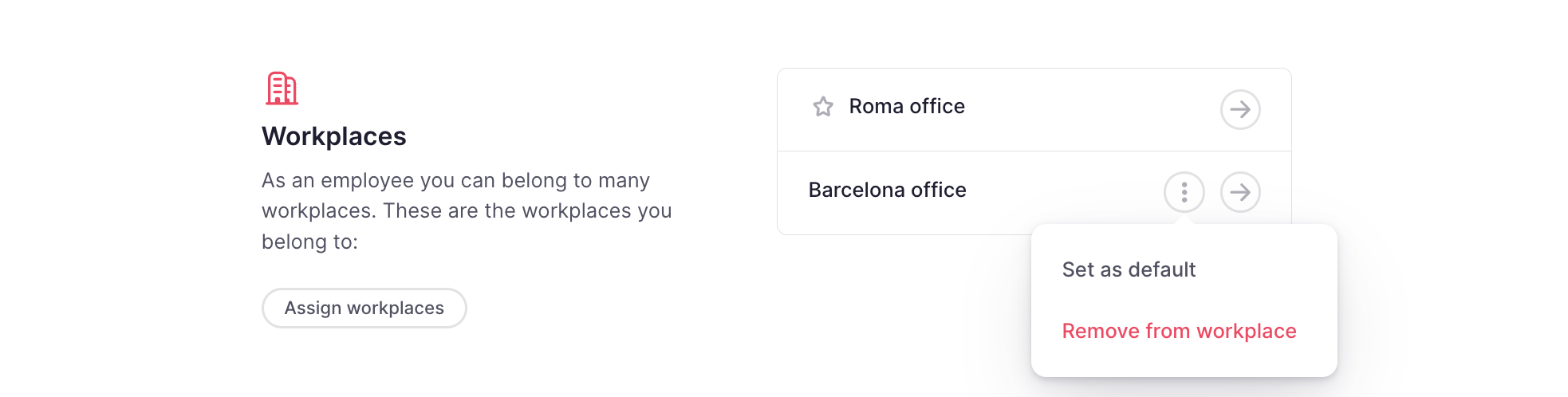
- Scorri verso il basso fino a Luoghi di lavoro:
- Per assegnare un altro luogo di lavoro, clicca su Assegna Luoghi di lavoro
- Per impostare il predefinito, clicca sui tre puntini e seleziona Imposta come Predefinito
Come aggiungere festività pubbliche al luogo di lavoro
- Alla pagina Luoghi di lavoro, clicca su Vedi luogo di lavoro per aprire il luogo di lavoro
- Apri la scheda Festività
- Clicca su Aggiungi festività per aprire One
- Comunica a One quali festività vuoi aggiungere, ad esempio il calendario dell'anno prossimo. Puoi caricare un file con il tuo calendario, chiedere a One di trovare i calendari ufficiali sul web, o condividere gli URL dei calendari che vuoi utilizzare
- Rivedi le modifiche che One propone e confermale. Niente viene salvato fino a quando non confermi
- Se altri luoghi di lavoro hanno la stessa configurazione, chiedi a One di applicare le stesse festività a loro
Le festività sono impostate con One. One può importare festività nazionali, regionali e locali e applicarle tutte insieme ad altri luoghi di lavoro con la stessa configurazione. Questa funzionalità è attualmente disponibile solo nell'app web. Per passaggi dettagliati ed esempi, consulta Gestisci le festività bancarie del luogo di lavoro con One.
Se One non è disponibile nella tua azienda, puoi continuare a importare festività pubbliche per paese e anno: clicca su Importa festività, seleziona il Paese e l'Anno, e clicca su Importa festività pubbliche.
Come aggiungere festività personalizzate al luogo di lavoro
- Alla pagina Luoghi di lavoro, clicca su Vedi luogo di lavoro per aprire il luogo di lavoro
- Apri la scheda Festività
- Clicca su Aggiungi festività personalizzate
- Inserisci un Nome
- Seleziona tra Mezza giornata o One giorno
- Definisci la Data
- Clicca su Aggiungi festività personalizzata
