Come creare un dipendente manualmente?
Solo amministratori e manager con permessi possono creare dipendenti.
- Nella tua barra laterale, vai su Organizzazione
- Fai clic su + Aggiungi Persona nell'angolo in alto a destra
- Compila le informazioni del dipendente
- Scegli se inviare un Factorial invito: un'email al dipendente con un link per unirsi a Factorial.
-
Onboarding del Onboarding: dare accesso a una versione limitata di Factorial per compilare le informazioni e firmare documenti. Lo spazio di onboarding è attivo per impostazione predefinita
- Seleziona un Onboarding: scegli uno dei tuoi flussi di onboarding o quello che Factorial ha creato per impostazione predefinita
- Fai clic su Aggiungi Dipendente

Come importare dipendenti in massa?
Per procedere con l'importazione di dipendenti in massa, devi creare almeno un ente legale. Ogni ente legale creato avrà un modello attribuito in base alle leggi e alle politiche del rispettivo paese.
Quando importi molti dipendenti in Factorial, è consigliabile fare una triage o creare cluster per prevenire potenziali problemi e garantire un'importazione riuscita. Se hai più di 120 dipendenti, è consigliabile creare cluster durante il processo di importazione.
- Nella tua barra laterale, vai su Organizzazione
- Fai clic sulla freccia accanto al pulsante “+aggiungi persona”
- Seleziona Importa persone
- Seleziona il tuo Ente legale
- Fai clic su Scarica modello dipendenti per scaricare la cartella sul tuo computer e compilarla
- Una volta terminato di aggiungere i tuoi dipendenti, carica il file nuovamente su Factorial con lo stesso formato (.XLSX)
- Fai clic su Importa File

Prima di eseguire un'importazione di dipendenti in massa, è importante creare un gruppo di dipendenti nel tuo ente legale. La mancata creazione di un gruppo di dipendenti in anticipo comporterà un errore durante il processo di importazione. Il gruppo di dipendenti è un requisito cruciale per aggiornare o creare dipendenti all'interno di un ente legale specifico. Garantisce una gestione e un'organizzazione efficace dei dipendenti all'interno dell'ente legale designato.
Potresti anche trovare opzioni di genere nei tuoi modelli se le hai configurate nelle tue impostazioni.
Consigli per un'importazione riuscita
Alcuni consigli per garantire che tutto vada come previsto:
- Mantieni la struttura di Excel: non modificare la struttura del file Excel. Inserisci solo dati nei campi vuoti forniti.
- Campi minimi richiesti: i campi essenziali da compilare sono il nome, cognome e email. Altri campi sono facoltativi.
- Formato numero di conto: quando registri il numero di conto, includi spazi tra i numeri. Ad esempio 0034 2732 2812.
- Organigramma basato sui manager: l'organigramma è basato sulla gerarchia dei manager. Assicurati che ogni dipendente sia assegnato a un manager nel campo corrispondente.
- Lascia vuoto il campo manager se necessario: se una persona non ha un manager, lascia vuoto il campo manager. Non inserire lo stesso indirizzo email della persona.
- Campo supervisore assenze: se una persona non ha un supervisore per le assenze, lascia semplicemente quel campo vuoto senza inserire alcuna informazione.
Come gestire gli inviti a Factorial
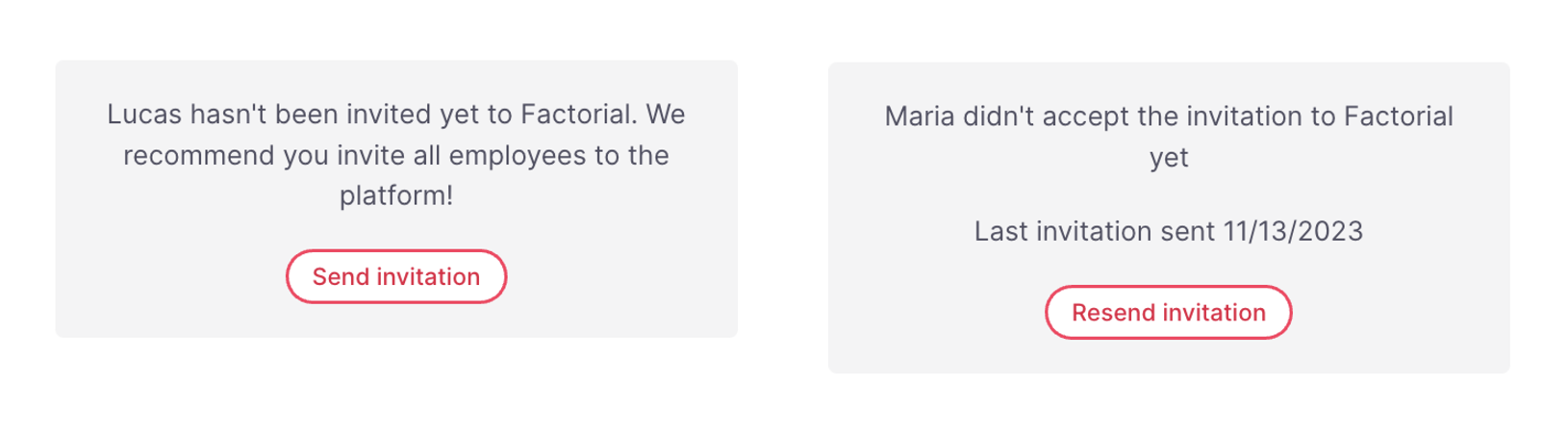
Dopo aver creato un account dipendente in Factorial, hai la possibilità di gestire i loro inviti e garantire un processo di onboarding fluido. Ci sono due scenari che potresti incontrare:
- Reinviare inviti: se un dipendente ha ricevuto un invito ma non l'ha ancora accettato, puoi selezionare il suo profilo e scegliere l'opzione per reinviare l'invito. Questo gli invierà nuovamente l'invito, invitandolo a unirsi a Factorial.
- Invitare dipendente: nei casi in cui un dipendente non sia stato inizialmente invitato e non abbia ricevuto alcuna email, puoi selezionare il suo profilo e scegliere l'opzione per Invitare dipendenti. Questo gli invierà un'email di invito, consentendogli di unirsi a Factorial.
Come modificare le informazioni lavorative del dipendente
- Nella tua barra laterale, vai su Dipendenti
- Apri il Profilo del Dipendente
- Assicurati di essere nella scheda Profilo
- In Informazioni lavorative puoi:
- Assegnare il manager del dipendente
- Modificare l'email: il profilo del dipendente è creato con un indirizzo email personale. Poi, poco prima dell'inizio del contratto, l'indirizzo email del candidato viene cambiato in quello dell'azienda. A questo scopo, l'amministratore ha il permesso di modificare l'indirizzo email del dipendente.
- Assegnare un Luogo di lavoro
- Aggiungere il Identificativo aziendale del dipendente: identificativo unico del dipendente nell'azienda
L'Identificativo aziendale del dipendente aiuta gli amministratori a gestire meglio i dipendenti.
- Solo gli amministratori potranno impostare permessi su chi può visualizzare o modificare questo campo.
- Questo campo sarà visibile, per impostazione predefinita, a ciascun dipendente e solo il loro identificativo personale sarà visibile a loro.
- I manager e gli amministratori potranno vedere gli identificativi dei loro dipendenti.

Come modificare i dipendenti in massa
- Vai su Organizzazione → Persone nella tua barra laterale di Factorial
- Seleziona i dipendenti che desideri aggiornare
- Fai clic su Modifica di massa → Dipendenti
- Verrai reindirizzato al nuovo Editor di dipendenti in massa. Qui puoi:
- Modificare i dati direttamente in una griglia simile a Excel
- Utilizzare drag & drop, filtri, ordinamento e trova & sostituisci
- Copia/incolla informazioni da fogli di calcolo esterni; l'editor adatta automaticamente i formati
- Dopo aver apportato le modifiche, fai clic su Completare Edizione
- Riceverai una notifica quando il processo è completato
- Monitora i progressi e gestisci eventuali problemi di convalida in Cronologia Importazioni
L'editor è attualmente disponibile solo per HR Admin. Se sei un manager con visibilità limitata, l'accesso potrebbe non essere ancora abilitato.
