Per impostazione predefinita, gli utenti possono richiedere tre tipi di assenze: ferie, malattia e congedo di maternità/paternità. Ma, se questi tipi di assenze non soddisfano le esigenze specifiche di un'azienda, Factorial consente agli utenti di creare tipi di assenza aggiuntivi, su misura per le loro esigenze uniche.
Ad esempio, se un'azienda ha una politica di concedere ai propri dipendenti un giorno di riposo extra per il compleanno, può facilmente creare un tipo di assenza personalizzato per "congedo di compleanno" all'interno di Factorial. In questo modo, Factorial consente alle aziende di gestire le assenze dei propri dipendenti in un modo che riflette i loro valori e priorità unici.
Esempi
- Congedi di maternità/paternità
- Congedi di allattamento
- Congedi per malattia
- Congedi per motivi familiari
- Congedi per studio
- Congedi per motivi di compassione
Etc.
Solo gli amministratori hanno il permesso di creare tipi di assenza.
Dove trovare i tipi di assenza
- Nel tuo menu laterale, vai su Impostazioni
- Nel sezione Tempo, clicca su Congedo
- Una volta lì, seleziona la scheda Tipi di assenza

Per creare un tipo di assenza
1. Clicca su Aggiungi nuovo tipo di assenza
2. Fornisci un nome descrittivo per il tipo di assenza
3. Completa le informazioni di base:
- Titolo: Aggiungi una spiegazione chiara dello scopo del tipo di assenza
- Assegna un codice colore
- Il nome del tipo di assenza è visibile ai dipendenti? Sì o No
4. Definisci le impostazioni di indennità:
- Deve l'assenza essere detratta dall'indennità? Sì o No
- Contare come assenza retribuita? Sì o No
- Specifica se il tipo di assenza è un giorno lavorativo (un giorno in cui i dipendenti sono tenuti a lavorare)
Cosa significa “Contare come assenza retribuita”?
L'impostazione “Contare come assenza retribuita” definisce se un'assenza debba essere considerata come tempo retribuito per il dipendente. Fornisce flessibilità per adattarsi a diverse politiche aziendali.
Utilizzare per il lavoro remoto (casi specifici)
In alcuni casi, questa opzione può essere utilizzata per tracciare il lavoro remoto come “assenza retribuita”, specialmente quando:
- L'azienda desidera monitorare o limitare i giorni di lavoro remoto (ad esempio, in modelli ibridi).
- È necessario tracciare questo tempo attraverso un contatore specifico nel calendario del dipendente.
- Ad esempio, puoi creare un tipo di assenza come “Lavoro remoto” e assegnarlo a un contatore per tenere traccia di quanti giorni sono stati utilizzati.
Inoltre:
- Se i giorni di lavoro remoto sono illimitati, l'assenza può essere impostata come retribuita senza detrarre tempo.
- Questo tipo di assenza può essere assegnato a qualsiasi contatore, a seconda delle esigenze aziendali.
Utilizzare per altre assenze retribuite
Più in generale, questa impostazione è utilizzata per qualsiasi tipo di assenza che l'azienda considera retribuita, come:
- Congedi speciali
- Assenze giustificate
- Qualsiasi altro caso definito dalle politiche interne
Quando questa opzione è attivata, l'assenza non influisce negativamente sul salario del dipendente.
Le assenze lavorative sono conteggiate in giorni di calendario, quindi conterà i giorni in cui il dipendente non è programmato per lavorare. Tuttavia, questo non influisce sulla sua retribuzione e non detrarrà tempo dal contatore.
5. Imposta la durata:
- Consentire assenze di mezza giornata: sì o no. Limitare le richieste di assenza effettuate in giorni o mezze giornate. Le richieste di assenza presentate utilizzando l'opzione ore non saranno influenzate da alcun limite.
- È richiesta una data di fine? Sì o no
-
Limite di giorni per questa assenza:
- Numero minimo di giorni: determina il numero minimo di giorni di questo tipo di assenza che possono essere richiesti in un'unica volta. Il valore predefinito è illimitato.
- Numero massimo di giorni: determina il numero massimo di giorni di questo tipo di assenza che possono essere richiesti in un'unica volta. Il valore predefinito è illimitato.
- È possibile aggiungere un limite separato, come solo un limite minimo, o solo un limite massimo, o un intervallo. Ma il minimo non può essere superiore al massimo e se provi a creare un tipo di assenza o salvare le modifiche, si verificherà un errore.
6. Permessi:
- Possono i dipendenti richiedere questo tipo di assenza? Sì o No
- Consentire l'allegato di documenti
- Specifica se l'avviso è obbligatorio
Se hai impostato che i dipendenti non possono richiedere questo tipo di assenza, nota:
- I dipendenti che non gestiscono nessuno non possono richiedere, aggiornare o rifiutare tipi di assenza restrittivi; possono solo visualizzarli.
- Gli amministratori possono richiedere queste assenze restrittive per tutti (inclusi se stessi).
- I manager e i team leader possono richiederli per tutti i loro diretti riporti ma non possono richiederli per se stessi.
- Consentire l'allegato di documenti.
- Specifica se una descrizione è obbligatoria o meno.
7. Approvazione:
- Questo tipo di assenza richiede approvazione? Sì o No
8. Clicca su Salva in cima alla pagina

Per modificare o archiviare i tipi di assenza
- Vai alla scheda Tipi di assenza
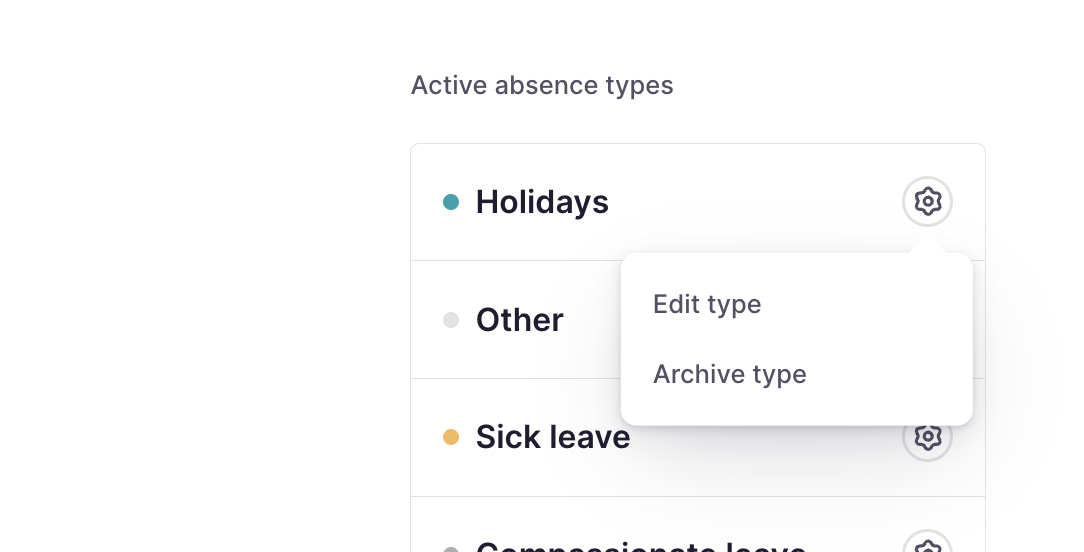
- Seleziona un tipo di assenza dall'elenco e clicca sull'icona dell'ingranaggio
- Puoi Modificare o Archiviare il tipo
Includere il tipo di assenza in una politica di congedo
Prima di assegnare l'assenza, devi includerla nell'indennità di congedo appropriata all'interno di una politica di congedo. Ad esempio, se i giorni devono essere detratti dal saldo ferie dei dipendenti, il tipo di assenza deve essere configurato di conseguenza e collegato all'indennità ferie. Se il tipo di assenza non è collegato alla corretta politica e indennità di congedo, non apparirà nell'elenco a discesa quando i dipendenti cercheranno di richiederlo.
- Nel menu laterale, vai su Impostazioni → Tempo → Congedo
- Clicca sulla politica di congedo in cui desideri includere il nuovo tipo di assenza
- Clicca sulla data del contatore di congedo esistente, oppure clicca su "Crea nuovo" se necessario (vedi l'articolo correlato Informazioni sulle indennità di congedo)
- Nella sezione per aggiungere assenze, cerca e seleziona il nome del tipo di assenza
- Clicca su Salva

Scopri come aggiungere i tipi di assenza creati all'interno della politica di congedo leggendo l'articolo Informazioni sulle indennità di congedo