Um einen Zeiterfassungsbericht herunterzuladen
- Gehen Sie in Ihrer Seitenleiste zu „Zeiterfassung“ .
- Wählen Sie den Mitarbeiter aus, dessen Informationen Sie herunterladen möchten.
- Wählen Sie die Download-Schaltfläche in der oberen rechten Ecke aus.
- Wählen Sie den Exporttyp aus:
- Zeiterfassungsexport – Vollversion
- Zeiterfassungsexport – Zusammenfassung
- Zeiterfassungsexport
- Zeiterfassungsexport – Arbeitsplätze und Geolokalisierung
- Füllen Sie die Felder aus
- Klicken Sie auf „Absenden“ .

Alle Zeiterfassungs-Exporte werden Ihnen per E-Mail zugesendet und sind außerdem im Dokumentenbereich von Factorial zu finden.
Wenn der Mitarbeiter seinen Stundenzettel herunterladen möchte, sollte er dem gleichen Verfahren folgen.
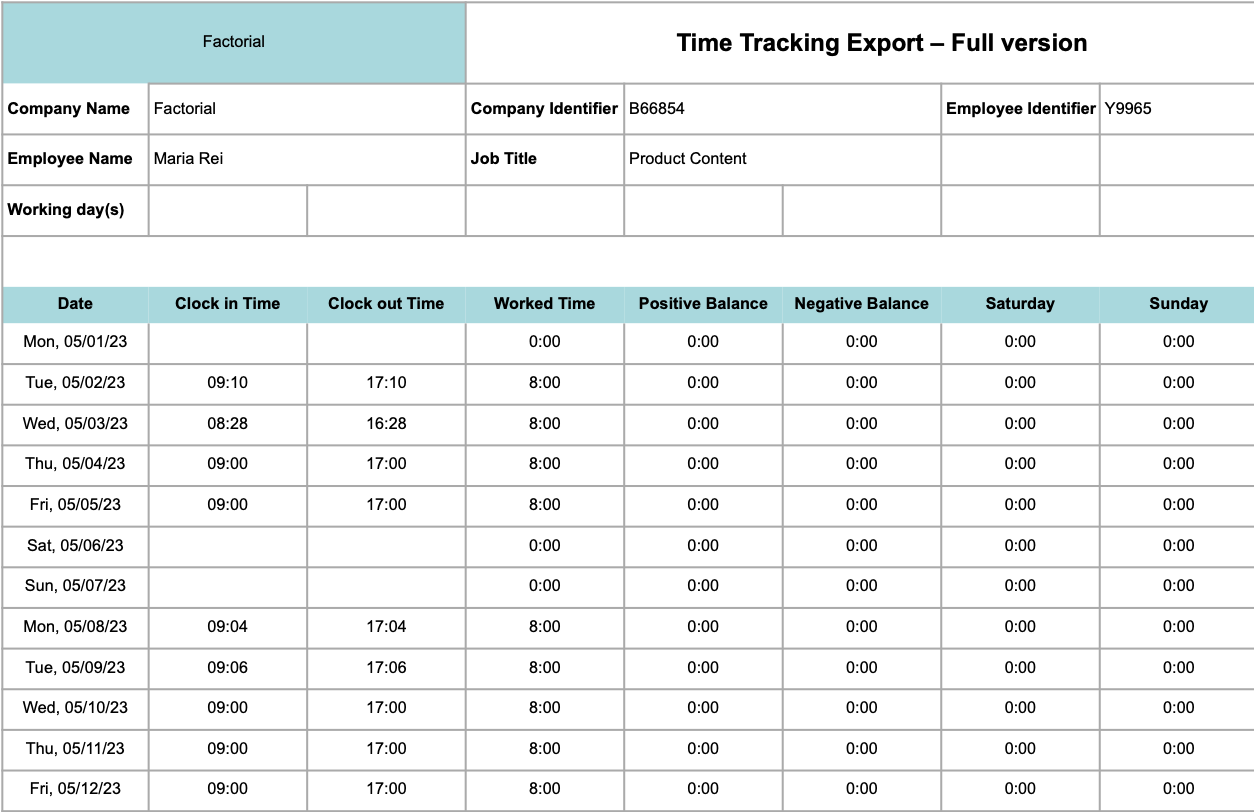
Zeiterfassungsexport – Vollversion
Durch den Export der vollständigen Version des Zeiterfassungsberichts erhalten Sie detaillierte und genaue Aufzeichnungen über die Anwesenheit Ihrer Mitarbeiter.
Dieser Export enthält:
- Mitarbeiterschichten
- Arbeitszeit
- In den Zeiterfassungseinstellungen definierte Standardbereiche und benutzerdefinierte Bereiche
- Positives und negatives Gleichgewicht
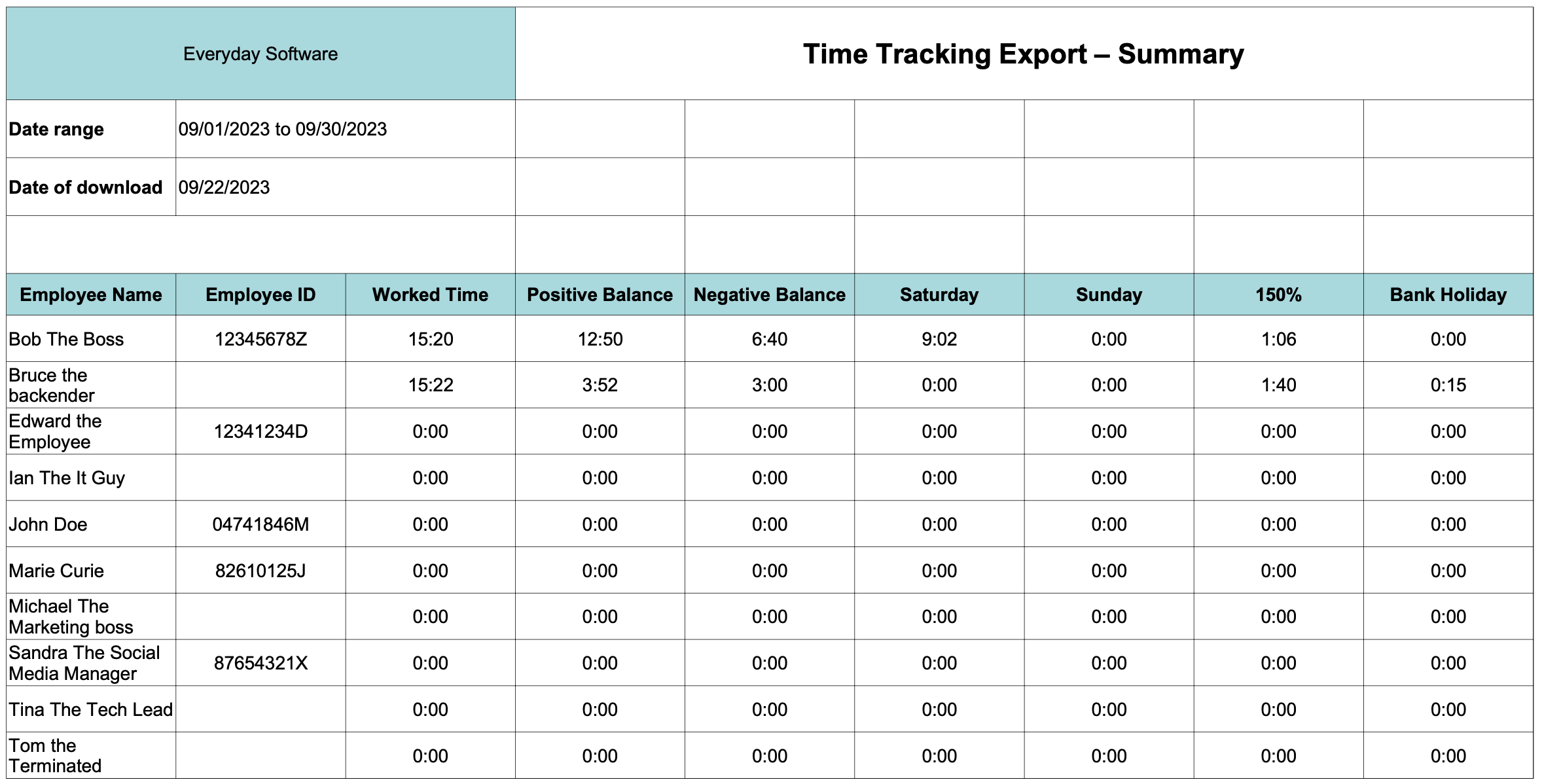
Zeiterfassungsexport – Zusammenfassung
Die Kurzfassung des Zeiterfassungsberichts enthält:
- Die Liste der ausgewählten Mitarbeiter
- Die entsprechenden Gesamtdaten für den ausgewählten Datumsbereich beim Export des Berichts
Zeiterfassungsexport
- Wenn Sie die Schichtverwaltung aktiviert haben, werden Ihnen im Bericht nur die Stunden angezeigt, die auf den von Ihnen gebuchten Schichten basieren, anstatt des Stundensaldos oder der Stunden, die Ihnen über die Funktion „Arbeitsplan“ zugewiesen wurden.

- Wenn die Schichtverwaltung deaktiviert ist, können Sie die Arbeitszeitplanfunktion korrekt anzeigen lassen und haben außerdem Einblick in den Stundensaldo. So erfahren Sie genau, wie viele Stunden die Mitarbeiter in einem bestimmten Zeitraum gearbeitet haben – ob mehr oder weniger als erwartet.
-Mar-21-2022-09-44-04-36-AM%20copy.png)
Wenn Sie die PDF-Option auswählen, wird der Bericht heruntergeladen, der alle Änderungen an den Schichten während des ausgewählten Zeitraums auflistet.

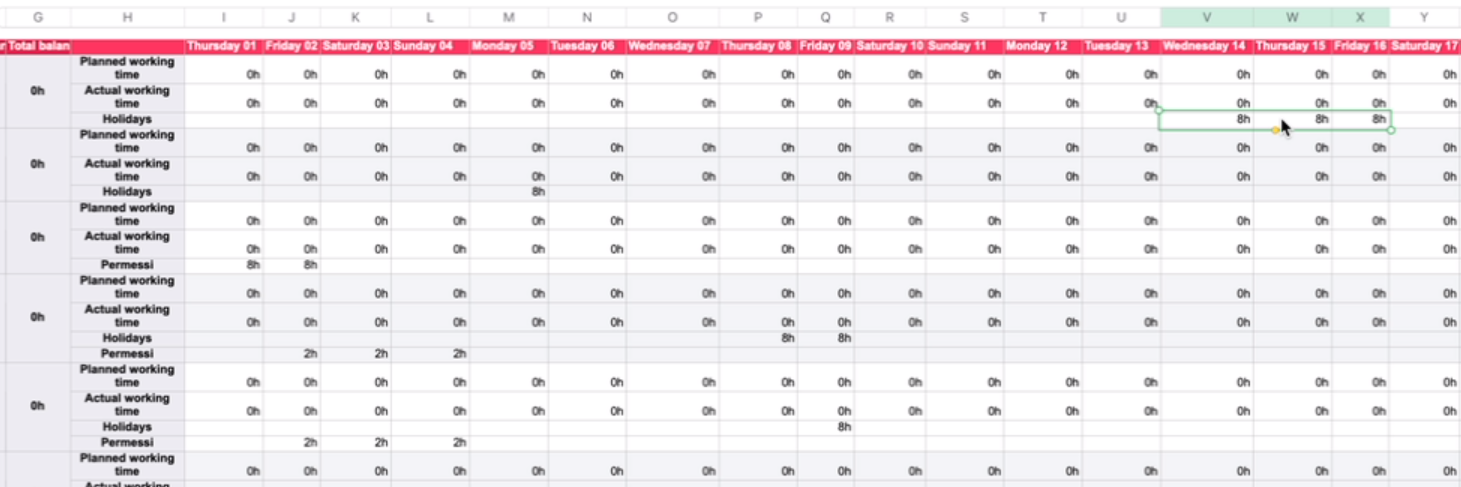
Zeiterfassungsexport mit Abwesenheitsinformationen
- Wählen Sie den Exporttyp für die Zeiterfassung aus.
- Wählen Sie das Datei- und Zeitformat aus.
- Mitarbeiter auswählen
- Abwesenheitsarten auswählen
- Datumsbereich definieren
- Klicken Sie auf „Absenden“ .

Diese Datei zeigt nur Folgendes an:
- Abwesenheitsarten, für die im Bericht bereits Daten für jeden Mitarbeiter vorhanden sind
- Genehmigte Abwesenheiten

Um die Jahresbilanz herunterzuladen
Der Jahresbilanzbericht liefert die notwendigen Daten, um festzustellen, ob Mitarbeiter dem Unternehmen Stunden schulden oder umgekehrt.
- Gehen Sie in Ihrer Seitenleiste zu „Zeiterfassung“ .
- Klicken Sie auf die Schaltfläche „Herunterladen“ in der oberen rechten Ecke und wählen Sie „Jahresbilanz herunterladen“.
- Wählen Sie mindestens einen Filter aus: entweder nach Team oder nach Standort . Wenn Sie beide Filter auswählen, werden die Ergebnisse die Kombination aus Teams und Standorten widerspiegeln.
- Wählen Sie eine bestimmte Woche des Jahres.
- Klicken Sie auf Speichern.

Hinweis: Um Jahresdaten zu erhalten, müssen zwei neue Felder auf der Vertragsseite ausgefüllt werden:
- Maximale zulässige Stunden pro Jahr
- Maximal zulässige Arbeitsstunden pro Woche
