Bevor du mit der Synchronisierung deines Kalenders beginnst
Bevor du Factorial mit deiner Kalender-App verbindest, beachte diese Punkte:
-
One-Weg-Synchronisation (Factorial → Kalender)
Veranstaltungen in Factorial erscheinen in deinem Kalender, aber Änderungen, die du in deinem Kalender vornimmst, werden nicht in Factorial aktualisiert. -
Nicht in Echtzeit
Die Synchronisation ist nicht sofort; es kann einige Zeit dauern, bis Veranstaltungen in deinem Kalender erscheinen. -
Kein Trennungsbutton in Factorial
Einmal eingerichtet, kannst du die Synchronisation von Factorial nicht trennen. Du musst sie über deine Kalender-App verwalten. -
Kalender-Feed-Typ:
Dies verwendet einen Abonnement (ICS) Feed, der deinen Kalender automatisch mit Factorial-Veranstaltungen entsprechend dem Aktualisierungszeitplan deiner Kalender-App aktualisiert. -
Keine selektive Synchronisation
Du kannst nicht auswählen, welche spezifischen Informationen synchronisiert werden. Die Synchronisation funktioniert auf einer „alles oder nichts“-Basis — entweder werden alle verfügbaren Daten synchronisiert oder keine.
Was synchronisiert wird:
- Urlaube und Abwesenheiten, die in Factorial erfasst sind
- Unternehmensweite Veranstaltungen oder Feiertage
Was NICHT synchronisiert wird:
- Persönliche Veranstaltungen, die du in Factorial erstellst
- Kommentare, Anhänge oder zusätzliche Details von Factorial-Veranstaltungen
Wie du deine Kalender verbindest
Wenn wir den Google Kalender mit Factorial synchronisieren, wird die Information von Factorial in den Google Kalender übertragen. Das bedeutet, dass alle im Kalender angezeigten Veranstaltungen, einschließlich Geburtstage, Abwesenheiten und Feiern, kopiert werden.
Kopiere deinen Factorial Kalenderlink
- Gehe in deiner Seitenleiste zu Kalender
- Klicke auf Mit Kalender-App synchronisieren, oben rechts
- Wähle unter Veranstaltungen von die Veranstaltungen aus, die du synchronisieren möchtest: Alle, Nur ich oder ein bestimmtes Team
- Klicke neben Kalenderlink auf das Kopiersymbol, um die URL zu kopieren
- Klicke auf Fertig

Jeder mit diesem Link kann diese Veranstaltungen sehen. Teile ihn nicht.
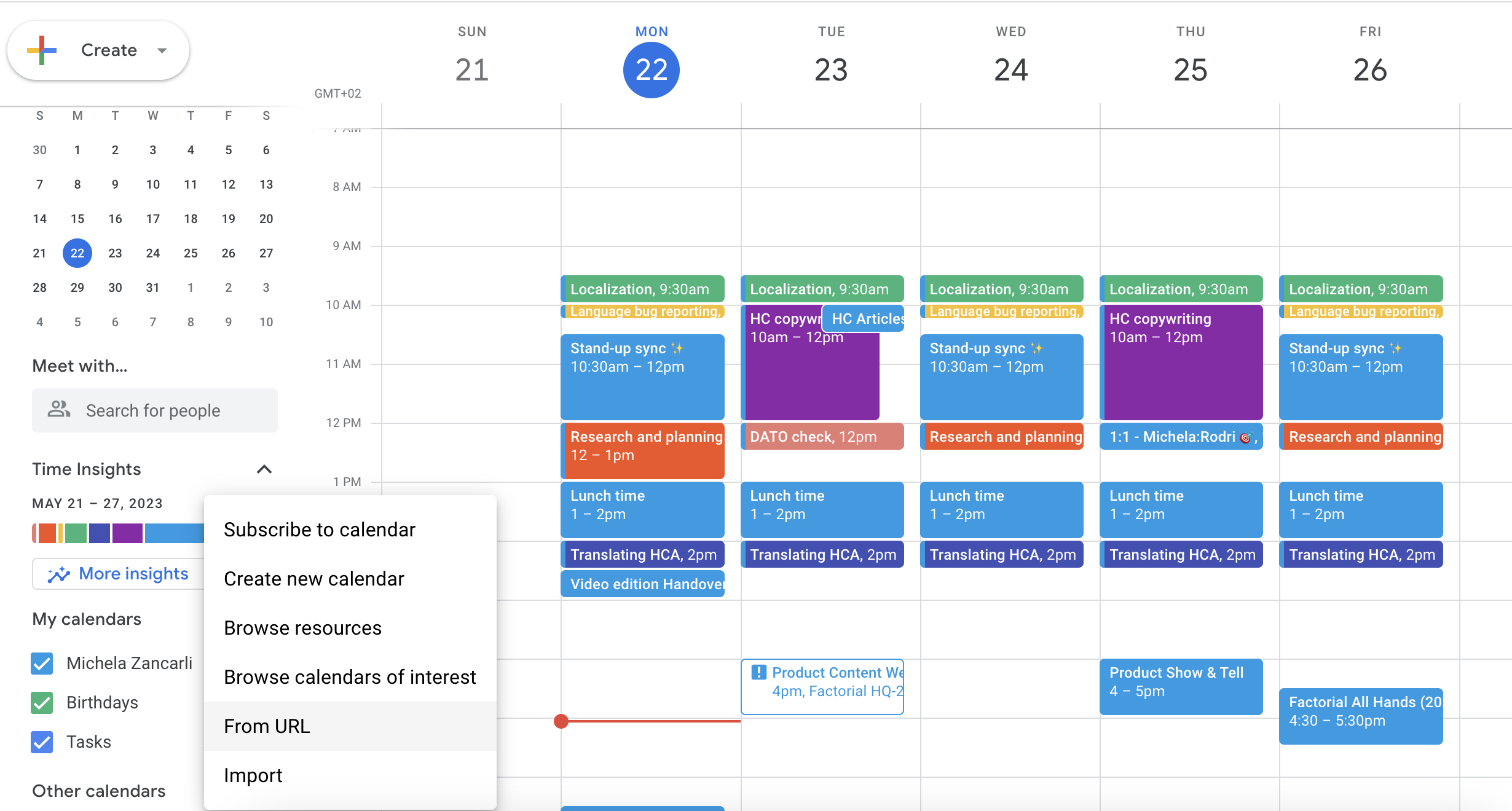
Wenn du Google Kalender verwendest
- Öffne auf deinem Computer Google Kalender
- Klicke links neben Andere Kalender auf Andere Kalender hinzufügen
- Wähle Von URL
- Füge die Factorial Kalender-URL ein
- Klicke auf Kalender hinzufügen
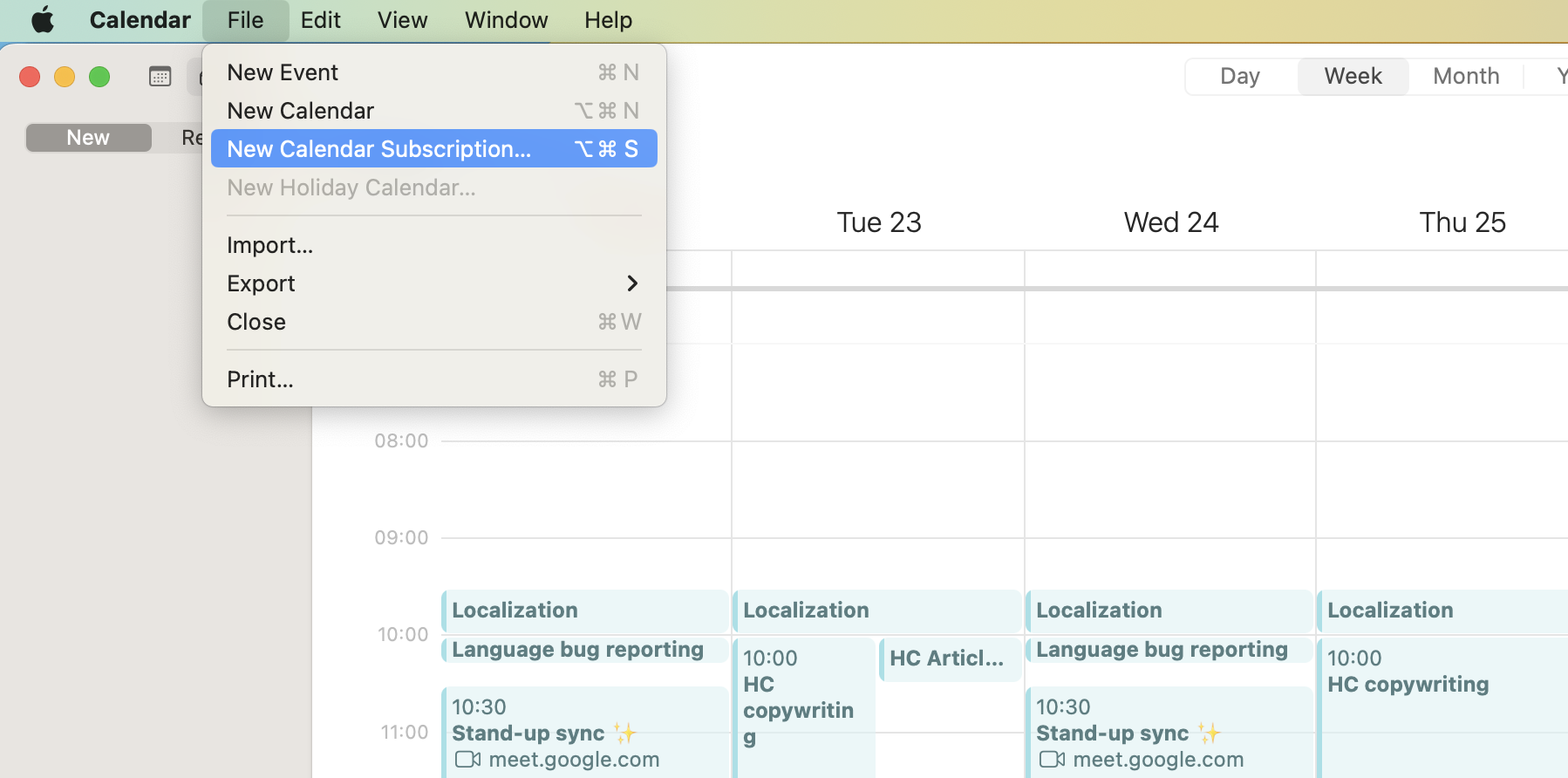
Wenn du iCalendar verwendest
- Öffne auf deinem Computer iCalendar
- Klicke auf Datei
- Wähle Neue Kalenderabonnement
- Füge die Factorial Kalender-URL ein
- Klicke auf Abonnieren
Wenn du Outlook Kalender verwendest
- Kopiere deinen Factorial Kalenderlink (siehe die Schritte oben)
- Öffne Outlook und gehe zu Kalender
- Klicke auf Kalender hinzufügen
- Wähle Vom Web abonnieren (oder Vom Internet, je nach deiner Outlook-Version)
- Füge die Factorial Kalender-URL ein
- Gib dem Kalender einen Namen, zum Beispiel Factorial
- Speichere oder füge den Kalender hinzu
Die genauen Bezeichnungen dieser Optionen können je nach deiner Outlook-Version leicht variieren.
Dein Outlook Kalender zeigt jetzt die Abwesenheiten von Personen, Unternehmensveranstaltungen und Feiertage an.
Wie du die Synchronisation entfernen oder stoppen kannst
Es gibt keinen „Trennen“-Button in Factorial für Kalender-Feeds. Um die Synchronisation zu stoppen, musst du den Factorial-Feed in deiner Kalender-App entfernen oder abbestellen:
-
Google Kalender:
- Gehe zu Andere Kalender
- Öffne die Einstellungen für den Factorial Kalender
- Wähle Entfernen oder Abbestellen
-
Apple Kalender (iCal):
- Klicke in der Seitenleiste mit der rechten Maustaste auf den abonnierten Kalender
- Wähle Abbestellen
-
Outlook:
- Wenn du es als Internet Kalenderabonnement (über Kontoeinstellungen > Internetkalender) hinzugefügt hast, entferne das Abonnement dort.
- Wenn du eine .ics-Datei importiert hast (über Datei > Öffnen & Exportieren > Importieren/Exportieren), ist dies ein einmaliger Import. Um Updates zu stoppen, lösche den importierten Kalender oder die Veranstaltungen.
Wie oft wird es aktualisiert?
Factorial kontrolliert nicht das Aktualisierungsintervall. iCal-Feeds werden gemäß dem Zeitplan deiner Kalender-App aktualisiert.
Updates sind nicht sofort und variieren je nach Google Kalender, Apple Kalender oder Outlook.
Praktischer Tipp: Für die aktuellsten Informationen in Outlook verwende die Methode des Internet Kalenderabonnements anstelle des Imports einer .ics-Datei, da das Abonnement den Feed automatisch aktualisiert.