Die Mitarbeitenden müssen zuerst die Geolokalisierungsrichtlinien akzeptieren.
Die Geolokalisierung wird nur die Koordinaten aufzeichnen, wenn der Mitarbeitende sich ein- oder ausstempelt. Zu keinem anderen Zeitpunkt oder während des Zeitraums zwischen den Stempelaktionen wird diese Information verfolgt.
Wo man Zeitverfolgungssysteme findet
- Gehe in deiner Seitenleiste zu Einstellungen
- Wähle unter Zeit Zeitverfolgung
- Öffne eine Zeitverfolgungsrichtlinie
- Scrolle nach unten, bis du das Zeitverfolgungssystem findest

Geolokalisierung aktivieren
Das Geolokalisierungssystem ist nur für mobile Stempelungen verfügbar.
- Aktiviere auf der Hauptseite der Zeitverfolgungsrichtlinie Mobile Stempelung
- Aktiviere Geolokalisierung verwenden
- Definiere die Geolokalisierungseinstellungen:
- Zeige mir die Geolokalisierung auf einer Karte
- Benachrichtige mich über Standorte außerhalb des Arbeitsplatzes
- Blockiere Stempelungen außerhalb des Arbeitsplatzes
Wenn ein Mitarbeitender sich über die mobile App ein- oder ausstempelt, Factorial speichert die Koordinaten, von wo der Mitarbeitende die Stempelung durchgeführt hat.
Du kannst die Geolokalisierung und die QR-Code-Eingangs-App nicht gleichzeitig aktivieren.

Wie man Geolokalisierung an Arbeitsplätzen einrichtet
- Gehe in deinem Seitenmenü zu Einstellungen
- Wähle unter Allgemeine Einstellungen Arbeitsplätze
- Klicke auf + Arbeitsplatz hinzufügen
- Fülle die Informationen aus
- Arbeitsplatzname
- Telefonnummer
- Adresse
- Stadt und Postleitzahl
- Bundesland/Provinz/Region
- Land
- Zeitzone
- Geofencing-Radius, wähle zwischen: 50m, 100m, 500m und 1km je nach deinen Bedürfnissen.
- Speichern

Wenn du das Geofencing an einem aktuellen Arbeitsplatz bearbeiten möchtest, musst du einfach auf Arbeitsplatz bearbeiten klicken und die gleichen Schritte befolgen.
Wo man Geolokalisierungskoordinaten im Stempelbereich findet
- Gehe in deiner Seitenleiste zu Zeitverfolgung
- Wähle den Mitarbeitenden aus
- Die Zeiterfassung des Mitarbeitenden hat eine Standortspalte, ein Tab wird erscheinen mit dem Namen des Arbeitsplatzes, durch Klicken darauf öffnet sich eine Karte, die die Koordinaten des Mitarbeitenden anzeigt.

Wenn die Geolokalisierungseinstellungen auf ‘Benachrichtige mich über Standorte außerhalb des Arbeitsplatzes’ eingestellt sind, wird das Tab anzeigen, ob der Mitarbeitende innerhalb oder außerhalb des Radius war.


Geolokalisierung auf Mobilgeräten
Die Manager erhalten einen genaueren und präziseren Standort der Stempelung ihrer Mitarbeitenden.
- Rutsche zum Stempeln
- Ein Pop-up-Tab wird erscheinen, um die Geolokalisierung beim Stempeln zu aktivieren
- Klicke auf Standortberechtigungen aktivieren
- Wähle zwischen: Einmal erlauben oder Erlauben, während die App verwendet wird
- Wenn der Standort nicht genau ist, wird eine Nachricht an den Mitarbeitenden angezeigt. Sie können zwischen Mit aktuellem Standort stempeln oder Präzisen Standort aktivieren wählen
- Wähle Präzisen Standort aktivieren
- Jetzt kannst du zum Stempeln rutschen
- Bestätige deinen Standort, indem du auf Mit aktuellem Standort stempeln klickst

Falls du zuvor den präzisen Standort aktiviert hast, musst du nur Schritte 5 und 6 befolgen.
Es ist wichtig, dass der präzise Standort auf dem Telefon des Nutzers aktiviert ist, da dies die Genauigkeit der Geolokalisierung erheblich beeinflusst. Ohne präzisen Standort können sowohl der Arbeitsplatzradius als auch der Standort des Mitarbeitenden unzuverlässig sein.
Wie man Stempelungen außerhalb des richtigen Standorts blockiert
- Von den Geolokalisierungseinstellungen
- Aktiviere Stempelungen außerhalb des Arbeitsplatzes blockieren
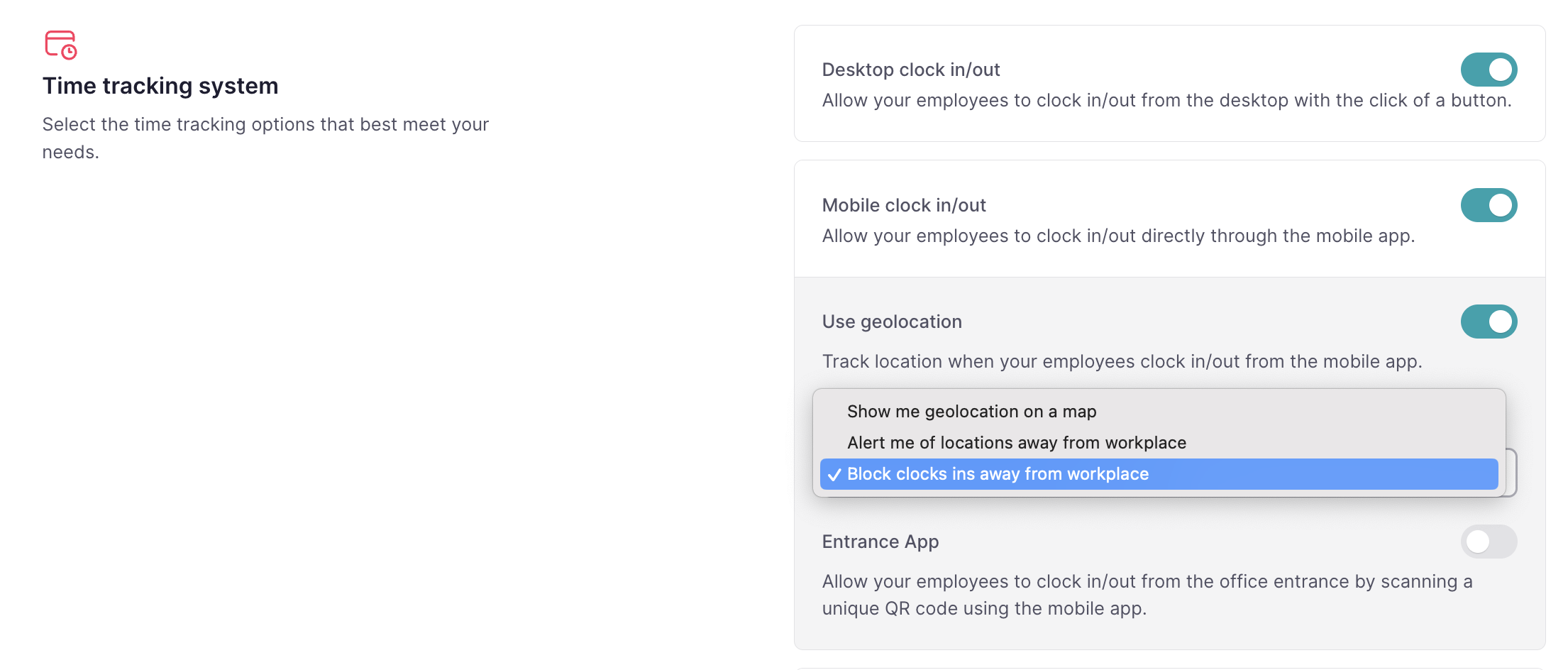
- Sobald aktiviert, speichert Factorial die Koordinaten, wenn ein Mitarbeitender sich über die mobile App ein- oder ausstempelt.
Wenn die Geolokalisierungseinstellungen auf ‘Stempelungen außerhalb des Arbeitsplatzes blockieren’ eingestellt sind, kann der Mitarbeitende sich nicht über die mobile App stempeln. Er wird benachrichtigt, dass er sich außerhalb des Radius befindet, und muss es erneut versuchen.

Mitarbeitende können ihren Arbeitsort basierend auf Geofencing auswählen:
- Außerhalb des festgelegten Bereichs wird die Stempelung blockiert.
- Innerhalb des Geofencing-Bereichs beginnt die Stempelung.
Diese Funktionalität ist mit WFH kompatibel; Arbeitsplatzoptionen werden angezeigt, nachdem Arbeitsort ausgewählt wurde.
Geofencing-Benachrichtigungen
Factorial bietet drei verschiedene Geofencing-Benachrichtigungen an, um alle Standortprobleme der Mitarbeitenden effizient zu verwalten.
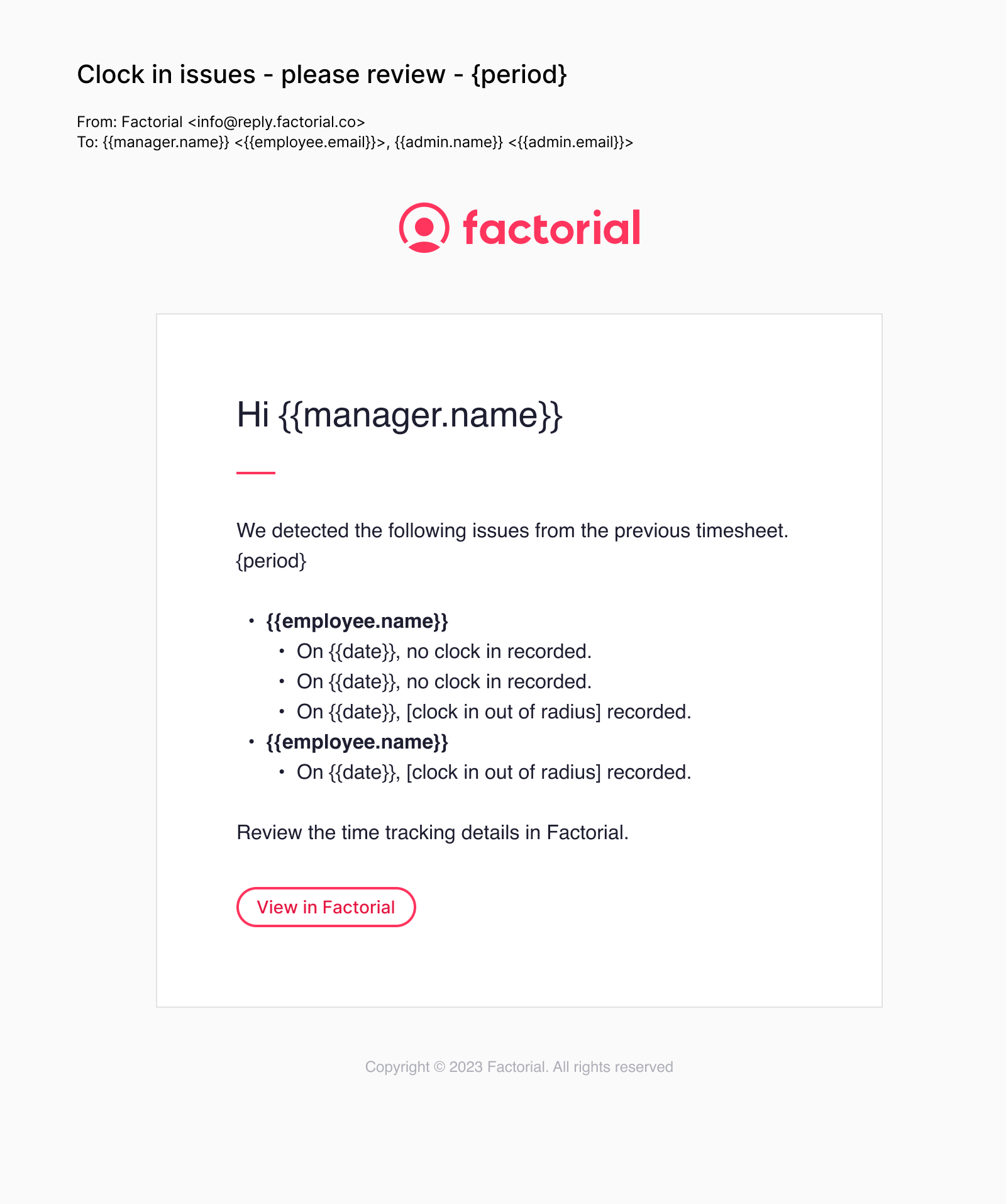
Geofencing-Benachrichtigungen per E-Mail
E-Mail-Benachrichtigungen werden direkt an die Manager gesendet und bieten Echtzeit-Updates zu Standortproblemen. Diese Standortprobleme sind auch im wöchentlichen Bericht enthalten.
Wie man einen Zeitverfolgungsbericht mit Geolokalisierungskoordinaten herunterlädt
Nur Administratoren können Zeitverfolgungsberichte herunterladen.
- Gehe in deiner Seitenleiste zu Zeitverfolgung
- Klicke auf das Drei-Punkte-Symbol in der oberen rechten Ecke
- Wähle Export herunterladen
- Wähle Exporttyp: PDF
- Wähle Mitarbeitende aus
- Definiere einen Zeitraum
- Einreichen

Sobald der Export bereit ist, erhältst du eine E-Mail.

Du erhältst eine E-Mail mit der exportierten Datei. Du findest die Datei auch in Dokumenten:
- Gehe in deiner Seitenleiste zu Meine Dokumente
- Scrolle nach unten, bis du sie findest

Zeitverfolgungsexporte mit Standortproblemen
Exportiere einen Bericht, der den jedem Schicht zugewiesenen Standort enthält und Schichten identifiziert, die außerhalb des festgelegten Radius durchgeführt wurden.
- Gehe in deiner Seitenleiste zu Zeitverfolgung
- Klicke auf das Drei-Punkte-Symbol - in der oberen rechten Ecke
- Wähle Bericht herunterladen
- Wähle bei Exporttyp Zeitverfolgungsexport - Arbeitsplätze und Geolokalisierung
- Fülle die anderen Felder aus
- Klicke auf Einreichen

Sobald der Export bereit ist, erhältst du eine E-Mail.
Du erhältst eine E-Mail mit der exportierten Datei. Du findest die Datei auch in Dokumenten:
- Gehe in deiner Seitenleiste zu Meine Dokumente
- Scrolle nach unten, bis du sie findest